
Izvedite preskus znanja ali obrazec za študente v nekaj kratkih korakih. Dajte kviz v skupno rabo prek povezave, e-pošte, kode QR in še več.
Opomba
Spodnja navodila so namenjena posameznim uporabnikom izobraževalne ustanove.
Skupna raba obrazca ali preskusa znanja
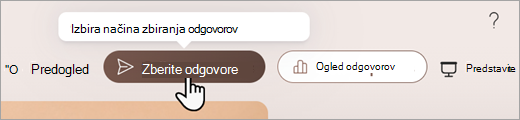
Najprej odprite obrazec ali preskus znanja, ki ga želite dati v skupno rabo, in izberite »Zberi odgovore«.
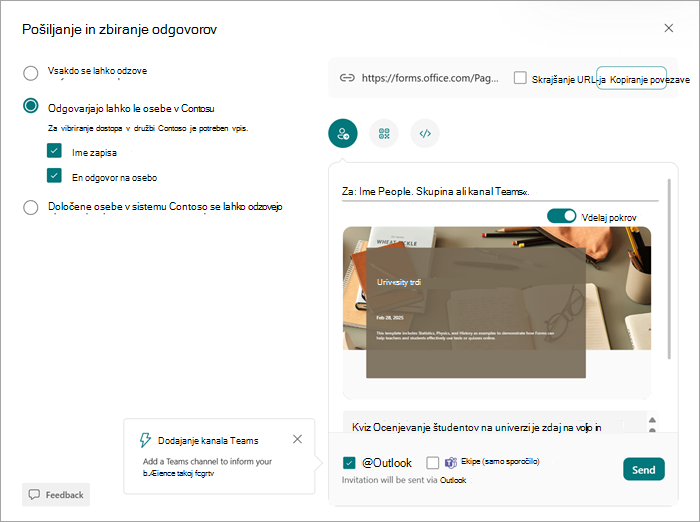
Nato izberite, kako želite dati kviz ali obrazec v skupno rabo.
Opomba
Odgovorijo bodo privzeto izbrane le osebe v moji organizaciji . S tem omejite kviz na učence, ki so prijavljeni v vaši šoli. Če želite spremeniti to nastavitev, izberite drugo možnost.
Skupna raba kot povezava

- Izberite »Kopiraj povezavo« ob URL-ju za obrazec ali preizkus znanja.
- Prilepite povezavo na mesto, kjer jo lahko vidijo vaši študenti – na primer v OneNotov zvezek za predavanja v skupni rabi. Študentje lahko kliknejo povezavo in izpolnijo obrazec ali preizkus znanja.
Deljenje s kodo QR

- Kliknite gumb QR, da prikažete kodo QR za obrazec.
- Izberite »Prenesi in ob pozivu shranite kodo«. V vašo napravo bo shranjena kot .png slika.
- Vstavite kodo kot sliko, kjer jo lahko učenci optično preberejo z optičnim bralnikom za kodo QR, kot je mobilna naprava. Odprl se bo obrazec ali preskus znanja.
Vdelava na spletno stran

- Izberite gumb Vdelaj.
- Pod poljem z besedilom, v katerem je prikazana vdelana koda, izberite »Kopiraj «. Prilepite to vdelano kodo na spletno stran za študente, na primer v spletni dnevnik predavanja. Študenti lahko preizkusijo test ali obrazec s strani.
Skupna raba prek povabila

- Izberite gumb »Povabilo«.
- Prikaže se polje »Za« , kamor lahko vnesete imena, skupine v aplikaciji Teams ali kanale. Povabilo lahko pošljete prek aplikacije Outlook ali Teams. Prilagodite povabilo in ga pošljite na naslove, ki jih vnesete.
Opomba
Vsi, ki prejmejo povezavo do obrazca ali preskusa znanja prek e-pošte, bodo lahko to e-poštno sporočilo posredovali drugim, ki si bodo lahko ogledali in dopolnili vaš obrazec. Preden pošljete povezavo, se prepričajte, da želite dati vsebino v skupno rabo z drugimi.