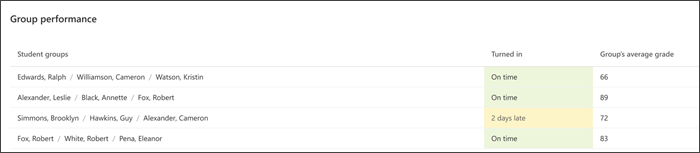
V poročilu o dodelitvah in ocenah v storitvi Insights za izobraževanje opredelite potrebe po podpori in spremljajte učenje učencev s pogledi povprečja in porazdelitve ocen, stanja napredka dodeljene naloge in drugih možnosti. Vse podatke je mogoče organizirati po razredni ravni, po posameznih učencih ali po posameznih nalogah, s čimer lahko informirate in prilagodite strategijo poučevanja s celostnimi pogledi posameznega učenca.
Če želite poiskati podatke o dodeljenih nalogah in ocenah:
- Pomaknite se do želenega predavanja in izberite zavihek »Vpogledi «.
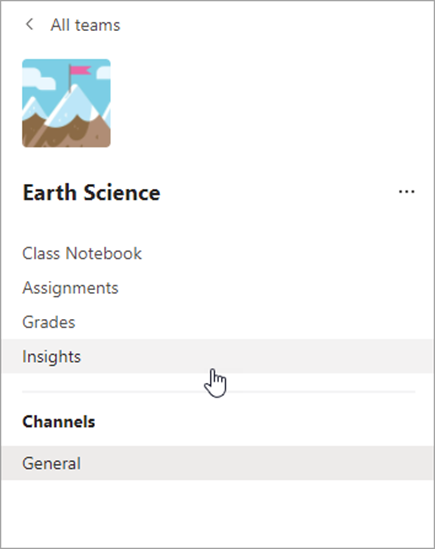
2. Na strani s pregledom razreda v poročilih izberite naloge .
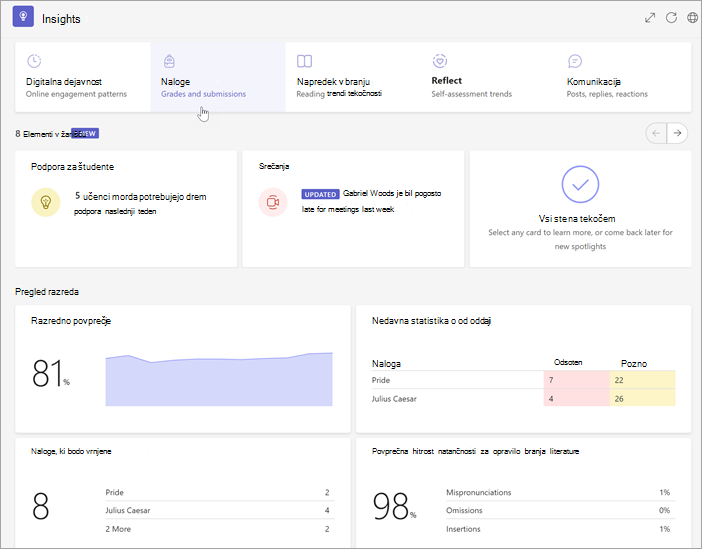
3. Ko vnesete poročilo o nalogah in ocenah, bodo samodejno prikazani vsi učenci, vse naloge in vse kategorije.
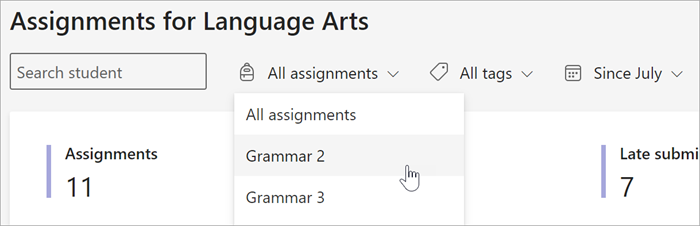
- Izberite spustni meni koledarja, da zožite ali razširite časovni okvir.
- V polje » Išči študenta « vnesite ime študenta, da omejite podatke tako, da odražajo določenega študenta.
- Izberite Vse naloge in nato izberite nalogo, da omejite podatke na uspešnost učencev pri določeni nalogi.
- Izberite Vse oznake , da odprete spustni seznam z vsemi oznakami, ki so na voljo. Naučite se sami ustvarjati oznake, ko ustvarjate nalogo.
Za raziskovanje pogledov, ki so na voljo v poročilu o dodelitvah in ocenah, uporabite spodnje zavihke.
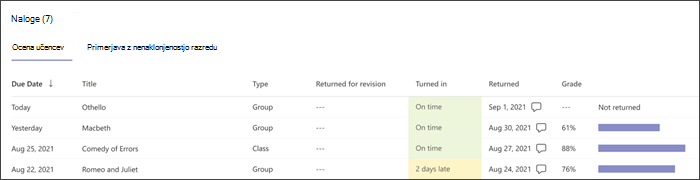
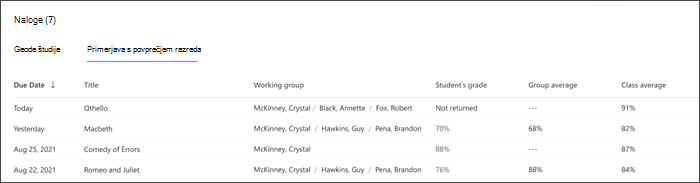
Naloge
V podoknu z nalogami so številni zavihki, s katerimi je mogoče prepoznati, kje so učenci in kdo morda potrebuje podporo pri razumevanju naloge, preden zamudijo rok.
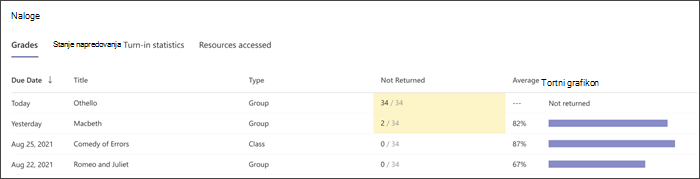
Ocene
Izberite zavihek »Ocene «, če si želite ogledati povprečno oceno po nalogi. Rumena barva označuje naloge, ki jih vsaj en učenec še ni oddal. Če izberete rumeno podatkovno točko, se odpre seznam nalog, ki jih je še treba oceniti in vrniti študentom.
Stanje napredka
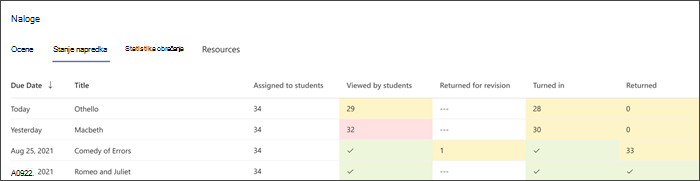
Izberite zavihek » Stanje napredka «, če si želite ogledati, na katerem koraku med dokončanjem naloge so učenci.
Zelena barva označuje, da je bil korak uspešno opravljen za vse študente.
Rumena barva označuje, da je treba ukrepati v bližnji smeri.
- Rumena barva v stolpcu »Ogledali študenti « pomeni, da je rok za oddajo naslednjih 24 ur, zato je lahko opomnik uporaben, če si veliko učencev še ni ogledalo naloge.
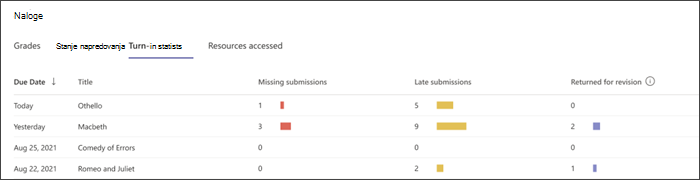
Statistika oddaje
Izberite zavihek »Statistika oddaj«, če si želite preprosto ogledati, katere naloge manjkajo, katere naloge so bile oddane z zamudo in katere koli naloge, ki so bile vrnjene v pregled. Če kliknete poljubno številko v grafikonu, se odpre seznam študentov v tej kategoriji.
Povprečna ocena
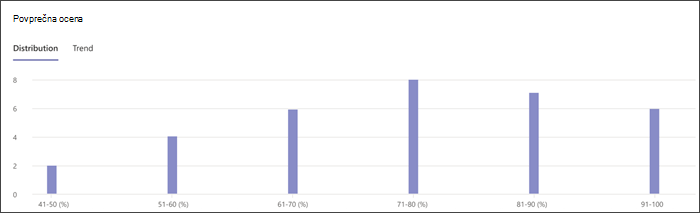
Oglejte si povprečje ocen za celoten predmet v obliki porazdelitve ali Trend.
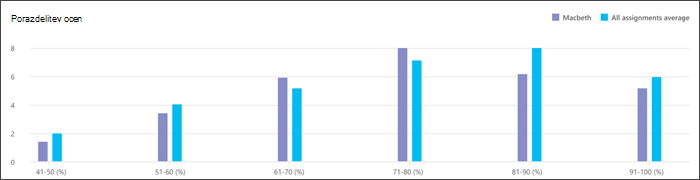
Porazdelitev
Izberite zavihek »Porazdelitev «, da si ogledate, koliko študentov ima povprečno oceno v posameznem razrednem razredu. Izberite katero koli vrstico na grafu, da si ogledate seznam učencev v tem obsegu. Izberite katerega koli učenca na seznamu in mu pošljite sporočilo.
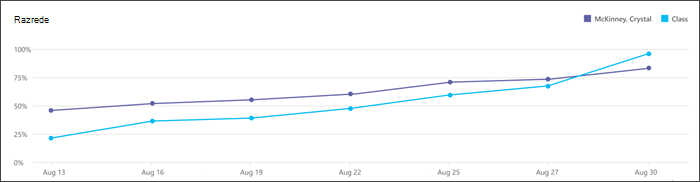
Trend
Izberite zavihek Trend, če si želite ogledati grafikon uspešnosti učencev pri opravljanju nalog v določenem časovnem obdobju. Za dodatne podrobnosti o dodelitvi premaknite kazalec miške nad poljubno podatkovno točko.
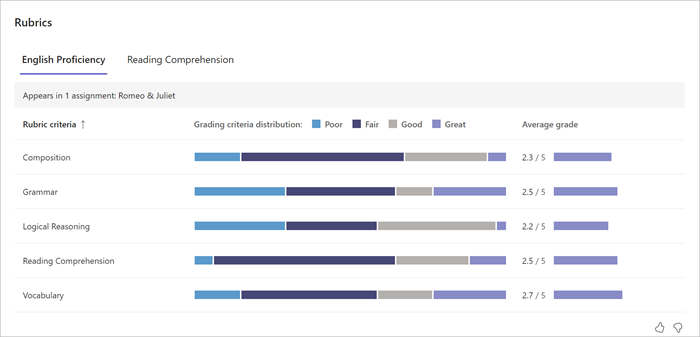
Rubrike
Ciljno podporo pridobite tako, da prepoznate uspešnost učencev pri določenih merilih ocenjevanja v vseh nalogah z rubrikami. Premaknite kazalec miške na poljubno vrstico s pogoji, da si ogledate odstotek učencev z rezultati na posamezni stopnji. Če so bile točke določene v rubriki, si lahko ogledate tudi povprečno oceno za vsak pogoj. Več informacij o rubrikah.
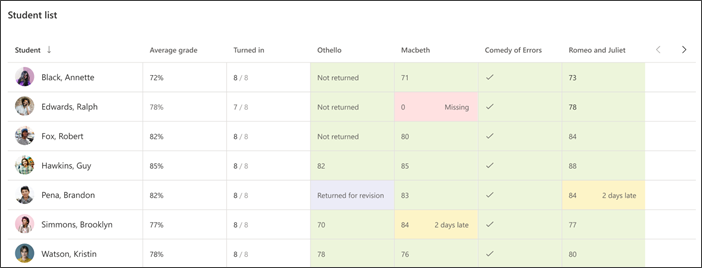
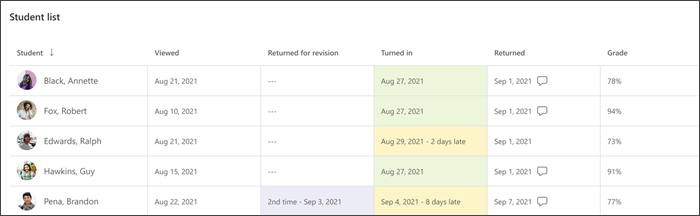
Seznam študentov
Dobite dober pregled nad uspešnimi rezultati učencev v razredu in kje potrebujejo podporo pri ustvarjanju seznama učencev.