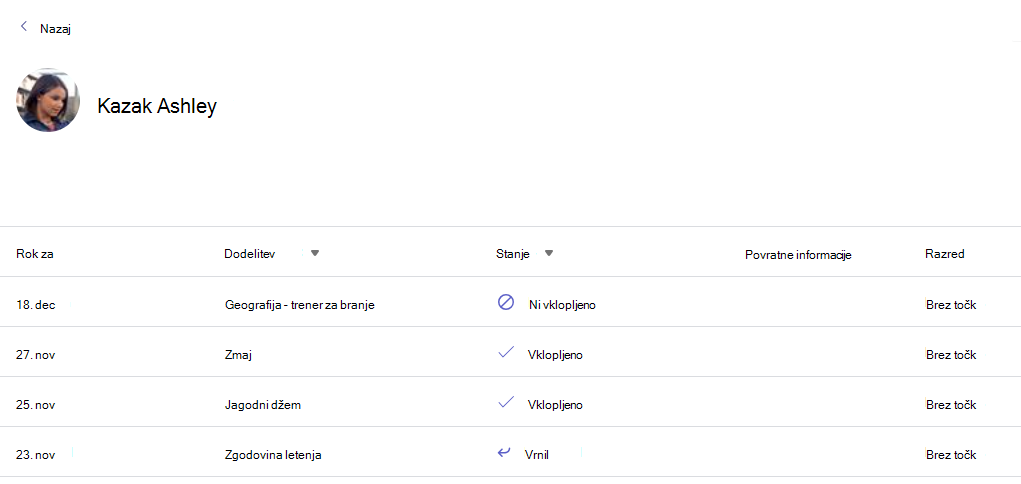
Vsaka ekipa za predavanje ima zavihek »Ocene «, kjer si lahko učitelji ogledajo naloge in spremljajo napredovanje posameznih učencev v razredu. Na zavihku » Ocene « si lahko ogledate pregled predavanja, hitro dostopate do podatkov ter odprete ali vrnete naloge učencev.
Premikanje po zavihku »Ocene«
Zavihek »Ocene« odprete tako, da se pomaknete do želene razredne ekipe in izberete »Ocene«.
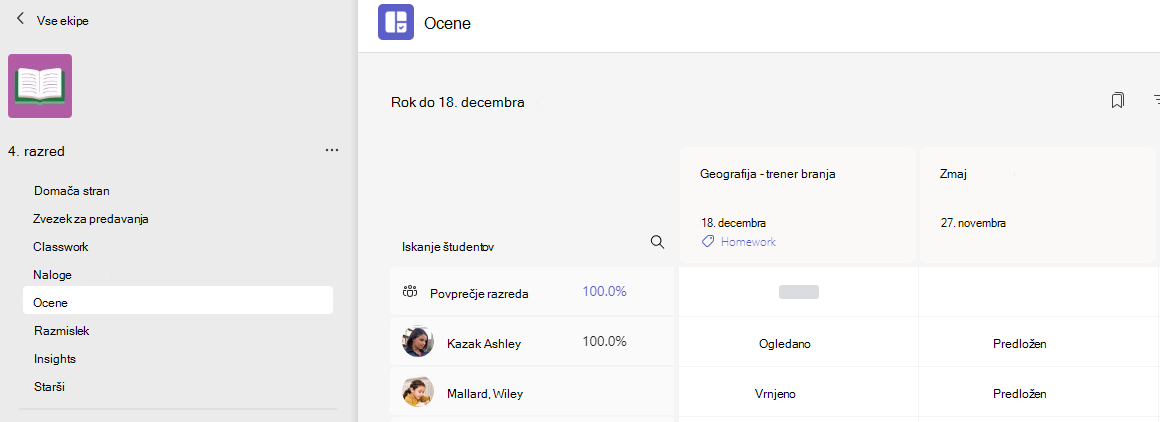
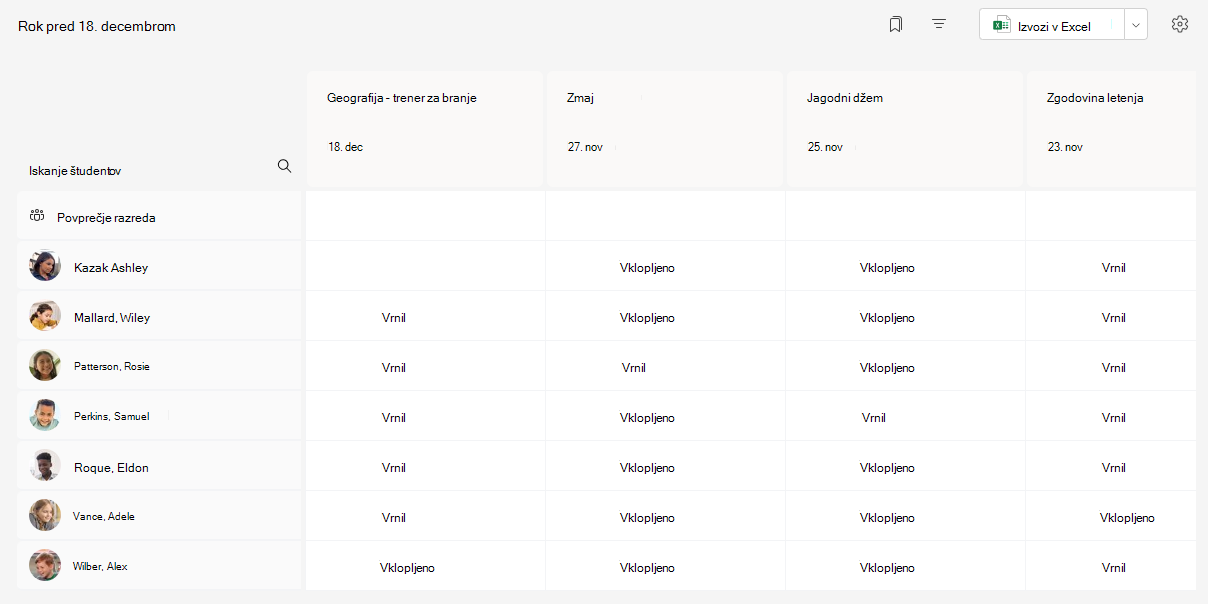
Študenti bodo prikazani v stolpcu z dodeljenimi nalogami v vrstici poleg njihovega imena. Naloge so razvrščene po roku, z najbližjim datumom na začetku.
Opomba
Šolsko povprečje je prikazano na vrhu seznama imen študentov, povprečje vsakega študenta pa je prikazano zraven njegovega imena. Če si želite ogledati povprečje ocen za določen časovni okvir, lahko spremenite datumski obseg v zgornjem desnem kotu.
Ogled naloge
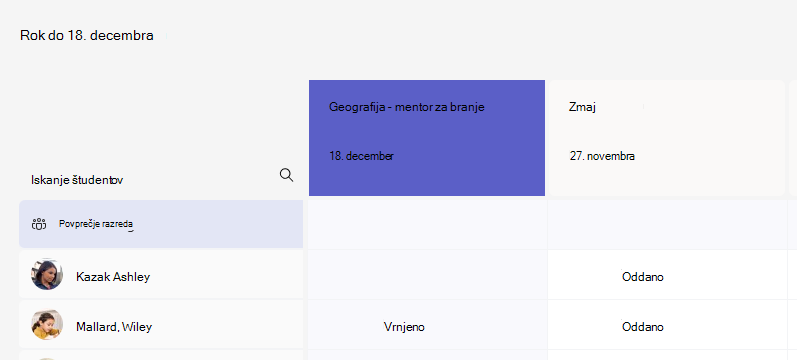
Izberite nalogo, da jo odprete in si ogledate podrobnosti.
Vse ocene za ta razred lahko izvozite kot .csv datoteko tako, da izberete »Izvozi v Excel«.
Stanje naloge študentov
Ko si učenci ogledajo nalogo in jo oddajo, se v celici prikaže stanje, povezano z njihovim imenom in nalogo.
| Ogledano | Učenec je odprl nalogo in si jo ogledal. |
|---|---|
| Oddano | Učenec je oddal nalogo in njegovo delo je pripravljeno za ocenjevanje. |
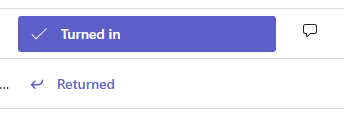
| Vrnjene točke | Ko ocenjujete naloge učencev, bodo prikazane dodeljene točke. Če v nalogi ni točk, se prikaže sporočilo »Vrnjeno «. |
| Prazno | V zvezi z dodelitvijo še ni bilo izvedeno nobeno dejanje. |
Izvedite dejanja učencev
Urejati je mogoče vsako celico v mreži zavihka »Ocene «. Preprosto jo izberite, da vnesete spremembo.
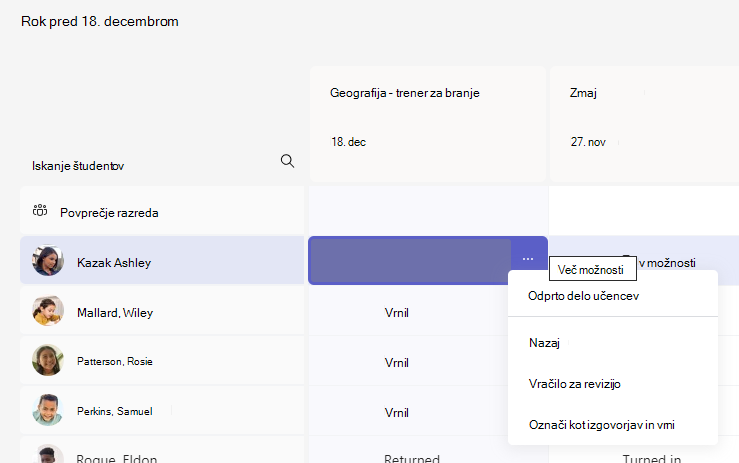
Izberete lahko tudi ikono »Več « v celici, da odprete nalogo učenca, ali pa izberete »Return «, da mu hitro vrnete ocenjeno delo.
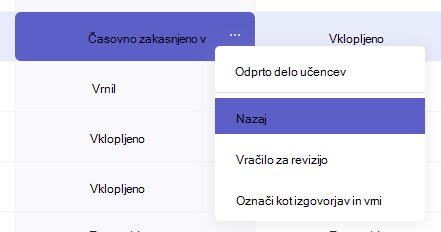
Označevanje učenca kot oproščenega opravljanja naloge
1. Pomaknite se na ime študenta na seznamu »Za vrnitev «.
Namig
Izberite puščico, če želite študente razvrstiti naraščajoče ali padajoče po abecednem vrstnem redu.
2. Izberite puščico spustnega seznama zraven možnosti Return, nato pa izberite vrnitev za pregled.
3. Izberite možnost za »Označi kot opravičeno« in »Vrni«.
4. Prikaže se pogovorno okno z vprašanjem, ali želite predložitev označiti kot opravično. Ne pozabite, da bodo odstranjeni vsi podatki in točke rubrik. Povratne informacije bodo še vedno v skupni rabi za učenca.
5. Izberite gumb »Označi kot opravičeno«.
6. Učenci, pri katerih bodo naloge označene kot opravičljive, se bo stanje spremenilo v »Opravičeni«.
Preberite več o ocenjevanju, vračanju, vnovični dodelitvi in opravičevanju učencev iz nalog.