
Oglejte si svoje razrede v aplikaciji Vpogledi za oglede podatkov, ki jih lahko uporabite, v razredih, ki jih poučujete. Podrobnosti o nalogah, ravneh dejavnosti na dan, zamujenih srečanjih in še več vam lahko sporočijo, na katere razrede se boste morda želeli osredotočiti.
Dodajanje aplikacije
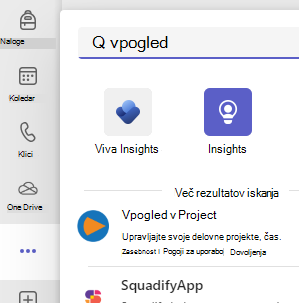
- Izberite ... in poiščite več dodanih aplikacij.
- V iskalni vrstici poiščite Vpoglede in ga izberite.
- Izberite Shrani.
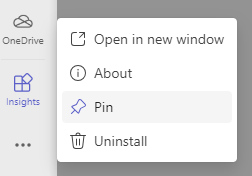
- Pripnite vpoglede v vrstico aplikacije tako, da z desno tipko miške kliknete ikono aplikacije in izberete Pripni.
Branje podatkov v različnih razredih
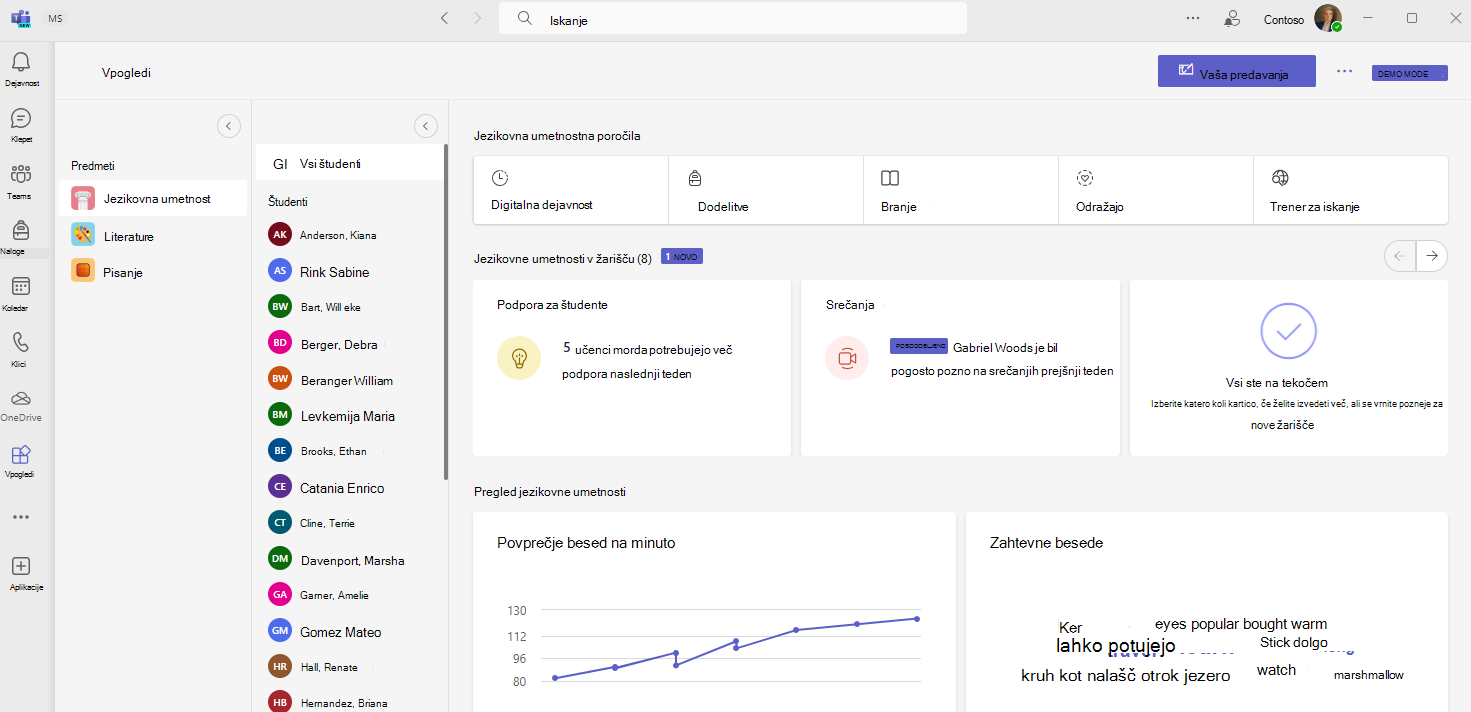
Če želite dostopati do pogleda Vaši razredi , izberite aplikacijo Vpogledi v vrstici aplikacije Teams.
Prikazane bodo kartice v središču pozornosti, ki jim sledijo podatki o dejavnosti učencev, odsotnostih s sestanki, razmisleku in zamujenih nalogah za vse razrede, ki jih imate.
- Za več podrobnosti izberite katero koli podatkovno točko ali izberite ime razreda, da si ogledate celotne podatke za ta razred.
- Razredi so privzeto razvrščeni po abecedi. Če želite razvrstiti razrede po podatkih (na primer, kateri razred ima največ odsotnosti), izberite
 poleg oznake kategorije.
 - Število učencev v posameznem razredu je navedeno poleg imena razreda.
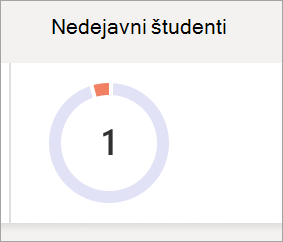
Neaktivni študenti
Ta številka in graf prikazujeta, koliko učencev ni bilo aktivnih v tem razredu.
- Premaknite kazalec miške nad pito, da vidite, kdo je bil neaktiven in koliko dni v časovnem okviru.
- Izberite torto, da odprete poročilo o digitalni dejavnosti in si ogledate več podrobnosti.
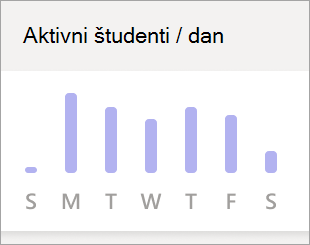
Aktivni študenti na dan
Ta meritev se meri z različnimi angažmaji študentov, vključno z njihovo udeležbo na sestanku, odražanjem odgovorov, pogostostjo ustvarjanja/odgovorov objav, odzivi v skupini, odpiranjem/urejanjem datotek, uporabo OneNota in oddajami nalog.
- Premaknite kazalec miške nad graf in si oglejte, koliko študentov je bilo aktivnih vsak dan.
- Izberite graf, da odprete poročilo o digitalni dejavnosti in filtrirate po vrsti dejavnosti.
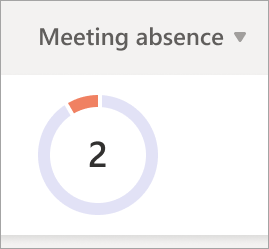
Odsotnost sestanka
Šteje se, da je študent zamudil sestanek, če se ga sploh ni udeležil ali le za kratek čas (bodisi manj kot 50% sestanka ali manj kot 30 minut, kar nastopi prej).
- Premaknite kazalec miške nad tortni graf, da si ogledate seznam študentov in koliko sestankov so zamudili v časovnem okviru.
- Izberite tortni graf, da odprete poročilo o digitalni dejavnosti.
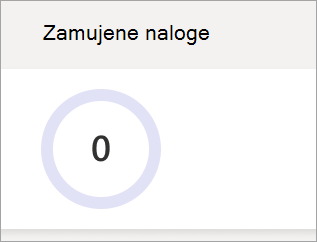
Zamujene naloge
Ta tortni graf prikazuje, koliko učencev ni oddalo vsaj ene naloge, ki jo je bilo treba opraviti v izbranem časovnem okviru.
- Premaknite kazalec miške nad tortni graf, da si ogledate seznam učencev, ki so zamudili naloge (in koliko nalog).
- Izberite tortni graf, da odprete poročilo o nalogah in ocenah.
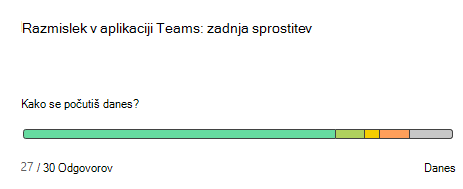
Razmislek
Ta grafikon je povezan s tem, katere emojije so učenci uporabili za opis svojih čustev v izbranem časovnem okviru.
- Premaknite kazalec miške nad stolpčni grafikon, da si ogledate odstotek odgovorov za vsak emoji.
- Gray kaže, da se učenci niso odzvali.
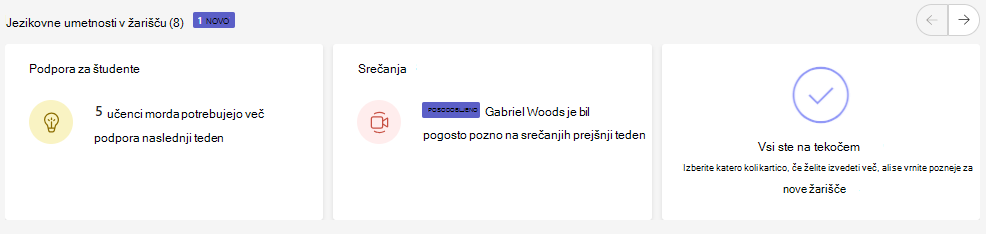
Elementi v žarišču
Reflektorji osvetljujejo dele razrednih podatkov, ki jih je mogoče uporabiti.
- Premaknite kazalec miške nad krepko besedilo, ki prikazuje več učencev, da si ogledajo posamezna imena.
- Naučite se brati žaromete, vključno z barvnim kodiranjem in pomenom oznak.
Več informacij
Vodnik za izobraževalno osebje za vpoglede v storitvi Microsoft Teams