
Pomembno
Poizvedba preglednice je na voljo le v Excelu za Windows v paketih Programi Microsoft 365 za podjetja in enakovrednih izdajah. Vas zanima, katero različico Officea uporabljate?
Z analizo delovnega zvezka je na voljo celovita analiza njegove logične strukture in stanja napake. Te informacije so lahko ključnega pomena za oceno morebitnega tveganja in vpliva delovnega zvezka v vaši organizaciji. Morda boste morali aktivirati dodatek »Pregled preglednice«, s katerim je na voljo ukaz »Analiza delovnega zvezka« v Excelu za Windows. To naredite tako:
Izberite dodatke »Možnosti > datoteke>«.
Preverite, ali je v polju »Upravljaj« izbrana možnost »Dodatki COM«, nato pa izberite »Pojdi«.

V pogovornem oknu Dodatki COM preverite, če je izbrano polje poleg možnosti Dodatek »Pregled«.
Ko je dodatek vklopljen, se bo v programu Excel pojavil zavihek Pregled.
Opomba
Če v pogovornem oknu »Dodatki COM« ni vnosa za dodatek »Pregled«, je to zato, ker ga vaša izdaja Officea ali Excela ne vključuje ali pa ga je skrbnik sistema v vaši organizaciji onemogočil.
Zagon analize delovnega zvezka
V Excelu izberite »Pregled analize>delovnega zvezka«.
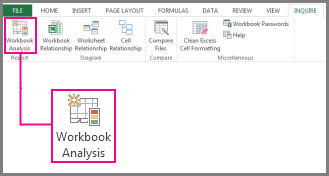
Če program to zahteva, shranite delovni zvezek.
Glede na velikost in zahtevnost delovnega zvezka lahko traja od nekaj sekund do nekaj minut, preden se poročilo prikaže. Ta primer prikazuje delovni zvezek z 98 formulami, 2 skritima listoma, 1 povezanim delovnim zvezkom, eno podatkovno povezavo z zunanjo datoteko, eno formulo polja in dvema formulama, ki vrneta napake.
Izberite kategorijo, da si ogledate več podrobnosti o njej, na primer ustrezni delovni list, celico ali obseg celic, podatkovne povezave, formule ali napake.
Poročilo ima te kategorije:
- Povzetek – splošne informacije o strukturi in vsebini delovnega zvezka
- Delovni zvezek (s podkategorijami) – splošna statistika delovnega zvezka
- Formule (s podkategorijami) – določene informacije o formulah v delovnem zvezku
- Celice (s podkategorijami) – določene informacije o celicah v delovnem zvezku.
- Obsegi (s podkategorijami) – določene informacije o obsegih v delovnem zvezku
- Opozorila – več vrst opozoril o strukturi in vsebini delovnega zvezka
V tem primeru se z izbiro podkategorije » Podatkovne povezave « osredotočite na to podkategorijo, da si lahko ogledate podrobnosti o zunanji povezavi. To pomeni, da je delovni zvezek povezan z besedilno datoteko z imenom Customers.txt, ki je shranjena na uporabnikovem trdem disku.

Opomba Če ima list v delovnem zvezku več kot 100 milijonov celic v uporabljenem obsegu, celotnega delovnega zvezka ni mogoče obdelati in prikaže se sporočilo o napaki.
Podatke lahko izvozite v poročilo tako, da kliknete Excelov gumb za izvoz. Tako ustvarite delovni zvezek, ki vsebuje podatke analize delovnega zvezka v obliki zapisa, ki jo lahko uporabite za dokumentiranje datoteke zadeve.
Glejte tudi
Primerjava delovnih zvezkov s pregledom preglednice
Primerjava dveh različic delovnega zvezka s primerjavo preglednic
Oglejte si povezave med delovnimi zvezki
Oglejte si povezave med delovnimi listi
Čiščenje odvečnega oblikovanja celic v delovnem listu
Upravljanje gesel, s katerimi se odprejo datoteke za analizo in primerjavo