

Pomembno
Poizvedba je na voljo le v izdajah Office Professional Plus in Programi Microsoft 365 za podjetja. Vas zanima, katero različico Officea uporabljate?
Diagram povezav med celicami prikazuje podroben, interaktiven diagram vseh povezav iz trenutno izbrane celice do drugih celic na istem delovnem listu, drugih delovnih listih ali celo drugih delovnih zvezkih. Določite lahko število ravni povezav med celicami, ki jih želite prikazati v diagramu, in ali naj bodo prikazane celice s predhodnimi povezavami v celici, odvisne povezave iz celice ali oboje.
Če želite uporabiti orodje za povezave med celicami, morate v računalniku najprej imeti nameščena Excel in Programi Microsoft 365 za podjetja, nato pa morate omogočiti dodatek »Pregled«. Preberite, kako namestite dodatek »Pregled«.
Ustvarjanje diagrama relacij
- Izberite celico in nato » Pregled odnosa>med celicami«.
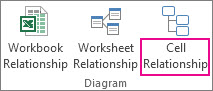
Če vas Excel pozove, da shranite datoteko in v njo vključite najnovejše spremembe, lahko:
- Izberite »Da« in v analizo bodo vključene spremembe, ki jih še niste shranili.
- Izberite »Ne« in analiza uporabi zadnjo shranjeno različico datoteke.
- Izberite »Prekliči «, če ne želite izvesti analize ali niste izbrali celice, ki jo želite analizirati.
Prikaže se polje »Možnosti diagrama odnosov med celicami «.
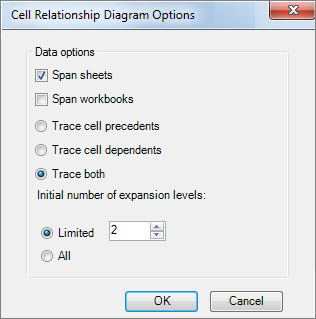
V pogovornem oknu lahko nastavite te možnosti:
- Ali želite v analizo vključiti le trenutni delovni list, druge delovne liste ali druge delovne zvezke.
- Ali želite preveriti predhodne celice (druge celice, od katerih je celica odvisna), odvisne (celice, ki so odvisne od celice) ali oboje.
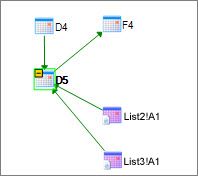
V tem diagramu povezav med celicami za celico D5 so celice na dveh delovnih listih (List2 in List3), od katerih je poleg celice D4 odvisen tudi D5. D5 je predhodnik celice F4. - Število ravni povezav med celicami, ki jih želite analizirati.
Če je na primer celica A6 na Listu1 odvisna od C12, ta pa je odvisna od List2! B6, to je dvoravninska relacija med celicami.
Delo z diagramom in razumevanje diagrama
Naslov analizirane celice je v diagramu vedno zapisan s krepko pisavo. Tukaj smo analizirali celico D5.
- Puščice v diagramu kažejo na odvisno celico v relaciji (smer, v katero potekajo podatki). V zgornjem diagramu je celica D5 odvisna od celice D4, List2! A1 in Sheet3! O1. Celica F4 je odvisna od celice D5.
- Ko zaženete poročilo, so vozlišča (celice) v diagramu razporejena v spletu. Povlecite lahko poljubno celico naokoli, da razporedite celice po lastnem okusu.
- Premaknite kazalec miške na celico v diagramu in prikažite podrobne informacije – formulo, vrednost, celotno pot datoteke in ime delovnega lista.
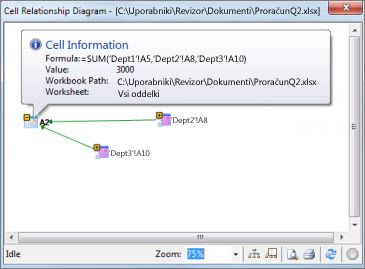
- Znak minus (-) v rumenem polju ob celici lahko pomeni, da celica kaže na obseg celic, ki je v diagramu že razširjen. Če kliknete znak minus, strnete obseg celic v eno vozlišče, ki predstavlja ta obseg.
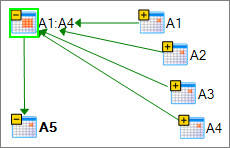
- Če dvokliknete celico v diagramu, aktivirate celico na njenem delovnem listu in zaprete diagram.
- Če želite povečati ali pomanjšati velikost elementov diagrama, potrdite polje » Povečava «. Če izberete gumb » Vozlišča postavitve «, se pogled obnovi na 100 %. Če diagram znova izberete na sredino.
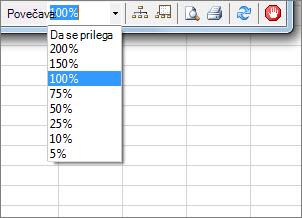
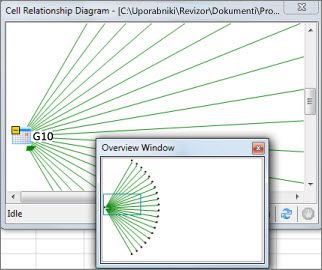
- Izberite gumb »Pokaži okno za pregled«, da odprete novo okno, ki prikazuje celotno strukturo diagrama. To je uporabno za diagram, ki ima veliko relacij med analizirano celico in drugimi celicami in je prevelik, da bi ustrezal diagramu.
- Območje diagrama lahko povečate tako, da kliknete in povlečete ter narišete polje v oknu s pregledom, kar povzroči, da glavna okna prikažejo vozlišča, ki so v polju. Polje lahko nato povlečete naokoli, da premaknete fokus na različna območja diagrama.
- Če želite znova zagnati analizo, izberite gumb »Osveži «.
- Izberite gumba »Natisni « in »Predogled tiskanja «, da si ogledate predogled in natisnete rezultate analize.
- Izberite gumb » Vozlišča postavitve «, da obnovite pogled na 100 %, in ga znova kliknite, da diagram poravnate na sredino.
- Izberite gumb »Ustavi obdelavo«, če želite ustaviti postopek analize (če ste na primer izbrali napačno celico).
Glejte tudi
Primerjava delovnih zvezkov s pregledom preglednice
Primerjava dveh različic delovnega zvezka s primerjavo preglednic
Oglejte si povezave med delovnimi zvezki
Oglejte si povezave med delovnimi listi
Čiščenje odvečnega oblikovanja celic v delovnem listu
Upravljanje gesel, s katerimi se odprejo datoteke za analizo in primerjavo