

Recimo, da želite primerjati različice delovnega zvezka, analizirati delovni zvezek in ugotoviti, ali vsebuje težave in nedoslednosti, ali videti povezave med delovnimi zvezki in delovnimi listi. Če je v računalniku nameščen Microsoft Microsoft 365, je dodatek Inquire na voljo v Excelu.
Uporabite lahko ukaze na zavihku »Pregled«, da opravijo vsa ta opravila in še več. Zavihek »Pregled« na traku Excel ima gumbe za ukaze, ki so opisani spodaj.

Če zavihka Inquire ne vidite na Excelovem traku v Excelu za Windows, glejte Vklop dodatka Inquire v preglednici.
Primerjajte dva delovna zvezka
Ukaz Compare Files uporablja Microsoftovo primerjavo preglednic, da prikaže razlike med dvema delovnima zvezkoma, celico za celico. Če želite zagnati ta ukaz, morate imeti v Excelu odprta dva delovna zvezka.
- Izberite zavihek Poizvedba na traku.
- Izberite Primerjaj Files.
Rezultati so označeni z barvami glede na vsebine, kot so vnesene vrednosti, formule, imenovani obsegi in oblike zapisa. Na voljo je celo okno, ki lahko prikaže spremembe kode VBA vrstico za vrstico. Razlike med celicami so prikazane v enostavni postavitvi mreže, kot je ta:
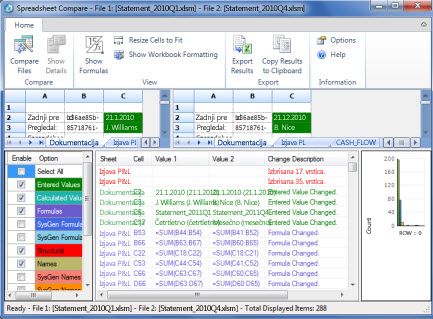
Če želite izvedeti več o primerjavi preglednic in primerjavi datotek, glejte Primerjava dveh različic delovnega zvezka.
Analizirajte delovni zvezek
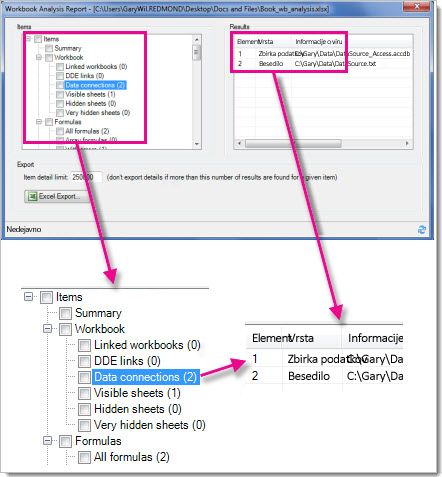
Ukaz »Analiza delovnega zvezka « ustvari interaktivno poročilo, ki prikazuje podrobne informacije o delovnem zvezku in njegovem povzetku, formulah, celicah, obsegih in opozorilih. Ta slika prikazuje zelo preprost delovni zvezek, ki vsebuje dve formuli in podatkovne povezave do Accessove zbirke podatkov in datoteke z besedilom.
- Izberite zavihek Poizvedba na traku.
- Izberite Analiza delovnega zvezka.
- V polju Elementi izberite, kaj želite analizirati: povzetek, delovni zvezek, formule, celice, obsege in/ali opozorila. Če želite izvedeti več, glejte Analiziranje delovnega zvezka.
Prikažite povezave delovnega zvezka
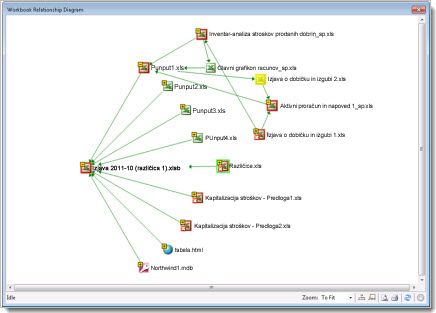
Delovni zvezki, povezani z drugimi delovnimi zvezki s pomočjo sklicev celice, lahko postanejo zmedeni. Uporabite Diagram povezave delovnega zvezka, da ustvarite interaktiven, grafičen zemljevid odvisnosti delovnega zvezka, ki so bile ustvarjene s povezavami med datotekami. Vrste povezav v diagramu lahko vključujejo druge delovne zvezke, Accessove zbirke podatkov, datoteke z besedilom, strani HTML, zbirke podatkov SQL Server in druge vire podatkov. V diagramu relacij lahko izberete elemente, poiščete več informacij o njih in povlečete povezovalne črte, da spremenite obliko diagrama.
- Izberite zavihek Poizvedba na traku.
- Izberite Diagram relacij delovnega zvezka.
Ta diagram prikazuje trenutni delovni zvezek na levi in povezave med njim in drugimi delovnimi zvezki in viri podatkov. Prikazuje tudi dodatne stopnje povezav delovnega zvezka, kar vam daje sliko izvora podatkov za delovni zvezek.
Če želite izvedeti več, preberite Ogled povezav med delovnimi zvezki.
Prikažite povezave delovnega lista
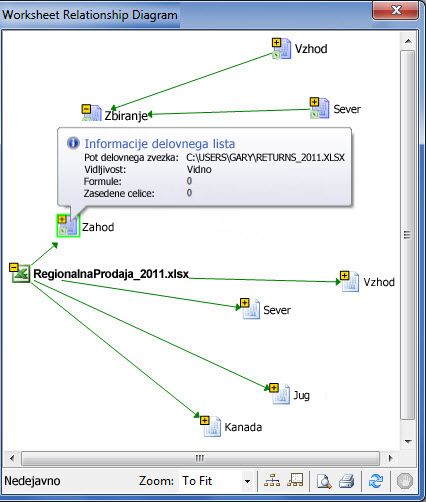
Imate veliko delovnih listov, ki so odvisni drug od drugega? Uporabite Diagram povezave delovnih listov, da ustvarite interaktiven, grafičen zemljevid povezav med delovnimi listi v istem delovnem zvezku in drugih delovnih zvezkih. Tako imate bolj jasno sliko o tem, kako so podatki odvisni od celic na drugih lokacijah.
- Izberite zavihek Poizvedba na traku.
- Izberite Diagram relacije na delovnem listu.
Ta diagram prikazuje povezave med delovnimi listi v štirih različnih delovnih zvezkih z odvisnostmi med delovnimi listi v istem delovnem zvezku kot tudi povezavami med delovnimi listi v različnih delovnih zvezkih. Ko postavite kazalnik na vozlišče v diagramu, kot je delovni list imenovan »Zahod«, se pojavi oblaček z informacijami.
Če želite izvedeti več, preberite Ogled povezav med delovnimi listi.
Prikažite povezave med celicami
Če želite podroben, interaktiven diagram vseh povezav od izbrane celice do celic v drugih delovnih listih ali celo drugih delovnih zvezkih, uporabite orodje za povezave med celicami. Te povezave z drugimi celicami lahko obstajajo v formulah ali sklicih na imenovane obsege. Diagram lahko prečka delovne liste in delovne zvezke.
- Izberite zavihek Poizvedba na traku.
- Izberite Relacija celice.
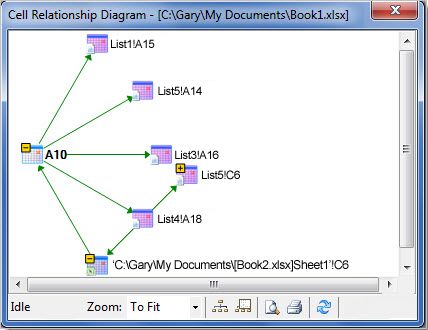
Ta diagram prikazuje dve ravni relacij celic za celico A10 na listu5 v Book1.xlsx. Ta celica je odvisna od celice C6 na listu 1 v drugem delovnem zvezku Book2.xlsx. Ta celica je precedens za več celic na drugih delovnih listih v isti datoteki.
Če želite več informacij o ogledu povezav med celicami, preberite Ogled povezav med celicami.
Oblikovanje celice s čistim presežkom
Ste kdaj odprli delovni zvezek in ugotovili, da se nalaga počasi ali pa da je postal ogromen? Morda je za vrstice ali stolpce uporabljeno oblikovanje, za katerega niste vedeli. Uporabite ukaz Počisti odvečno oblikovanje celic, če želite odstraniti odvečno oblikovanje in močno zmanjšati velikost datoteke. Tako se izognete »napihnjenosti preglednice«, kar izboljša Excelovo hitrost.
- Izberite zavihek Poizvedba na traku.
- Izberite Počisti presežno oblikovanje celice.
Pomembno
Priporočamo vam, da ustvarite varnostno kopijo datoteke, preden počistite odvečno oblikovanje celice, saj se lahko v nekaterih primerih velikost datoteke med tem postopkom poveča, spremembe pa ne morete razveljaviti.
Če želite izvedeti več, glejte Čiščenje odvečnega oblikovanja celic v delovnem listu.
Upravljanje gesel
Če uporabljate funkcije dodatka »Pregled« za analizo ali primerjavo delovnih zvezkov, ki so zaščiteni z geslom, boste geslo delovnega zvezka morali dodati seznamu gesel, da bo »Pregled« lahko odprl shranjeno različico delovnega zvezka. Uporabite ukaz Gesla delovnega zvezka na zavihku Pregled, če želite dodati gesla, ki bodo shranjena v računalniku. Ta gesla so šifrirana in dostopna le vam.
- Izberite zavihek Poizvedba na traku.
- Izberite Gesla za delovni zvezek.
Če želite več informacij o uporabi gesel za analiziranje delovnih zvezkov, preberite Upravljanje gesel, s katerimi se odprejo datoteke za analizo in primerjavo.
Glejte tudi
Primerjava dveh različic delovnega zvezka s primerjavo preglednic
Oglejte si povezave med delovnimi zvezki
Oglejte si povezave med delovnimi listi
Čiščenje odvečnega oblikovanja celic v delovnem listu
Upravljanje gesel, s katerimi se odprejo datoteke za analizo in primerjavo