

Če ugotovite, da morate širino Excelovih stolpcev in višino vrstic razširiti ali zmanjšati, jih lahko prilagodite na več načinov. Če imate odprt pogled postavitve strani (pogled> pogledov >delovnega zvezkapostavitev strani), lahko širino stolpca ali višino vrstice določite v palcih, centimetrih in milimetrih. Merska enota je privzeto v palcih. Pojdi vmeni »Možnosti datoteke>« >Napredni>zaslon> Izberite možnost na seznamu »Enote ravnila«. Če preklopite v navaden pogled, so višine vrstic prikazane v točkah, širine stolpcev pa v enoti, ki temelji na znakih (število znakov privzete pisave, ki jih lahko vnesete v celico).
Posamezne vrstice in stolpci imajo lahko le eno nastavitev. En stolpec ima lahko na primer širino 25 točk, ne more pa biti širok 25 točk v eni vrstici in 10 točk v drugi.
Najmanjša, največja in privzeta velikost za vrstice in stolpce
V spodnji tabeli so prikazane najmanjše, največje in privzete velikosti za stolpce in vrstice. Širine stolpcev se merijo v enoti, ki temelji na znakih (število znakov privzete pisave, ki jih lahko vnesete v celico). Višine vrstic se merijo v točkah.
| Type (Vrsta) | Min | Max | Privzeto |
|---|---|---|---|
| Stolpec | 0 (skrito) | 255 | 8.43 |
| Vrstica | 0 (skrito) | 409 | 15.00 |
Nastavitev stolpca na določeno širino
Izberite stolpec ali stolpce, ki jih želite spremeniti.
Pojdi na obliko>matičnih celic>.
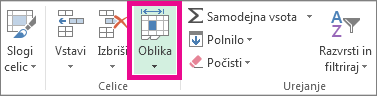
V razdelku »Velikost celice« izberite »Širina stolpca«.
V polje Širina stolpca vnesite želeno vrednost.
Izberite V redu.
Namig
Če želite hitro nastaviti širino posameznega stolpca, z desno tipko miške kliknite izbrani stolpec, izberite »Širina stolpca«, vnesite želeno vrednost in nato izberite »V redu«.
Spreminjanje širine stolpca tako, da se samodejno prilagaja vsebini (samoprilagodi)
Izberite stolpec ali stolpce, ki jih želite spremeniti.
Pojdi na obliko>matičnih celic>.
Under Cell Size, select AutoFit Column Width.
Opomba
Če želite hitro samodejno prilagoditi vse stolpce na delovnem listu, izberite »Izberi vse« in nato dvokliknite katero koli mejo med dvema naslovoma stolpcev.
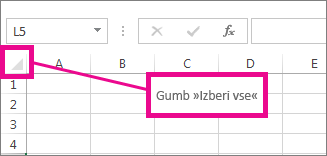
Ujemanje širine stolpca z drugim stolpcem
Izberite celico v stolpcu z želeno širino.
Pritisnite tipko Ctrl+C ali pojdite na začetno>stran Kopiranjeodložišča>.
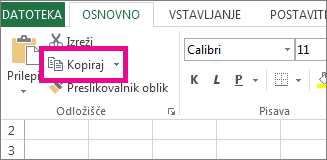
Z desno tipko miške kliknite celico v ciljnem stolpcu, pokažite na »Posebno lepljenje« in nato izberite »Ohrani širino izvornih stolpcev«
 .
.
Spreminjanje privzete širine vseh stolpcev na delovnem listu ali v delovnem zvezku
Vrednost za privzeto širino stolpca nakazuje povprečno število znakov standardne pisave, ki jih lahko vnesete v celico. Za privzeto širino stolpca za delovni list ali delovni zvezek lahko navedete drugo število.
Naredite nekaj od tega:
- Če želite spremeniti privzeto širino stolpca za delovni list, izberite njegov zavihek lista.
- Če želite spremeniti privzeto širino stolpca za celoten delovni zvezek, z desno tipko miške kliknite zavihek lista in nato v priročnem meniju izberite »Izberi vse liste «.

Pojdi na obliko>matičnih celic>.
V razdelku »Velikost celice« izberite »Privzeta širina«.
V polje »Standardna širina stolpca vnesite novo mero in izberite »V redu«.
Namig
Če želite določiti privzeto širino stolpca za vse nove delovne zvezke in delovne liste, lahko ustvarite predlogo delovnega zvezka ali predlogo delovnega lista in nato uporabite te predloge kot osnovo za nove delovne zvezke ali delovne liste. Več informacij je na voljo v teh člankih:
Spreminjanje širine stolpcev z miško
Naredite nekaj od tega:
- Če želite spremeniti širino enega stolpca, povlecite mejo na desni strani naslova stolpca, dokler stolpec ne doseže želene širine.
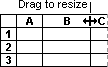
- Če želite spremeniti širino več stolpcev, izberite stolpce, ki jih želite spremeniti, in nato povlecite mejo na desni strani izbranega naslova stolpca.
- Če želite prilagoditi širino stolpcev vsebini, izberite stolpec ali stolpce, ki jih želite spremeniti, in nato dvokliknite mejo na desni izbranega naslova stolpca.
- Če želite spremeniti širino vseh stolpcev na delovnem listu, izberite »Izberi vse« in povlecite mejo poljubnega naslova stolpca.
Nastavitev vrstice na določeno višino
Izberite vrstico ali vrstice, ki jih želite spremeniti.
Pojdi na obliko>matičnih celic>.
V razdelku »Velikost celice« izberite »Višina vrstice«.
V polje » Višina vrstice « vnesite želeno vrednost in izberite »V redu«.
Ujemanje višine vrstice z vsebino
Izberite vrstico ali vrstice, ki jih želite spremeniti.
Pojdi na obliko>matičnih celic>.
Under Cell Size, select AutoFit Row Height.
Namig
Če želite hitro samodejno prilagoditi vse vrstice na delovnem listu, izberite »Izberi vse« in nato dvokliknite mejo pod enim izmed naslovov vrstice.
Spreminjanje višine vrstic z miško
Naredite nekaj od tega:
- Če želite spremeniti višino ene vrstice, povlecite mejo pod naslovom vrstice, dokler vrstica ne doseže želene višine.
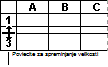
- Če želite spremeniti višino več vrstic, izberite vrstice, ki jih želite spremeniti, in nato povlecite mejo pod poljubnim izbranim naslovom vrstice.
- Če želite spremeniti višino vrstice za vse vrstice na delovnem listu, izberite »Izberi vse« in povlecite mejo pod poljubnim naslovom vrstice.
- Če želite prilagoditi višino vrstice vsebini, dvokliknite mejo pod naslovom vrstice.