
Podatke lahko uvozite v Excel iz različnih virov podatkov, v razdelkih, ki sledijo, pa je prikazano, kako. Če želite več informacij o tem, kaj storiti s podatki, ko so uvoženi, glejte Potovanje podatkov skozi Excel.
Iz tabele/obsega
Poizvedbo lahko ustvarite iz Excelove tabele, imenovanega obsega ali dinamičnega polja v trenutnem delovnem zvezku. Če so izbrani podatki preprost obseg, se pretvorijo v tabelo. Za uvoz dinamičnih polj potrebujete naročnino na Microsoft 365. Če želite več informacij o dinamičnih matrikah, glejte Formule dinamičnih polj in vedenje razlitih matrik.
Izberite poljubno celico v obsegu podatkov.
Izberite Podatki>iz tabele/obsega.
Ta ukaz je na voljo tudi v razdelku Podatki>iz drugih virov>iz tabele/obsega.
Če ste pozvani, lahko v pogovornem oknu Ustvari tabelo izberete gumb Izbira obsega , da izberete določen obseg, ki ga želite uporabiti kot vir podatkov.
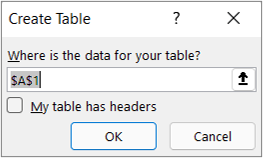
Če ima tabela ali obseg podatkov glave stolpcev, izberite Moja tabela ima glave. Celice z glavami določajo imena stolpcev v poizvedbi.
Izberite V redu.
Če želite več informacij, glejte Uvoz iz Excelove tabele.
Datoteka: Excelov delovni zvezek
- Izberite Podatki>Pridobi podatke>iz datoteke>iz Excelovega delovnega zvezka.
- V pogovornem oknu »Prebrskaj« v Excelu poiščite ali vnesite pot do datoteke, ki jo želite poizvedovati.
- Izberite Odpri.
Če ima vaš izvorni delovni zvezek imenovane obsege, bo ime obsega na voljo kot nabor podatkov.
Če želite več informacij o dodatnih možnostih povezovalnika, glejte Excelov delovni zvezek.
Datoteka: Besedilo/CSV
V tem postopku so prikazani osnovni koraki. Če želite podrobnejšo pokritost, glejte Uvoz ali izvoz besedilnih datotek (.txt ali .csv).
- Izberite Podatki>Pridobi podatke>iz datoteke>iz besedila/CSV.
- V pogovornem oknu Brskanje po vrednostih, ločenih z vejico , poiščite ali vnesite pot do datoteke, ki jo želite poizvedovati.
- Izberite Odpri.
Opomba
Če uvažate podatke iz datoteke CSV, bo dodatek Power Query samodejno zaznal ločila stolpcev, vključno z imeni in vrstami stolpcev. Če ste na primer uvozili datoteke CSV, Power Query samodejno uporabi prvo vrstico za imena stolpcev in spremeni posamezne vrste podatkov stolpca.
Vzorčna datoteka CSV
 Power Query samodejno spremeni podatkovne vrste posameznega stolpca:
- ID naročila se spremeni v številko
- Datum naročila se spremeni v datum
- Kategorija ostane besedilo (privzeta vrsta stolpca)
- Ime izdelka ostane besedilo (privzeta vrsta stolpca)
- Prodaja se spremeni v številko
Če želite več informacij o dodatnih možnostih povezovalnika, glejte Besedilo/CSV.
Datoteka: XML
V tem postopku so prikazani osnovni koraki uvoza podatkov. Če želite podrobnejšo pokritost, glejte Uvoz podatkov XML.
- Izberite Podatki>Pridobi podatke>iz datoteke>iz XML.
- V pogovornem oknu Brskanje iz XML poiščite ali vnesite URL datoteke, ki jo želite uvoziti ali ustvariti povezavo do datoteke.
- Izberite Odpri.
Ko je povezava uspešna, uporabite podokno Krmar za brskanje in predogled zbirk elementov v datoteki XML v obliki tabele.
Če želite več informacij o dodatnih možnostih povezovalnika, glejte XML.
Datoteka: JSON
- Izberite Podatki>Pridobijo podatke>iz datoteke>iz JSON. Prikaže se pogovorno okno Uvoz podatkov .
- Poiščite datoteko JSON in nato izberite Odpri.
Če želite več informacij o dodatnih možnostih povezovalnika, glejte JSON.
Datoteka: PDF
Pomembno Ko poskušate uvoziti datoteko PDF, se lahko prikaže to sporočilo PDF: »Ta povezovalnik zahteva namestitev ene ali več dodatnih komponent, preden ga lahko uporabite.« Povezovalnik PDF zahteva, da je v računalniku nameščeno ogrodje .NET Framework 4.5 ali novejšo različico. Najnovejše ogrodje .NET Framework lahko prenesete tukaj.
Izberite Podatki>Pridobijo podatke>iz datoteke>iz PDF.
Izberite datoteko PDF in kliknite Odpri. V pogovornem oknu Navigator se odpre dokument PDF in prikazane tabele, ki so na voljo.

Izberite tabele, ki jih želite uvoziti, in nato naredite nekaj od tega:
- Če si želite podatke ogledati neposredno v Excelu, izberite Naloži>naložitev ali pa si želite ogledati pogovorno okno Uvozi , izberite Naloži>naloži v.
- Če želite najprej delati s podatki v dodatku Power Query, izberite Pretvorba podatkov.
Če želite več informacij o dodatnih možnostih povezovalnika, glejte PDF.
Datoteka: Mapa
Iz mape lahko uvozite podatke iz več datotek s podobno shemo in obliko zapisa. Nato lahko podatke dodate v eno tabelo.
- Izberite Podatki>Pridobi podatke>iz datoteke>iz mape.
- V pogovornem oknu Brskaj poiščite mapo in nato izberite Odpri.
- Če želite podrobna navodila, glejte Uvoz podatkov iz mape z več datotekami.
Če želite več informacij o dodatnih možnostih povezovalnika, glejte Mapa.
Datoteka: SharePointova mapa
Iz SharePointove knjižnice lahko uvozite podatke iz več datotek s podobno shemo in obliko zapisa. Nato lahko podatke dodate v eno tabelo.
- Izberite Podatki>Pridobi podatke>iz datoteke>iz SharePointove mape.
- V pogovornem oknu SharePointova mapa vnesite korenski URL za SharePointovo mesto, ki ne vključuje nobenega sklica na knjižnico, in se pomaknite do knjižnice.
- Če želite podrobna navodila, glejte Uvoz podatkov iz mape z več datotekami.
Če želite več informacij o dodatnih možnostih povezovalnika, glejte SharePointova mapa.
Zbirka podatkov: SQL Server
Izberite Podatki>Pridobi podatke>iz zbirke podatkov>iz zbirke podatkov SQL Server Database.
V pogovornem oknu Zbirka podatkov Microsoft SQL v polju Ime strežnika navedite strežnik SQL Server, s katerim želite vzpostaviti povezavo. Lahko navedete tudi Ime zbirke podatkov .
Če želite uvoziti podatke z izvorno poizvedbo zbirke podatkov, navedite poizvedbo v polju Izjava SQL. Če želite več informacij, glejte Uvoz podatkov iz zbirke podatkov z izvorno poizvedbo zbirke podatkov.
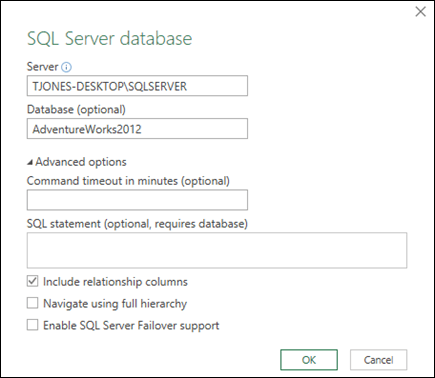
Izberite V redu.
Izberite način preverjanja pristnosti za vzpostavljanje povezave z zbirko podatkov strežnika SQL Server.

- Okna To je privzeta izbira. Če želite povezavo vzpostaviti s preverjanjem pristnosti sistema Windows, izberite to možnost.
- Podatkovna zbirka To možnost izberite, če želite vzpostaviti povezavo s preverjanjem pristnosti strežnika SQL Server. Ko izberete to, navedite uporabniško ime in geslo, s katerim želite vzpostaviti povezavo s primerkom strežnika SQL Server.
Privzeto je potrditveno polje Šifriraj povezavo potrjeno, kar pomeni, da Power Query vzpostavi povezavo z zbirko podatkov s šifrirano povezavo. Če ne želite vzpostaviti povezave prek šifrirane povezave, počistite potrditveno polje in kliknite Vzpostavi povezavo.
Če povezava s strežnikom SQL Server ni vzpostavljena prek šifrirane povezave, vas Power Query pozove, da vzpostavite povezavo prek nešifrirane povezave. Če želite povezavo vzpostaviti prek nešifrirane povezave, kliknite V redu.
Če želite več informacij o dodatnih možnostih povezovalnika, glejte Zbirka podatkov SQL Server.
Zbirka podatkov: Microsoft Access
- Izberite »Pridobite>podatke>iz zbirke podatkov iz Microsoft>Accessove zbirke podatkov«.
- V pogovornem oknu »Uvoz podatkov « poiščite datoteko Accessove zbirke podatkov (.accdb).
- Izberite datoteko in nato še Odpri. Odpre se pogovorno okno »Krmar «.
- Izberite tabelo ali poizvedbo v levem podoknu, da si ogledate predogled podatkov v desnem podoknu.
- Če imate veliko tabel in poizvedb, poiščite predmet z iskalnim poljem ali pa seznam filtrirajte z možnostmi za prikaz in gumbom »Osveži «.
- Izberite »Naloži« ali »Pretvorba«.
Če želite več informacij o dodatnih možnostih povezovalnika, glejte Accessova zbirka podatkov.
Zbirka podatkov: Analysis Services
Opomba Ko uporabljate delovni zvezek, ki je povezan z zbirko podatkov SQL Server Analysis Services, boste morda potrebovali dodatne informacije za odgovarjanje na določena vprašanja o izdelkih, na primer referenčne informacije o večdimenzijskih izrazih (MDX) ali o postopkih konfiguracije za strežnik Online Analytical Processing (OLAP).
Izberite Podatki>Pridobivanje zunanjih podatkov>iz zbirke podatkov>storitev Analysis Services. Odpre se prva stran čarovnika za povezavo podatkov . Njegov naslov je »Vzpostavi povezavo s strežnikom zbirke podatkov«.

V polje » Ime strežnika « vnesite ime strežnika zbirke podatkov OLAP.
Namig
Če poznate ime kockovne datoteke brez povezave, s katero želite vzpostaviti povezavo, lahko vnesete celotno pot datoteke, ime datoteke in pripono.
V razdelku Poverilnice za prijavo naredite nekaj od tega in kliknite Naprej:
Če želite uporabiti svoje trenutno uporabniško ime in geslo za Windows, kliknite Uporabi preverjanje pristnosti sistema Windows.
Če želite vnesti uporabniško ime in geslo zbirke podatkov, kliknite Uporabi to uporabniško ime in geslo in nato vnesite svoje uporabniško ime in geslo v ustrezni polji Uporabniško ime in Geslo.
Varnostno opozorilo- Uporabljajte zapletena gesla, ki so sestavljena iz velikih in malih črk, številk in simbolov. Šibka gesla niso sestavljena iz teh elementov. Na primer, Y6dh!et5 je zapleteno geslo, Hiša27 pa šibko. Gesla morajo vsebovati 8 ali več znakov. Geslo s 14 ali več znaki je še boljše.
- Geslo si morate obvezno zapomniti. Če ga pozabite, ga Microsoft ne more pridobiti. Gesla, ki si jih zabeležite, shranite na varno mesto, ki je ločeno od informacij, ki so zaščitene z geslom.
Izberite »Naprej« , da se pomaknete na drugi zaslon čarovnika. Naslov izbora je »Izberi zbirko podatkov in tabelo«.
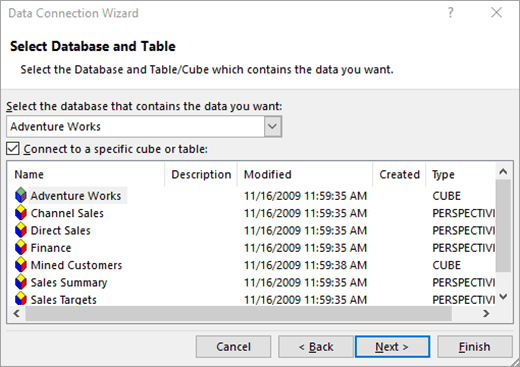
Če želite vzpostaviti povezavo z določeno kockovno datoteko v zbirki podatkov, se prepričajte, da je izbrana možnost » Poveži z določeno kocko ali tabelo «, nato pa izberite kocko na seznamu.V polju »Izberite zbirko podatkov, ki vsebuje želene podatke « izberite zbirko podatkov in nato kliknite »Naprej«.
Kliknite »Naprej «, da se premaknete na tretji zaslon čarovnika. Imenuje se Shrani datoteko za povezavo podatkov in dokončaj.
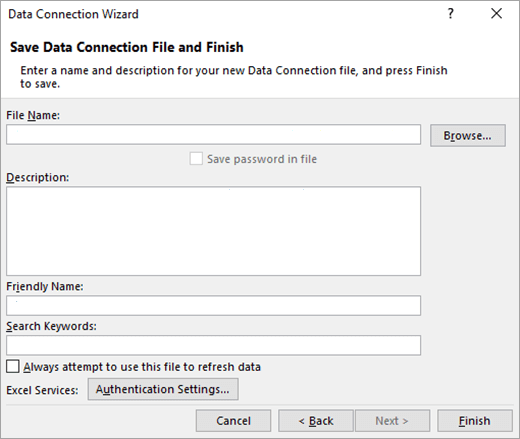
V polju Ime datoteke po potrebi spremenite privzeto ime datoteke (izbirno).
Kliknite »Brskaj «, če želite spremeniti privzeto mesto datoteke » Moji viri podatkov« ali preverite obstoječa imena datotek.
V polja »Opis«, »Prijazno ime« in »Ključne besede za iskanje « vnesite opis datoteke, prijazno ime in pogoste besede za iskanje (vse so izbirne).
Če želite zagotoviti, da bo med osveževanjem vrtilne tabele uporabljena datoteka za povezavo, kliknite »Vedno poskusi uporabiti to datoteko za osveževanje teh podatkov«.
Če potrdite to polje, zagotovite, da bodo posodobitve datoteke za povezavo vedno uporabljene v vseh delovnih zvezkih, ki uporabljajo to datoteko za povezavo.Določite lahko način dostopa do vrtilne tabele, če je delovni zvezek shranjen v Excelove storitve in odprt z uporabo Excelove storitve.
Opomba
Nastavitev preverjanja pristnosti uporabljajo le Excelove storitve in ne Microsoft Office Excel. Če želite zagotoviti, da boste do istih podatkov dostopali ne glede na to, ali odprete delovni zvezek v Excelu ali v Excelove storitve, se prepričajte, da je nastavitev preverjanja pristnosti v Excelu enaka.
Izberite »Nastavitve preverjanja pristnosti« in izberite eno od teh možnosti, da se prijavite v vir podatkov:
Preverjanje pristnosti sistema Windows Izberite to možnost, če želite uporabiti uporabniško ime in geslo sistema Windows trenutnega uporabnika. To je najbolj varen način, vendar lahko vpliva na učinkovitost delovanja, ko je več uporabnikov.
Enotna prijava Izberite to možnost, če želite uporabiti Enotno prijava, in nato v polje z besedilom za ID enotne prijave vnesite ustrezen niz za identifikacijo. Skrbnik mesta lahko SharePointovo mesto konfigurira tako, da uporablja zbirko podatkov Enotna prijava, kamor je mogoče shraniti uporabniško ime in geslo. Ta način je verjetno najbolj učinkovit, ko je več uporabnikov.
Brez Izberite to možnost, če želite uporabniško ime in geslo shraniti v datoteko za povezavo.
Pomembno
Izognite se shranjevanju podatkov, ki vzpostavljate povezavo z viri podatkov. Ti podatki se lahko shranijo kot navadno besedilo, do katerega lahko dostopa zlonameren uporabnik in ogrozi varnost vira podatkov.
Izberite V redu.
Izberite »Dokončaj«, da zaprete čarovnika za povezavo podatkov. Prikaže se pogovorno okno za uvoz podatkov .

Odločite se, kako želite uvoziti podatke, nato pa izberite »V redu«. Če želite več informacij o uporabi tega pogovornega okna, izberite vprašaj (?).
Zbirka podatkov: SQL Server Analysis Services (uvoz)
Ustvarite lahko dinamično povezavo med Excelovim delovnim zvezkom in strežnikom zbirke podatkov SQL Server Analysis Services Online Analytical Processing (OLAP), nato pa osvežite to povezavo vsakič, ko se spremenijo podatki. Povezavo lahko vzpostavite z določeno kockovno datoteko brez povezave, če je bila ustvarjena v strežniku zbirke podatkov. Podatke lahko uvozite v Excel tudi kot tabelo ali poročilo vrtilne tabele.
> Select DataGet>Data from Database>from SQL Server Analysis Services Database (Import).
Vnesite ime strežnika in izberite »V redu«.
V podoknu krmarja izberite zbirko podatkov, nato pa izberite kocko ali tabele, ki jih želite povezati.
Kliknite »Naloži«, če želite naložiti izbrano tabelo na delovni list, ali pa kliknite »Uredi«, če želite izvesti dodatne filtre podatkov in pretvorbe v urejevalniku Power Query, preden jo naložite.
Če želite več informacij o dodatnih možnostih povezovalnika, glejte SQL Server Analysis Services.
Zbirka podatkov: Oracle
Opomba
Preden lahko vzpostavite povezavo z zbirko podatkov Oracle z dodatkom Power Query, preverite, ali so izpolnjeni vsi pogoji.
Izberite »Pridobite>podatke>iz zbirke podatkov iz zbirke>podatkov Oracle«.
V pogovornem oknu Zbirka podatkov Oracle v polju »Ime strežnika « določite strežnik Oracle, s katerim želite vzpostaviti povezavo. Če je zahtevan varnostni identifikator, ga lahko določite v obliki »ServerName/SID«.
Če želite uvoziti podatke z izvorno poizvedbo zbirke podatkov, navedite poizvedbo v polju » Izjava SQL «. Če želite več informacij, glejte »Uvoz podatkov iz zbirke podatkov z izvorno poizvedbo zbirke podatkov«.
Izberite V redu.
Če strežnik Oracle zahteva uporabniške poverilnice zbirke podatkov:
- V pogovorno okno »Dostop do zbirke podatkov « vnesite uporabniško ime in geslo.
- Kliknite Poveži.
Če želite več informacij o dodatnih možnostih povezovalnika, glejte Zbirka podatkov Oracle .
Zbirka podatkov: IBM DB2
Opozorilo
- Preden lahko vzpostavite povezavo z zbirko podatkov IBM DB2, mora biti v računalniku nameščen gonilnik IBM DB2 Data Server Driver Driver (minimalna zahteva je IBM Data Server Driver Package (DS Driver)). Izberite gonilnik, ki se ujema z namestitvijo dodatka Power Query (32-bitno ali 64-bitno).
- Obstajajo znane težave, ki jih je prijavil IBM z nameščanjem gonilnika IBM DB2 Data Server Driver v sistem Windows 8. Če uporabljate Windows 8 in se želite povezati z IBM DB2 z dodatkom Power Query, morate upoštevati dodatna navodila za namestitev. Poiščite več informacij o gonilniku IBM DB2 Data Server v sistemu Windows 8.
Select> DataGet>Data from Databasefrom IBM> DB2 Database.
V pogovornem oknu Zbirka podatkov IBM DB2 v polju »Ime strežnika « navedite strežnik zbirke podatkov IBM DB2, s katerim želite vzpostaviti povezavo.
Če želite uvoziti podatke z izvorno poizvedbo zbirke podatkov, navedite poizvedbo v polju » Izjava SQL «. Če želite več informacij, glejte Uvoz podatkov iz zbirke podatkov z izvorno poizvedbo zbirke podatkov.
Izberite V redu.
Če strežnik IBM DB2 zahteva uporabniške poverilnice za zbirko podatkov:
- V pogovorno okno »Dostop do zbirke podatkov « vnesite uporabniško ime in geslo.
- Kliknite Poveži.
Če želite več informacij o dodatnih možnostih povezovalnika, glejte zbirko podatkov IBM DB2.
Zbirka podatkov: MySQL
Opomba
Če prejmete sporočilo »Ta povezovalnik zahteva namestitev ene ali več dodatnih komponent, preden ga lahko uporabite.«, morate tukaj v napravo s sistemom Windows prenesti ustrezen gonilnik ODBC za MySQL. Če želite več informacij, si oglejte povezovalnike MySQL.
Izberite možnost »Pridobite>podatke>iz zbirke podatkov«iz zbirke> podatkov MySQL.
V pogovornem oknu » Zbirka podatkov MySQL « v polju »Ime strežnika « navedite strežnik zbirke podatkov MySQL, s katerim želite vzpostaviti povezavo.
Če želite uvoziti podatke z izvorno poizvedbo zbirke podatkov, navedite poizvedbo v polju » Izjava SQL «. Če želite več informacij, glejte Uvoz podatkov iz zbirke podatkov z izvorno poizvedbo zbirke podatkov.
Izberite V redu.
Če strežnik MySQL zahteva uporabniške poverilnice za zbirko podatkov:
- V pogovorno okno »Dostop do zbirke podatkov « vnesite uporabniško ime in geslo.
- Kliknite Poveži.
Če želite več informacij o dodatnih možnostih povezovalnika, glejte Zbirka podatkov MySQL.
Zbirka podatkov: PostgreSQL
Opomba
Preden lahko vzpostavite povezavo z zbirko podatkov PostgreSQL v dodatku Power Query, morate imeti v računalniku nameščenega ponudnika podatkov Ngpsql za PostgreSQL. Izberite gonilnik, ki se ujema z vašo različico Officea (32-bitna ali 64-bitna različica). Če želite več informacij, glejte Katero različico Officea uporabljam? Prav tako poskrbite, da imate ponudnika registriranega v konfiguraciji računalnika, ki se ujema z najnovejšo različico .NET v vaši napravi.
Izberite »Pridobite>podatke>iz zbirke podatkov« iz zbirke> podatkov PostgreSQL.
V pogovornem oknu Zbirka podatkov PostgreSQL v razdelku » Ime strežnika « navedite strežnik zbirke podatkov PostgreSQL, s katerim želite vzpostaviti povezavo.
Če želite uvoziti podatke z izvorno poizvedbo zbirke podatkov, navedite poizvedbo v polju » Izjava SQL «. Če želite več informacij, glejte Uvoz podatkov iz zbirke podatkov z izvorno poizvedbo zbirke podatkov.
Izberite V redu.
Če strežnik PostgreSQL zahteva uporabniške poverilnice za zbirko podatkov:
- V pogovorno okno »Dostop do zbirke podatkov « vnesite uporabniško ime in geslo.
- Izberite Poveži.
Če želite več informacij o dodatnih možnostih povezovalnika, glejte PostgreSQL.
Zbirka podatkov: Sybase
Opomba
Preden se lahko povežete z zbirko podatkov SAP SQL Anywhere, mora biti v računalniku nameščen gonilnik SAP SQL Anywhere . Izberite gonilnik, ki se ujema z namestitvijo Excela (32-bitno ali 64-bitno).
- Izberite možnost»Dobi> podatke >iz zbirke podatkov« iz zbirke >podatkov Sybase.
- V pogovornem oknu Zbirka podatkov Sybase v polju » Ime strežnika « navedite strežnik Sybase za vzpostavitev povezave. Lahko navedete tudi Ime zbirke podatkov .
- Če želite uvoziti podatke z izvorno poizvedbo zbirke podatkov, navedite poizvedbo v polju Izjava SQL. Če želite več informacij, glejte Uvoz podatkov iz zbirke podatkov z izvorno poizvedbo zbirke podatkov.
- Izberite V redu.
- Potrditveno polje »Šifriraj povezavo« je privzeto potrjeno, zato da Power Query vzpostavi povezavo z zbirko podatkov prek preproste šifrirane povezave.
- Izberite Poveži.
Če želite več informacij, glejte Zbirka podatkov Sybase.
Zbirka podatkov: Teradata
Opomba
Preden se lahko povežete z zbirko podatkov Teradata, potrebujete ponudnika podatkov .NET za Teradata v vašem računalniku.
Izberite »Pridobivanje>podatkov>iz zbirke podatkov iz zbirke> podatkovTeradata«.
V pogovornem oknu Zbirka podatkov Teradata v polju »Ime strežnika « določite strežnik Teradata, s katerim želite vzpostaviti povezavo.
Če želite uvoziti podatke z izvorno poizvedbo zbirke podatkov, navedite poizvedbo v polju » Izjava SQL «. Če želite več informacij, glejte Uvoz podatkov iz zbirke podatkov z izvorno poizvedbo zbirke podatkov.
Izberite V redu.
Če strežnik Teradata zahteva uporabniške poverilnice zbirke podatkov:
- V pogovorno okno »Dostop do zbirke podatkov « vnesite uporabniško ime in geslo.
- Kliknite Shrani.
Če želite več informacij, glejte Zbirka podatkov Terabase.
Zbirka podatkov: SAP HANA
Opomba
- Ta funkcija je na voljo samo v Excelu za Windows, če imate Office 2019 ali novejšo različico ali naročnino na Microsoft 365. Če ste naročeni na Microsoft 365, preverite , ali imate nameščeno najnovejšo različico sistema Office.
- Preden lahko vzpostavite povezavo z zbirko podatkov SAP HANA z dodatkom Power Query, boste v računalniku potrebovali gonilnik SAP HANA ODBC. Izberite gonilnik, ki se ujema z namestitvijo dodatka Power Query (32-bitno ali 64-bitno).
- Potrebujete račun SAP za prijavo v spletno mesto in prenos gonilnikov. Če niste prepričani, se obrnite na skrbnika protokola SAP v vaši organizaciji.
Povezovanje z zbirko podatkov SAP HANA:
Kliknite Nova>poizvedba>iz zbirke podatkov iz zbirke>podatkov SAP HANA.
V pogovornem oknu Zbirka podatkov SAP HANA določite strežnik, s katerim želite vzpostaviti povezavo. Ime strežnika mora biti oblikovano v skladu z obliko zapisa ServerName:Port.
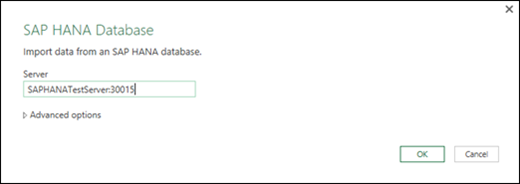
Če želite uvoziti podatke z izvorno poizvedbo zbirke podatkov, izberite Dodatne možnosti in vnesite poizvedbo v polje Izjava SQL .
Izberite V redu.
Če so za strežnik SAP HANA zahtevane uporabniške poverilnice za zbirko podatkov, v pogovornem oknu Dostop do zbirke podatkov SAP HANA naredite to:
- Kliknite zavihek Zbirka podatkov in vnesite uporabniško ime in geslo.
- Kliknite Poveži.
Če želite več informacij o dodatnih možnostih povezovalnika, glejte Zbirka podatkov SAP HANA.
Azure: Zbirka podatkov Azure SQL
Zbirka podatkov Azure SQL je visoko učinkovita, v celoti upravljana, prilagodljiva relacijska zbirka podatkov, ustvarjena za oblak in uporabljena za ključne aplikacije. Če želite več informacij, glejte Kaj je Azure SQL?.
Izberite možnost »Pridobite>podatke>iz AzureIz>zbirke podatkov SQL Azure.
V pogovornem oknu Zbirka podatkov Microsoft SQL v polju Ime strežnika navedite strežnik SQL Server, s katerim želite vzpostaviti povezavo. Lahko navedete tudi Ime zbirke podatkov .
Če želite uvoziti podatke z izvorno poizvedbo zbirke podatkov, navedite poizvedbo v polju Izjava SQL. Če želite več informacij, glejte Uvoz podatkov iz zbirke podatkov z izvorno poizvedbo zbirke podatkov.
Izberite V redu.
Izberite način preverjanja pristnosti za vzpostavljanje povezave z zbirko podatkov strežnika SQL Server.
- Windows To je privzeta izbira. Če želite povezavo vzpostaviti s preverjanjem pristnosti sistema Windows, izberite to možnost.
- Zbirka podatkov Če želite povezavo vzpostaviti s preverjanjem pristnosti strežnika SQL Server, izberite to možnost. Ko izberete to, navedite uporabniško ime in geslo, s katerim želite vzpostaviti povezavo s primerkom strežnika SQL Server.
Potrditveno polje za šifriranje povezave je privzeto potrjeno. To pomeni, da Power Query vzpostavi šifrirano povezavo z zbirko podatkov. Če ne želite vzpostaviti šifrirane povezave, počistite potrditveno polje in kliknite »Poveži«.
Če povezava s strežnikom SQL Server ni vzpostavljena prek šifrirane povezave, vas Power Query pozove, da vzpostavite povezavo prek nešifrirane povezave. Če želite povezavo vzpostaviti prek nešifrirane povezave, kliknite V redu.
Če želite več informacij o dodatnih možnostih povezovalnika, glejte Zbirka podatkov Azure SQL.
Azure: Azure Synapse Analytics
Azure Synapse Analytics združuje orodja za velike podatke in relacijske poizvedbe tako, da uporablja Apache Spark za povezovanje s podatkovnimi storitvami Azure in platformo Power Platform. V hipu lahko naložite na milijone vrstic. Nato lahko delate s tabelarnimi podatki z uporabo znane sintakse SQL za poizvedbe. Če želite več informacij, glejte Kaj je Azure storitve Synapse Analytics (docs.com).
Izberite Podatki>Pridobijo podatke>iz AzureIz>Azure Synapse Analytics.
V pogovornem oknu Zbirka podatkov Microsoft SQL v polju Ime strežnika navedite strežnik SQL Server, s katerim želite vzpostaviti povezavo. Lahko navedete tudi Ime zbirke podatkov .
Če želite uvoziti podatke z izvorno poizvedbo zbirke podatkov, navedite poizvedbo v polju Izjava SQL. Če želite več informacij, glejte Uvoz podatkov iz zbirke podatkov z izvorno poizvedbo zbirke podatkov.
Izberite V redu.
Izberite način preverjanja pristnosti za vzpostavljanje povezave z zbirko podatkov strežnika SQL Server.
- Okna To je privzeta izbira. Če želite povezavo vzpostaviti s preverjanjem pristnosti sistema Windows, izberite to možnost.
- Podatkovna zbirka To možnost izberite, če želite vzpostaviti povezavo s preverjanjem pristnosti strežnika SQL Server. Ko izberete to, navedite uporabniško ime in geslo, s katerim želite vzpostaviti povezavo s primerkom strežnika SQL Server.
Privzeto je potrditveno polje Šifriraj povezavo potrjeno, kar pomeni, da Power Query vzpostavi povezavo z zbirko podatkov s šifrirano povezavo. Če ne želite vzpostaviti povezave prek šifrirane povezave, počistite potrditveno polje in kliknite Vzpostavi povezavo.
Če povezava s strežnikom SQL Server ni vzpostavljena prek šifrirane povezave, vas Power Query pozove, da vzpostavite povezavo prek nešifrirane povezave. Če želite povezavo vzpostaviti prek nešifrirane povezave, kliknite V redu.
Če želite več informacij o dodatnih možnostih povezovalnika, glejte Azure Synapse Analytics.
Azure: Azure HDInsight
Azure HDInsight se uporablja za analizo velikih podatkov, ko morate obdelati velike količine podatkov. Podpira skladiščenje podatkov in strojno učenje; Lahko si ga predstavljate kot motor pretoka podatkov. Če želite več informacij, glejte Kaj je Azure HDInsight?.
- Izberite Podatki>Pridobi podatke>iz AzureIz> storitve Azure HDInsight (HDFS).
- Vnesite ime računa ali URL računa Microsoft Azure Blob Storage, ki je povezan z vašo gručo HDInsight, in nato izberite V redu.
- V pogovornem oknu Access Microsoft Azure HDInsight vnesite ključ računa in kliknite Vzpostavi povezavo.
- V pogovornem oknu Krmar izberite gručo in nato poiščite in izberite datoteko z vsebino.
- Izberite Nalaganje , če želite naložiti izbrano tabelo, ali Uredi , če želite izvesti dodatne podatkovne filtre in transformacije, preden jo naložite.
Če želite več informacij o dodatnih možnostih povezovalnika, glejte Azure HDInsight.
Azure: Shramba zbirke dvojiških podatkov Azure
Microsoft Azure Blob Storage je storitev za shranjevanje velikih količin nestrukturiranih podatkov, kot so slike, videoposnetki, zvok in dokumenti, do katerih lahko dostopate od koder koli na svetu prek protokola HTTP ali HTTPS. Če želite več informacij o storitvi Azure Blob Storage, glejte Uporaba shrambe zbirke dvojičkov.
Izberite Data>Get Data>from AzureFrom>Azure Blob Storage.
V pogovornem oknu Microsoft Azure Blob Storage vnesite ime ali URL računa za shranjevanje Microsoft Azure in nato izberite V redu.
Če prvič vzpostavljate povezavo s storitvijo za shranjevanje zbirk dvojičkov, boste pozvani, da vnesete in shranite ključ za dostop do shrambe. V pogovornem oknu Dostop do Microsoft Azure Blob Storage vnesite ključ za dostop do shrambe v polje Ključ računa in kliknite Shrani.
Opomba
Če želite pridobiti ključ za dostop do shrambe, poiščite portal Microsoft Azure Portal, izberite račun za shrambo in nato izberite ikono Upravljanje ključa za dostop na dnu strani. Izberite ikono kopiranja desno od primarnega ključa in nato prilepite vrednost v polje Ključ kupca .
V Urejevalniku poizvedb so navedeni vsi vsebniki, ki so na voljo v shrambi zbirk dvojiških podatkov Microsoft Azure. V krmarniku izberite vsebnik, iz katerega želite uvoziti podatke, in nato izberite Uporabi & zapri.
Če želite več informacij, glejte Azure Blob Storage.
Azure: Azure Table Storage
Azure Storage zagotavlja storitve shranjevanja za različne podatkovne predmete. Komponenta za shranjevanje tabel cilja na podatke NoSQL, shranjene kot pari ključ/atribut. Če želite več informacij, glejte Uvod v shrambo tabel.
- Izberite Podatki>Pridobijo podatke>iz AzureIz>Azure Synapse Analytics.
- Vnesite ime računa ali URL računa Microsoft Azure Table Storage in nato izberite V redu.
Če želite več informacij o dodatnih možnostih povezovalnika, glejte Shramba tabel Azure.
Azure: Azure Data Lake Storage Gen 1
Pomembno
Azure Data Lake Storage Gen 1 se ukinja. Če želite več informacij, glejte Zahtevano dejanje: Preklopite na Azure Data Lake Storage Gen2 do 29. februarja 2024.
Izberite Data>Get Data>from AzureFrom>Azure Data Lake Storage.
Vnesite ime računa ali URL računa Microsoft Azure Data Lake Storage in nato izberite V redu.
Na primer: swebhdfs://contoso.azuredatalake.net/
Po želji vnesite vrednost v polje Velikost strani v bajtih .
Če želite več informacij, glejte Azure Data Lake Storage.
Azure: Azure Data Lake Storage Gen 2
Azure Data Lake Storage Gen 2 združuje različna podatkovna skladišča v eno shranjeno okolje. Z novo generacijo orodij za poizvedbe lahko raziskujete in analizirate podatke, pri čemer delate s petabajti podatkov. Če želite več informacij, glejte Azure Data Lake Storage.
V pogovornem oknu Azure Data Lake Storage Gen2 vnesite URL računa. URL-ji za Data Lake Storage Gen2 imajo ta vzorec:
https://< accountname.dfs.core.windows.net/>< vsebnik>/<podmapa>
Na primer, https://contosoadlscdm.dfs.core.windows.net/Izberite, ali želite uporabiti pogled datotečnega sistema ali pogled mape CDM (Common Data Model).
Izberite V redu.
Morda boste morali izbrati način preverjanja pristnosti.
Če na primer izberete način Račun organizacije , izberite Vpis, da se vpišete v račun za shranjevanje. Preusmerjeni boste na stran za vpis v organizacijo. Sledite pozivom za prijavo v račun. Ko se uspešno vpišete, izberite Vzpostavi povezavo.
V pogovornem oknu Krmar preverite informacije in nato izberite Pretvorba podatkov, da pretvorite podatke v Power Query, ali Naloži, da naložite podatke.
Če želite več informacij, glejte Azure Data Lake Storage.
Azure: Azure Data Explorer
Azure Data Explorer je hitra in zelo prilagodljiva storitev raziskovanja podatkov za dnevnike in telemetrijske podatke. Lahko obdela velike količine različnih podatkov iz katerega koli vira podatkov, kot so spletna mesta, aplikacije, naprave IoT, in drugo. Če želite več informacij, glejte Kaj je Azure Data Explorer.
IzberitePrenos podatkov>>iz AzureIz>Azure Data Explorerja.
V pogovornem oknu Azure Data Explorer (Kusto) vnesite ustrezne vrednosti.
Vsak poziv vsebuje koristne primere, ki vas vodijo skozi postopek.
Izberite V redu.
Power Platform: Iz storitve Power BI (<ime> najemnika)
Nabore podatkov iz organizacije lahko uvozite z ustreznim dovoljenjem tako, da jih izberete v podoknu Nabori podatkov Power BI in nato ustvarite vrtilno tabelo na novem delovnem listu.
- Izberite Podatki>Pridobijo podatke>iz storitve Power BI (<ime> najemnika). Prikaže se podokno Nabori podatkov Power BI . <Ime> najemnika se razlikuje glede na organizacijo, na primer Power BI (Contoso).
- Če je na voljo veliko naborov podatkov, uporabite iskalno polje. Izberite puščico ob polju, da prikažete filtre ključnih besed za različice in okolja za ciljanje iskanja.
- Izberite nabor podatkov in ustvarite vrtilno tabelo na novem delovnem listu. Če želite več informacij, glejte Pregled vrtilnih tabel in vrtilnih grafikonov.
Če želite več informacij o storitvi Power BI, glejte Ustvarjanje vrtilne tabele iz naborov podatkov storitve Power BI in Izkušnja upravljanja podatkov v pomoči za Power BI za Office 365.
Power Platform: Iz podatkovnih tokov
Podatkovni tok je tehnologija za pripravo podatkov, ki omogoča vnos, preoblikovanje in nalaganje podatkov v okolja Common Data Service, delovne prostore Power BI ali Azure Data Lake. Tokove podatkov lahko sprožite na zahtevo ali samodejno po urniku, tako da so podatki vedno posodobljeni.
Izberite Podatki>Pridobi podatke>iz Power Platform>iz podatkovnih tokov.
Če ste pozvani, vnesite zahtevane poverilnice ali se vpišite kot drug uporabnik. Prikaže se podokno Krmar.
Izberite podatkovni tok v levem podoknu, da si ga ogledate v desnem podoknu.
Naredite nekaj od tega:
- Če želite dodati podatke na delovni list, izberite »Naloži«.
- Če želite dodati podatke v urejevalnik Power Query, izberite »Pretvorba podatkov«.
Za več informacij glejte Pregled podatkovnih tokov v platformi Microsoft Power Platform.
Power Platform: Iz storitve Dataverse
S storitvijo Dataverse lahko varno shranjujete in upravljate podatke v oblaku. Ustvarite ali uvozite lahko tabele po meri, značilne za vašo organizacijo, jih izpolnite s podatki z dodatkom Power Query in nato uporabite Power Apps ali Microsoft Access za ustvarjanje bogatih poslovnih programov.
Izberite Podatki>Pridobivanje podatkov>iz storitve Power Platform>iz storitve Dataverse.
Če ste pozvani, vnesite zahtevane poverilnice ali se vpišite kot drug uporabnik. Prikaže se podokno »Krmar«.
Izberite podatke v levem podoknu, da si jih predogledate v desnem podoknu.
Naredite nekaj od tega:
- Če želite dodati podatke na delovni list, izberite »Naloži«.
- Če želite dodati podatke v urejevalnik Power Query, izberite »Pretvorba podatkov«.
Če želite več informacij, glejte Kaj je Microsoft Dataverse.
Online Services: SharePoint Onlineov seznam
Izberite podatke>»Pridobi podatke>iz spletnih storitev>s seznama SharePoint Online«.
V pogovorno okno »SharePointova mapa « vnesite korenski URL SharePointovega mesta brez sklica na knjižnico in se premaknite v knjižnico.
Izberite izvedbo SharePointa 2.0 Beta , ki omogoča dodatne možnosti, da lahko izberete način pogleda:
Vse Pridobi vse stolpce s SharePointovega seznama.
Privzeto Pridobi stolpce, ki so nastavljeni v privzetem pogledu SharePointovega seznama.Kot alternativo različici 2.0 Beta lahko izberete 1.0, ki ustreza starejši različici SharePointa.
Če želite več informacij o dodatnih možnostih povezovalnika, glejte SharePoint Onlineov seznam.
Spletne storitve: Microsoft Exchange Online
- Izberite podatke>»Pridobivanje podatkov>iz spletnih storitev s seznama SharePoint Online«.
- V pogovorno okno Microsoft Exchange vnesite e-poštni naslov v obliki vzdevek@<organizacija<>>.com
- Če imate veliko predmetov, poiščite predmet z iskalnim poljem ali pa seznam filtrirajte z možnostmi prikaza in gumbom »Osveži «.
- Potrdite ali počistite potrditveno polje Preskoči datoteke z napakami na dnu pogovornega okna.
- Izberite želeno tabelo: Calendar, Mail, Meeting Requests, People, and Tasks.
- Naredite nekaj od tega:
- Če želite ustvariti poizvedbo in jo nato naložiti na delovni list, izberite »Naloži«>.
- Če želite ustvariti poizvedbo in prikazati pogovorno okno Uvozi podatke , izberite »Naloži>v«.
- Če želite ustvariti poizvedbo in zagnati urejevalnik Power Query, izberite »Pretvorba podatkov«.
Če želite več informacij o dodatnih možnostih povezovalnika, glejte Microsoft Exchange Online.
Spletne storitve: Dynamics 365 (online)
Izberite okolje, s katerim se želite povezati.
V meniju izberite ikono »>Nastavitve« Napredne prilagoditve Viri>za razvijalce.
Kopirajte vrednost primerka spletnega API-ja .
Opomba
- Oblika zapisa URL-ja bo podobna
https://<tenant>.crm.dynamics.com/api/data/v9.0. - Točna oblika zapisa URL-ja, ki ga boste uporabili za vzpostavljanje povezave, je odvisna od regije in različice CDS-ja za aplikacije, ki jih uporabljate. Če želite več informacij, glejte: URL in različice spletnega API-ja.
- Oblika zapisa URL-ja bo podobna
Izberite podatke>Pridobivanje podatkov>iz spletnih storitev>iz storitve Dynamics 365 (online).
Ko je v pogovornem oknu izbrana možnost » Osnovno «, vnesite URL spletnega API-ja za povezavo CDS za programe in kliknite »V redu«.
- Če izberete možnost »Dodatno «, lahko poizvedbi dodate nekatere dodatne parametre za nadzor, kateri podatki bodo vrnjeni. Če želite več informacij, glejte: Poizvedba za podatke z vmesnikom API spletnega mesta.
Izberite račun organizacije.
- Če niste vpisani z Microsoftovim službenim ali šolskim računom, ki ga uporabljate za dostop do storitve Dataverse for Apps, izberite »Vpis« in vnesite uporabniško ime ter geslo računa.
Izberite Poveži.
V pogovornem oknu krmarja izberite podatke, ki jih želite pridobiti.
Preverite, ali so podatki pravilni, in nato izberite »Naloži« ali »Uredi«, da odprete urejevalnik Power Query.
Online Services: predmeti Salesforce
- Izberite Pridobite>podatke>iz spletnih storitev>iz predmetov programa Salesforce. Odpre se pogovorno okno »Predmeti programa Salesforce «.
- Izberite » Produkcija « ali »Po meri«. Če izberete »Po meri«, vnesite URL primerka po meri.
- Potrdite ali počistite stolpec »Vključi odnose«.
- Izberite V redu.
Če želite več informacij o dodatnih možnostih povezovalnika, glejte Predmeti Salesforce.
Online Services: Poročila programa Salesforce
Ker so v poročilih Salesforcea omejitve API-ja, ki lahko pridobijo le prvih 2000 vrstic za vsako poročilo, razmislite o uporabi povezovalnika Predmeti Salesforce, s katerim se boste po potrebi izognili tej omejitvi.
- Izberite podatke>Pridobite podatke>iz spletnih storitev>iz poročil programa Salesforce. Prikaže se pogovorno okno »Poročila platforme Salesforce «.
- Izberite » Produkcija « ali »Po meri«. Če izberete »Po meri«, vnesite URL primerka po meri.
- Potrdite ali počistite stolpec »Vključi odnose«.
- Izberite V redu.
Če želite več informacij o dodatnih možnostih povezovalnika, glejte Poročila programa Salesforce.
Spletne storitve: Adobe Analytics
Prepričajte se, da imate najnovejšo različico priključka Adobe Analytics. Če želite več informacij, glejte »Povezovanje s storitvijo Adobe Analytics v orodju Power BI Desktop.
- Izberite podatke>Pridobite podatke>iz spletnih storitev>storitve Adobe Analytics.
- Izberite Nadaljuj. Prikaže se pogovorno okno Adobe Account .
- Vpišite se z računom organizacije Adobe Analytics in nato izberite »Poveži«.
Če želite več informacij o dodatnih možnostih povezovalnika, glejte Adobe Analytics.
Drugi viri: Tabela/Obseg
Če želite več informacij, glejte »Iz tabele/obsega«.
Drugi viri: splet
Pomembno
- Ko poskušate uvoziti podatke iz spleta, se lahko prikaže to sporočilo: »Ta povezovalnik zahteva namestitev ene ali več dodatnih komponent, preden ga lahko uporabite.« Za spletni priključek mora biti v računalnik nameščeno ogrodje WebView 2.
- Prenesete ga lahko tukaj.
- Ta posodobitev ne velja za različice količinskega licenciranja (npr. trajne komercialne licence).
procedura
Izberite podatke>, Nova poizvedba>iz drugih virov>v spletu.
V pogovorno okno »Iz spleta « vnesite URL spletne strani in kliknite »V redu«.

V tem primeru uporabljamo: http://en.wikipedia.org/wiki/UEFA_European_Football_Championship.
Če spletna stran zahteva uporabniške poverilnice:- Izberite »Dodatno« in nato v pogovorno okno Access Web vnesite poverilnice.
- Izberite Shrani.
Izberite V redu.
V podoknu krmarja naredite to:
Izberite pogled tabele, na primer »Rezultati«.

Izberite »Spletni pogled« , če želite tabelo prikazati kot spletno stran.

Izberite »Nalaganje«, če želite naložiti podatke v delovni list.
Če želite več informacij o dodatnih možnostih povezovalnika, glejte razdelek v spletu.
Drugi viri: Microsoft Query
Microsoft Query obstaja že dolgo in je še vedno priljubljen. V mnogih pogledih je prednik dodatka Power Query. Če želite več informacij, glejte »Uporaba programa Microsoft Query za pridobivanje zunanjih podatkov«.
Drugi viri: SharePointov seznam
Izberite podatke>Dobi podatke>iz drugih virov>s SharePointovega seznama.
V pogovorno okno »Microsoft SharePointovi seznami « vnesite spletni naslov SharePointovega mesta.
Opomba
Pri vzpostavljanju povezave s SharePointovim seznamom namesto spletnega naslova seznama vnesite naslov spletnega mesta. V pogovornem oknu Dostop do SharePointa izberite najbolj splošen spletni naslov, da ga preverite s spletnim mestom. Privzeto je izbran najbolj splošen spletni naslov.
Izberite V redu.
V pogovornem oknu »Access SharePoint « izberite možnost poverilnic:
Če SharePoint Server ne zahteva nobenih poverilnic, izberite Anonimno.
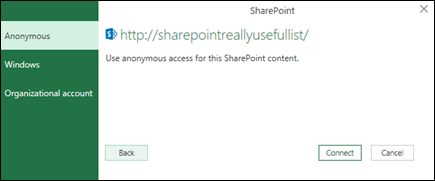
Če SharePoint Server zahteva poverilnice sistema Windows, izberite Windows.
Če SharePoint Server zahteva poverilnice za račun organizacije, izberite račun organizacije.
Izberite Poveži.
Če želite več informacij o dodatnih možnostih povezovalnika, glejte SharePointov seznam.
Drugi viri: Vir OData
Izberite podatke>Pridobite podatke>iz drugih virov>iz vira OData.
V pogovorno okno Vir OData vnesite spletni naslov za vir OData.
Izberite V redu.
Če vir OData zahteva uporabniške poverilnice, v pogovornem oknu »Dostop do vira OData «:
- Če vir OData zahteva preverjanje pristnosti sistema Windows, izberite Windows.
- Če vir OData zahteva uporabniško ime in geslo, izberite »Osnovno «.
- Izberite ključ Marketplace, če vir OData zahteva ključ računa Marketplace. Izberete lahko Pridobite ključ računa Marketplace, da se naročite na vire OData Tržnice Azure. Za Microsoft Azure Marketplace se lahko prijavite tudi v pogovornem oknu Dostop do vira OData.
- Če vir OData zahteva zunanje poverilnice za dostop, kliknite račun organizacije . Za Windows Live ID se prijavite v svoj račun.
- Izberite Shrani.
Opomba
Uvoz v vir OData podpira obliko zapisa podatkovne storitve JSON light.
Če želite več informacij o dodatnih možnostih povezovalnika, glejte Vir OData.
Drugi viri: datoteka Hadoop (HDFS)
Datotečni sistem Hadoop Distributed File System (HDFS) je zasnovan za shranjevanje terabajtov in celo petabajtov podatkov. HDFS povezuje računalniška vozlišča znotraj gruč, prek katerih so distribuirane podatkovne datoteke, do teh podatkovnih datotek pa lahko dostopate kot do enega neprekinjenega pretoka datotek.
- Izberite podatke>Dobi podatke>iz drugih virov>iz datoteke Hadoop (HDFS).
- V polje » Strežnik « vnesite ime strežnika in izberite »V redu«.
Če želite več informacij o dodatnih možnostih povezovalnika, glejte Datoteka Hadoop (HDFS).
Drugi viri: Active Directory
- Izberite podatke>Pridobite podatke>iz drugih virov>iz imenika Active Directory.
- Vnesite svojo domeno v pogovorno okno »Active Directory «.
- V pogovornem oknu » Domena imenika Active Directory « za svojo domeno izberite » Uporabi moje trenutne poverilnice« ali » Uporabi nadomestne poverilnice « ter vnesite uporabniško ime in geslo.
- Izberite Poveži.
- Ko je povezava vzpostavljena, lahko s podoknom » Krmar « prebrskate vse domene, ki so na voljo znotraj imenika Active Directory, nato pa prikažite podrobnejše informacije imenika Active Directory, vključno z uporabniki, računi in računalniki.
Če želite več informacij o dodatnih možnostih povezovalnika, glejte »Imenik Active Directory«.
Drugi viri: Microsoft Exchange
- Izberite podatke>Pridobite podatke>iz drugih virov>iz Microsoft Exchangea.
- V pogovorno okno »Dostop do strežnika Exchange Server vnesite e-poštni naslov in geslo.
- Izberite Shrani.
- V pogovornem oknu storitve samodejnega odkrivanja strežnika Microsoft Exchange izberite »Dovoli« , da Exchangeevi storitvi dovolite, da zaupa vašim poverilnicam.
Če želite več informacij o dodatnih možnostih povezovalnika, glejte Microsoft Exchange.
Povezovanje z virom podatkov ODBC
- Izberite podatke>Pridobite podatke>iz drugih virov>iz povezave ODBC.
- V pogovornem oknu »Iz ODBC«, če je prikazano, izberite ime vira podatkov (DSN).
- Vnesite niz povezave in nato izberite »V redu«.
- V naslednjem pogovornem oknu izberite možnost »Privzeto« ali »Po meri«, »Windows ali možnost povezave z zbirko podatkov«, vnesite poverilnice in nato izberite »Poveži«.
- V podoknu krmarja izberite tabele ali poizvedbe, s katerimi želite vzpostaviti povezavo, nato pa izberite »Naloži« ali »Uredi«.
Če želite več informacij o dodatnih možnostih povezovalnika, glejte »Vir podatkov ODBC«.
Drugi viri: OLE DB
- Izberite podatke>Pridobite podatke>iz drugih virov>iz OLEDB.
- V pogovorno okno »Iz OLE DB« vnesite niz povezave in nato izberite »V redu«.
- V pogovornem oknu Ponudnik OLEDB izberite možnost Privzeto ali Po meri, Windows ali Možnosti povezave z zbirko podatkov, vnesite ustrezne poverilnice in nato izberite »Poveži«.
- V pogovornem oknu »Krmar « izberite zbirko podatkov in tabele ali poizvedbe, s katerimi želite vzpostaviti povezavo, in nato izberite »Naloži« ali »Uredi«.
Če želite več informacij o dodatnih možnostih povezovalnika, glejte OLE DB.
Drugi viri: Prazna poizvedba
Ustvarite lahko prazno poizvedbo. Morda boste želeli vnesti podatke, da preskusite nekatere ukaze, ali pa izberite izvorne podatke v dodatku Power Query:
- Če želite spremeniti nastavitve, kot so poverilnice ali zasebnost, izberite » Nastavitve domačega>vira podatkov«. Če želite več informacij, glejte »Upravljanje nastavitev in dovoljenj vira podatkov«.
- Če želite uvoziti zunanji vir podatkov, izberite »Osnovno>« – Nov vir. Ta ukaz je podoben ukazu » Pridobi podatke « na zavihku » Podatki « na Excelovem traku.
- Če želite uvoziti nedavni vir, izberite Home>Nedavni viri. Ta ukaz je podoben ukazu » Nedavni viri « na zavihku » Podatki « na Excelovem traku.
Združevanje poizvedb: spajanje
Ko spojite dva zunanja vira podatkov, združite dve poizvedbi, ki ustvarjata relacijo med dvema tabelama.
Če želite več informacij, glejte razdelka »Spajanje poizvedb« (Power Query),»Pregled združevanja več virov podatkov« (Power Query)« in »Pregled spajanja poizvedb«.
Združevanje poizvedb: dodajanje
Ko dodate dve ali več poizvedb, so podatki dodani v poizvedbo glede na imena glav stolpcev v obeh tabelah. Če poizvedbe nimajo ujemajočih se stolpcev, so v stolpec brez ujemajočih se vrednosti dodane ničelne vrednosti. Poizvedbe so dodane v vrstnem redu, v katerem so izbrane.
Če želite več informacij, glejte članki Pripenjanje poizvedb (Power Query) in Dodajanje poizvedb.
Programsko uvažanje podatkov in uvoz s funkcijami
Če ste razvijalec, lahko podatke v Excelu uvozite na več načinov:
- S programom VBA lahko pridobite dostop do zunanjega vira podatkov. Odvisno od vira podatkov lahko za pridobivanje podatkov uporabite podatkovne predmete ActiveX ali predmete za podatkovni dostop. V kodi lahko določite tudi niz povezave, ki določa podatke o povezavi. Uporaba niz povezave je na primer uporabna, ko se želite izogniti zahtevam, da skrbniki sistema in uporabniki najprej ustvarijo datoteko za povezavo, ali če želite poenostaviti namestitev programa.
- Če uvažate podatke iz zbirke podatkov strežnika SQL Server, razmislite o uporabi vmesnika SQL Native Client, ki je samostojni programski vmesnik (API) za dostop do podatkov, ki se uporablja za OLE DB in ODBC. Združuje ponudnika zbirke podatkov SQL OLE in gonilnik SQL ODBC v eno izvorno dinamično povezovalno knjižnico (DLL), hkrati pa zagotavlja nove funkcije, ki so ločene in ločene od Microsoftovih komponent za dostopanje do podatkov (MDAC). Uporabite SQL Native Client za ustvarjanje novih aplikacij ali izboljšanje obstoječih aplikacij, ki lahko izkoristijo prednosti novejših SQL Server funkcij, kot so MARS (Multiple Active Results Set), User-Defined Types (UDT) in podpora za podatkovne tipe XML.
- Funkcija RTD pridobi sprotne podatke iz programa, ki podpira avtomatizacijo COM. Dodatek RTD COM avtomatizacije morate ustvariti in registrirati v lokalnem računalniku.
- Knjižnica SQL. Funkcija REQUEST vzpostavi povezavo z zunanjim virom podatkov in zažene poizvedbo z delovnega lista. Knjižnica SQL. Funkcija REQUEST nato vrne rezultat v obliki matrike, ne da bi vam bilo treba programirati z makri. Če funkcija ni na voljo, namestite dodatek Microsoft Excel ODBC (XLODBC.XLA). Dodatek lahko namestite iz Office.com.
Če želite več informacij o ustvarjanju VBA, si oglejte pomoč za Visual Basic.
Glejte tudi
Uvoz podatkov iz zbirke podatkov z izvorno poizvedbo zbirke podatkov
Uporaba več tabel za ustvarjanje vrtilne tabele