Z vrtilnimi tabelami lahko izračunate, povzamete in analizirate podatke, tako da lahko vidite primerjave, vzorce in trende.
Ko vrtilne tabele ne potrebujete več, izberite celotno vrtilno tabelo in pritisnite tipko Delete , da jo odstranite.
Če prejmete sporočilo »Tega dela poročila vrtilne tabele ni mogoče spremeniti«, preverite, ali je res izbrana celotna vrtilna tabela. Pritisnite Ctrl+A in nato znova tipko Delete .
Če uporabljate napravo brez tipkovnice, poskusite vrtilno tabelo odstraniti tako:
- Izberite celico, kjer koli v vrtilni tabeli, da se na traku prikažejo orodja za vrtilne tabele .
- Izberite »Analiziraj vrtilno tabelo« Izberite>>celotno vrtilno tabelo.
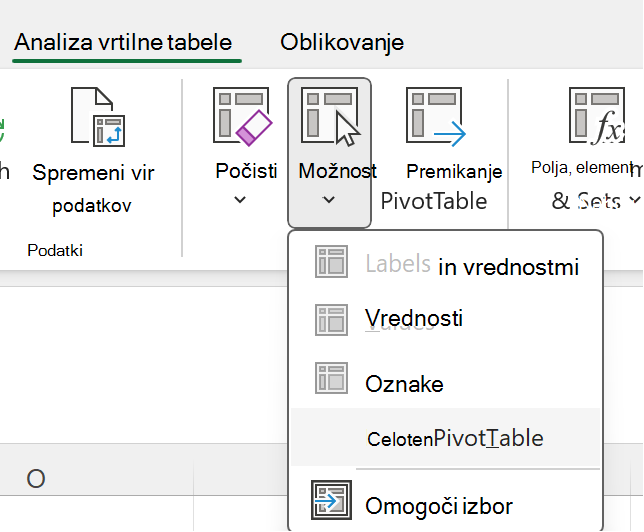
- Če želite prikazati možnost »Izbriši« , izberite celico, kjer koli v vrtilni tabeli.
Namig
Če je vrtilna tabela na ločenem listu, ki ne vsebuje podatkov, ki jih želite obdržati, lahko z brisanjem lista hitro odstranite vrtilno tabelo.
Več informacij o uporabi vrtilnih tabel v programu Excel
- Z desno tipko miške kliknite celico kjer koli v vrtilni tabeli, da prikažete priročni meni.
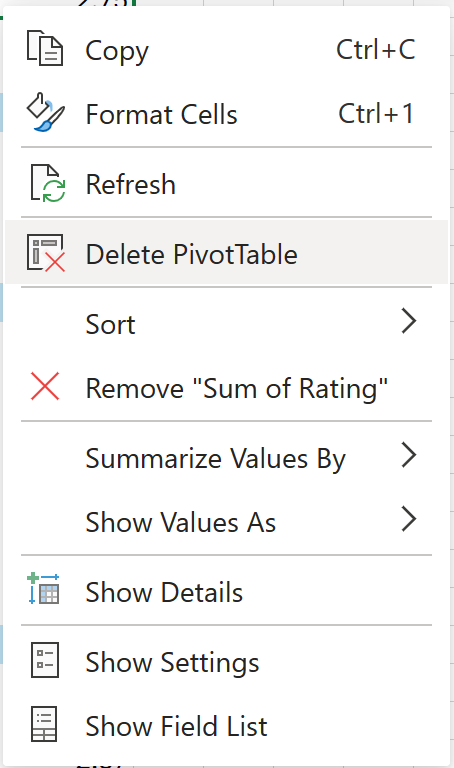
- Izberite »Izbriši vrtilno tabelo«.
Celotno vrtilno tabelo lahko izberete tako, da pritisnete Ctrl+A in nato tipko Delete.
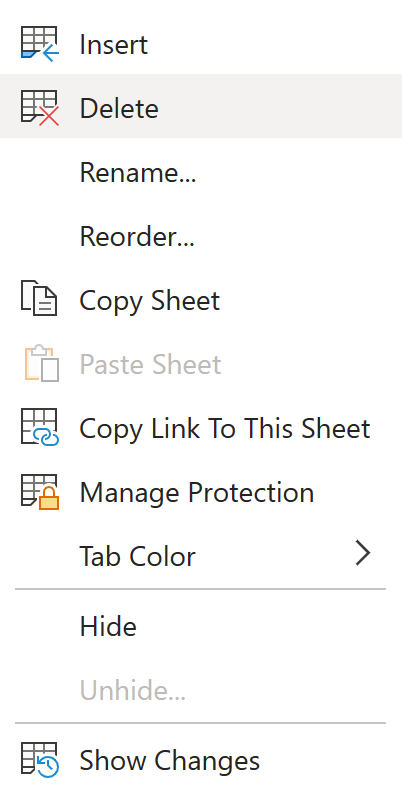
Če je vrtilna tabela na ločenem listu, ki ne vsebuje podatkov, ki jih želite obdržati, z desno tipko miške kliknite zavihek lista in izberite »Izbriši«:
Več informacij o uporabi vrtilnih tabel v Excelu za splet
Opomba
Vrtilna tabela v napravi iPad je na voljo uporabnikom, ki uporabljajo Excel v napravi iPad, različice 2.82.205.0 ali novejše. Če želite dostopati do te funkcije, se prepričajte, da je aplikacija posodobljena na najnovejšo različico prek trgovine App Store.
Če želite odstraniti vrtilno tabelo iz delovnega zvezka:
Tapnite celico in jo pridržite kjer koli v vrtilni tabeli, da se prikaže priročni meni.
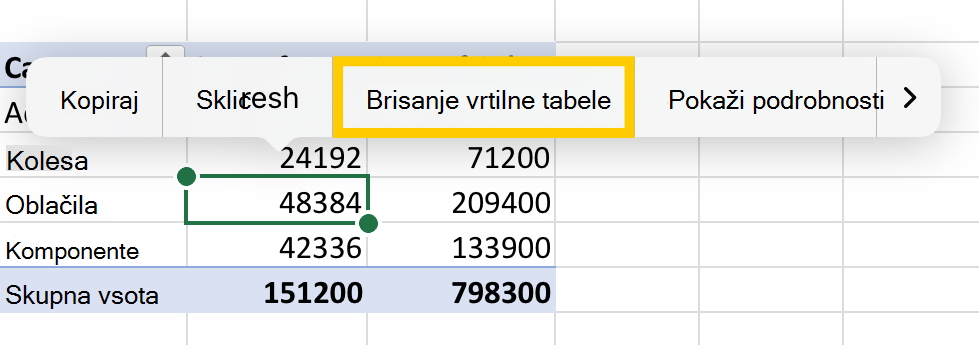
Tapnite »Izbriši vrtilno tabelo«.
Lahko pa izberete tudi celotno vrtilno tabelo in na tipkovnici pritisnete tipko Delete .
Namig
Če želite prikazati tipkovnico v napravi iPad, tapnite celico zunaj obsega vrtilne tabele in nato tapnite vnosno vrstico na vrhu območja delovnega lista: 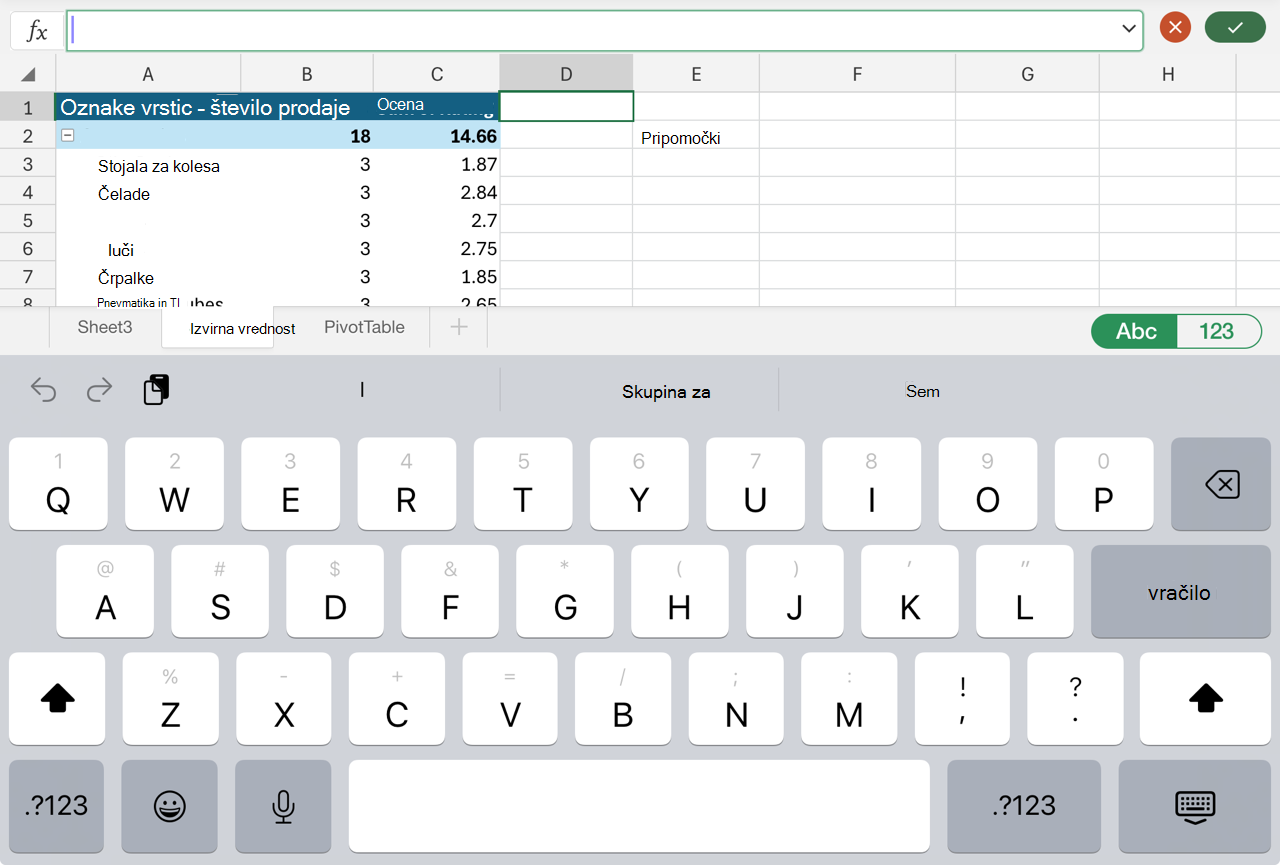
Če je vrtilna tabela na ločenem listu, ki ne vsebuje podatkov, ki jih želite obdržati, tapnite zavihek lista na dnu zaslona in izberite »Izbriši«:

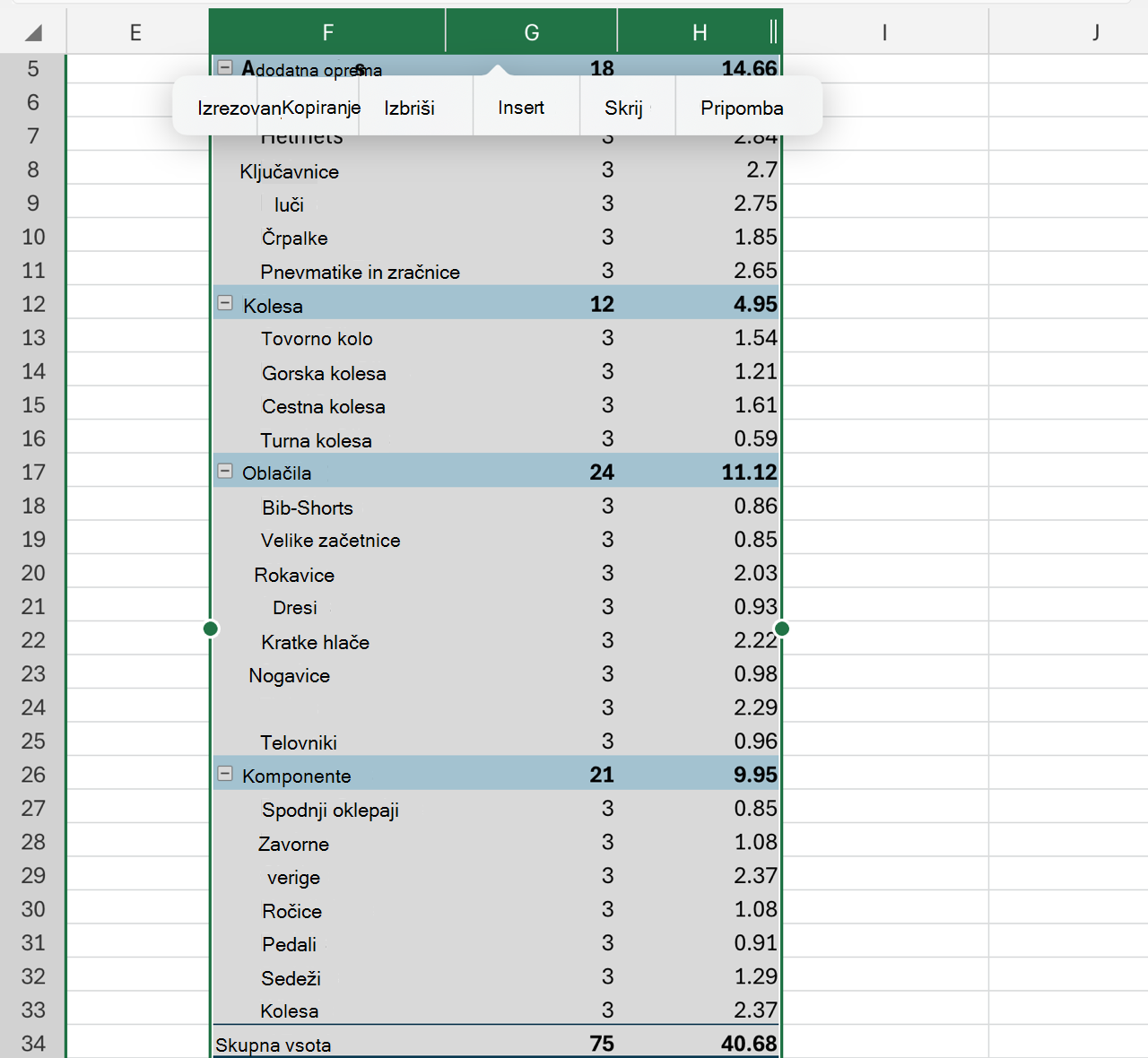
Izbrišete lahko tudi vrstice ali stolpce , ki se raztezajo čez celoten obseg vrtilne tabele, če ne vsebujejo drugih podatkov, ki jih želite obdržati:
Potrebujete dodatno pomoč?
Kadar koli lahko zastavite vprašanje strokovnjaku v skupnosti tehničnih strokovnjakov za Excel ali pa pridobite podporo v skupnostih.
