

Odličen občutek je, ko končno nastavite vire podatkov in oblikujete podatke tako, kot želite. Upajmo, da bo postopek potekal gladko, ko osvežite podatke iz zunanjega podatkovnega vira. Vendar ni vedno tako. Zaradi vseh sprememb v toku podatkov lahko pride do težav, ki se pri poskusu osveževanja podatkov razvijejo v napake. Nekatere napake je včasih preprosto odpraviti, nekatere so lahko prehodne, druge pa je težko diagnosticirati. V nadaljevanju je nabor strategij, s katerimi lahko obravnavate napake, ki se pojavijo na vaši poti.
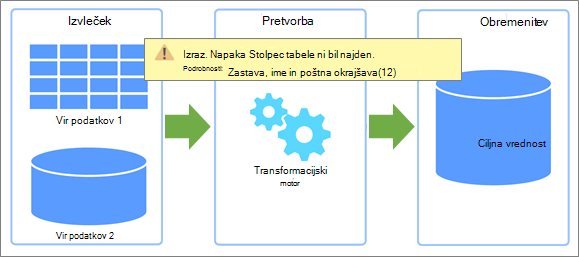
Dve vrsti napak
Pri osveževanju podatkov lahko pride do dveh vrst napak.
Lokalno Če v Excelovem delovnem zvezku pride do napake, je vsaj vaš napor za odpravljanje težav omejen in lažje obvladljiv. Morda so osveženi podatki povzročili napako funkcije ali pa so ustvarili neveljaven pogoj na spustnem seznamu. Te napake so nadležne, vendar jih je dokaj enostavno izslediti, prepoznati in popraviti. V Excelu je izboljšano tudi obravnavanje napak z jasnejšimi sporočili in kontekstno občutljivimi povezavami do ciljnih tem pomoči, ki vam pomagajo ugotoviti težavo in jo odpraviti.
Oddaljeno Vendar pa se napaka, ki jo pripelje iz oddaljenega zunanjega vira podatkov, povsem druga zadeva. Nekaj se je zgodilo v sistemu, ki je morda na drugi strani ceste, na pol poti proti svetu ali v oblaku. Tovrstne napake zahtevajo drugačen pristop. Pogoste oddaljene napake so:
- Povezave s storitvijo ali virom ni bilo mogoče vzpostaviti. Preverite povezavo.
- Datoteke, do katere poskušate dostopati, ni bilo mogoče najti.
- Strežnik se ne odziva in morda poteka vzdrževanje.
- Ta vsebina ni na voljo. Morda je bila odstranjena ali začasno ni na voljo.
- Počakajte ... Podatki se nalagajo.
Preiskovanje napak
V nadaljevanju je nekaj predlogov za odpravljanje morebitnih napak.
Iskanje in shranjevanje določene napake Najprej preglejte podokno Poizvedbe & povezave (izberite podatkovne>poizvedbe & povezave, izberite povezavo in nato prikažite pojavni meni). Oglejte si, do katerih napak pri dostopu do podatkov je prišlo, in si zabeležite morebitne dodatne podrobnosti. Nato odprite poizvedbo, da si ogledate določene napake v vsakem koraku poizvedbe. Vse napake so prikazane z rumenim ozadjem za lažjo identifikacijo. Zapišite si podatke iz sporočila o napaki ali zajemite zaslon, tudi če ga ne razumete v celoti. Sodelavec, skrbnik ali služba za podporo v vaši organizaciji vam bo morda pomagal razumeti, kaj se je zgodilo, in predlagal rešitev. Če želite več informacij, glejte Obravnavanje napak v dodatku Power Query.
Pridobivanje informacij pomoči Poiščite spletno mesto s pomočjo in izobraževanjem za Office . To ne vsebuje le obsežne vsebine pomoči, ampak tudi informacije o odpravljanju težav. Če želite več informacij, glejte popravke in rešitve za nedavne težave z Excelom za Windows.
Izkoristite tehnično skupnost Uporabite spletna mesta Microsoft Community za iskanje razprav, ki se nanašajo posebej na vašo težavo. Zelo verjetno niste prva oseba, ki je doživela težavo, drugi se z njo spopadajo in so morda celo našli rešitev. Če želite več informacij, glejte skupnost za Microsoft Excel in skupnost Office Answers.
Iskanje po spletu Uporabite želeni mehanizem za iskanje in poiščite dodatna spletna mesta, ki morda ponujajo pomembne razprave ali namige. To je lahko zamudno, vendar je to način, da vržete širšo mrežo za iskanje odgovorov na posebej občutljiva vprašanja.
Obrnite se na podporo za Office Na tej točki verjetno bolje razumete težavo. Tako se lahko osredotočite na pogovor in zmanjšate čas, ki ga porabite za Microsoftovo podporo. Če želite več informacij, glejte podporo za stranke za Microsoft 365 in Office.
Razumevanje napak vira podatkov
Čeprav težave morda ne boste mogli odpraviti, lahko natančno ugotovite, v čem je težava, da boste drugim pomagali razumeti situacijo in jo rešiti namesto vas.
Težave s storitvami in strežniki Občasne omrežne in komunikacijske napake so verjetno krivec. Najboljše je, da počakate in poskusite znova. Včasih težava preprosto izgine.
spremembe lokacije ali razpoložljivosti Zbirka podatkov ali datoteka je bila premaknjena, poškodovana, prekinjena brez povezave zaradi vzdrževanja ali pa se je zbirka podatkov zrušila. Diskovne naprave se lahko poškodujejo, datoteke pa postanejo izgubljene. Če želite več informacij, glejte Obnovitev izgubljenih datotek v sistemu Windows 10.
Spremembe preverjanja pristnosti in zasebnosti Nenadoma se lahko zgodi, da dovoljenje preneha delovati ali pa je bila spremenjena nastavitev zasebnosti. Oba dogodka lahko preprečita dostop do zunanjega vira podatkov. Če želite preveriti, kaj se je spremenilo, se obrnite na skrbnika ali skrbnika zunanjega vira podatkov. Če želite več informacij, glejte »Upravljanje nastavitev in dovoljenj vira podatkov « in »Nastavitev ravni zasebnosti«.
Odprte ali zaklenjene datoteke Če je odprto besedilo, datoteka CSV ali delovni zvezek, spremembe datoteke ne bodo vključene v osveževanje, dokler datoteke ne shranite. Če je datoteka odprta, je morda zaklenjena in dostop do nje ni mogoč, dokler je ne zaprete. Do tega lahko pride, če druga oseba uporablja različico Excela brez naročnine. Prosite osebo, da zapre datoteko ali jo sprosti. Če želite več informacij, si oglejte »Odklepanje datoteke, ki je bila zaklenjena za urejanje«.
Spremembe shem v zaledju Nekdo spremeni ime tabele, ime stolpca ali podatkovni tip. To skoraj nikoli ni pametno, lahko ima velik vpliv in je še posebej nevarno pri bazah podatkov. Upamo, da je skupina za upravljanje zbirke podatkov postavila ustrezne kontrolnike, da to prepreči, vendar pride do spodrsljajev.
Blokiranje napak pri pregibanju poizvedb Power Query poskuša izboljšati učinkovitost delovanja, ko je to mogoče. Pogosto je bolje zagnati poizvedbo v strežniku, če želite izkoristiti večjo učinkovitost delovanja in zmogljivost. Ta postopek se imenuje pregibanje poizvedbe. Toda Power Query blokira poizvedbo, če obstaja možnost, da bi bili podatki ogroženi. Spajanje je na primer določeno med tabelo delovnega zvezka in tabelo v strežniku SQL Server. Zasebnost podatkov delovnega zvezka je nastavljena na »Zasebnost«, podatki v strežniku SQL Server pa so nastavljeni na »Organizacijsko«. Ker je zasebnost bolj omejena kot organizacijska, Power Query blokira izmenjavo informacij med viri podatkov. Pregibanje poizvedb se izvaja v ozadju, zato vas lahko presenetite, ko pride do blokiranja napake. Če želite več informacij, glejte »Osnove zgibanja poizvedb, pregibanje poizvedb in pregibanje z diagnostiko poizvedb«.
Razumevanje napak dodatka Power Query
Z dodatkom Power Query lahko pogosto ugotovite, v čem je težava, in jo odpravite sami.
Preimenovane tabele in stolpci Spremembe izvirnega imena tabel in stolpcev ali glav stolpcev bodo skoraj zagotovo povzročile težave pri osveževanju podatkov. Poizvedbe temeljijo na imenih tabel in stolpcev, da oblikujejo podatke v skoraj vsakem koraku. Izogibajte se spreminjanju ali odstranjevanju izvirnih imen tabel in stolpcev, razen če jih želite povezati z virom podatkov.
Spremembe podatkovnih tipov Spremembe podatkovnih tipov lahko včasih povzročijo napake ali nepričakovane rezultate, še posebej v funkcijah, ki morda zahtevajo določen podatkovni tip v argumentih. Med primere spadata zamenjava besedilnega podatkovnega tipa v številski funkciji ali poskus izračuna neštevilskega podatkovnega tipa. Če želite več informacij, glejte Dodajanje ali spreminjanje podatkovnih tipov.
Napake na ravni celice Te vrste napak ne preprečijo nalaganja poizvedbe, vendar v celici prikažejo napako . Če si želite ogledati sporočilo, izberite presledek v celici tabele, ki vsebuje napako. Napake lahko odstranite, zamenjate ali jih preprosto ohranite. Primeri napak v celicah:
- Pretvorba Celico z NV poskušate pretvoriti v celo število.
- Matematični Besedilno vrednost skušate pomnožiti s številsko vrednostjo.
- Spojitev Poskušate združiti nize, vendar je eden od njih številski.
Varno eksperimentiranje in ponavljanje Če niste prepričani, da bi lahko imela pretvorba negativen vpliv, kopirajte poizvedbo, preskusite spremembe in ponovite skozi različice ukaza Power Query. Če ukaz ne deluje, izbrišite korak, ki ste ga ustvarili, in poskusite znova. Če želite hitro ustvariti vzorčne podatke z isto shemo in strukturo, ustvarite Excelovo tabelo z več stolpci in vrsticami in jo nato uvozite (Izberite podatke>iz tabele/obsega). Če želite več informacij, glejte »Ustvarjanje tabele« in »Uvoz iz Excelove tabele«.
Preoblikujte pametno
Morda se počutite kot otrok v trgovini s sladkarijami, ko prvič ugotovite, kaj lahko počnete s podatki v urejevalnik Power Query. Toda uprite se skušnjavi, da bi pojedli vse sladkarije. Želite se izogniti preoblikovanjem, ki lahko nehote povzroči napake pri osveževanju. Nekateri postopki so preprosti, na primer premikanje stolpcev na drugo mesto v tabeli, in ne bi smeli povzročiti napak pri osveževanju, saj Power Query sledi stolpcem po imenu stolpcev.
Drugi postopki lahko povzročijo napake pri osveževanju. Eno od splošnih pravil je lahko vaša vodilna luč. Izognite se bistvenim spremembam v izvirnih stolpcih. Če želite igrati varno, kopirajte izvirni stolpec z ukazom (dodaj stolpec, »Stolpec po meri«, »Podvoji stolpec« itn.), nato pa naredite spremembe v kopirani različici izvirnega stolpca. V nadaljevanju si lahko ogledate postopke, ki lahko včasih privedejo do napak pri osveževanju, in nekaj najboljših praks za bolj gladko potek osveževanja.
| Operacija | Navodila |
|---|---|
| Filtriranje | Izboljšajte učinkovitost s filtriranjem podatkov v kar se mogoči zgodaj v poizvedbi in odstranite podatke, ki jih ne potrebujete, da zmanjšate nepotrebno obdelavo. Poleg tega uporabite samodejno filtriranje , če želite poiskati ali izbrati določene vrednosti in izkoristiti filtre za določeno vrsto, ki so na voljo v stolpcih datuma, datuma/časa in časovnega pasu (kot so mesec, teden, dan). |
| Podatkovni tipi in glave stolpcev | Power Query takoj po prvem koraku vira samodejno doda v poizvedbo dva koraka: povišane glave, ki povišajo prvo vrstico tabele v glavo stolpca, in spremenjena vrsta, ki pretvori vrednosti iz poljubnega podatkovnega tipa v podatkovni tip na podlagi pregleda vrednosti iz vsakega stolpca. To je uporabna ugodnost, vendar boste včasih želeli to vedenje izrecno nadzorovati, da preprečite nenamerne napake pri osveževanju. Če želite več informacij, glejte »Dodajanje ali spreminjanje podatkovnih tipov « in »Povišanje ali ponižanje vrstic in glav stolpcev«. |
| Preimenovanje stolpca | Prvotnih stolpcev ne preimenjujte. Ukaz » Preimenuj« uporabite za stolpce, ki jih dodate z drugimi ukazi ali dejanji. Če želite več informacij, glejte Preimenovanje stolpca. |
| Razdeli stolpec | Razdelite kopije izvirnega stolpca in ne izvirnega stolpca. Če želite več informacij, glejte razdeljevanje stolpca z besedilom. |
| Spajanje stolpcev | Spojite kopije izvirnih stolpcev in ne izvirnih stolpcev. Več informacij najdete v razdelku Spajanje stolpcev. |
| Odstranjevanje stolpca | Če morate ohraniti manjše število stolpcev, uporabite možnost »Izberi stolpec« , da obdržite želene. Razmislite o razliki med odstranjevanjem stolpca in odstranjevanja drugih stolpcev. Ko se odločite, da boste odstranili druge stolpce in osvežite podatke, bodo novi stolpci, ki ste jih dodali v vir podatkov od zadnjega osveževanja, morda ostali nezaznani, ker bodo obravnavani kot drugi stolpci, ko se korak odstranitve stolpca znova izvede v poizvedbi. To se ne bo zgodilo, če izrecno odstranite stolpec. Namig Ni ukaza za skrivanje stolpca (kot je na voljo v Excelu). Če pa imate veliko stolpcev in jih želite veliko skriti, da se osredotočite na delo, lahko naredite to: odstranite stolpce, zapomnite si ustvarjeni korak in nato odstranite ta korak, preden poizvedbo naložite nazaj na delovni list. Če želite več informacij, glejte »Odstrani stolpce«. |
| Zamenjava vrednosti | Ko zamenjate vrednost, ne urejate vira podatkov. Spreminjate vrednosti v poizvedbi. Ko boste naslednjič osvežili podatke, se bo vrednost, ki ste jo iskali, morda nekoliko spremenila ali pa je ne bo več bilo, zato ukaz »Zamenjaj « morda ne bo deloval, kot je bilo prvotno predvideno. Če želite več informacij, glejte »Zamenjava vrednosti«. |
| Zavrtite in odvrtite | Ko uporabljate ukaz »Vrtilni stolpec «, lahko pri vrtenju stolpca pride do napake, pri katerem ne združite vrednosti, vendar je vrnjenih več vrednosti. Do tega lahko pride po osveževanju, ki nepričakovano spremeni podatke. Ukaz »Odvrti druge stolpce« uporabite, kadar niso znani vsi stolpci in želite, da so odvrteni tudi novi stolpci, dodani med operacijo osveževanja. Ukaz »Odvrti le izbrane stolpce« uporabite, kadar ne poznate števila stolpcev v viru podatkov in se želite prepričati, da izbrani stolpci po osveževanju ostanejo odvrteni. Če želite več informacij, glejte »Vrtilni stolpci « in »Odvrtavanje stolpcev«. |
Prehitevanje krivulje
Preprečevanje napak Če zunanji podatkovni vir upravlja druga skupina v vaši organizaciji, se mora ta skupina zavedati, da ste odvisni od njega, in se izogniti spremembam v sistemih, ki bi lahko povzročile težave v nadaljevanju. Vodite evidenco vplivov na podatke, poročila, grafikone in druge elemente, ki so odvisni od podatkov. Nastavite komunikacijske linije in zagotovite, da razumejo vpliv in sprejmejo potrebne korake za nemoteno delovanje zadev. Poiščite načine za ustvarjanje kontrolnikov, ki zmanjšajo nepotrebne spremembe in predvidevajo posledice potrebnih sprememb. Res je, da je to enostavno reči in včasih težko narediti.
Pripravljena na prihodnost s parametri poizvedbe S parametri poizvedbe lahko ublažite spremembe, na primer glede lokacije podatkov. Načrtujete lahko parameter poizvedbe, ki nadomesti novo mesto, na primer pot do mape, ime datoteke ali URL. Obstajajo dodatni načini uporabe parametrov poizvedbe za ublažitev težav. Če želite več informacij, glejte Ustvarjanje poizvedbe s parametri.