

Nekaj vsebine v tej temi morda ne bo veljalo za vse jezike.
Pogojno oblikovanje olajša označevanje določenih vrednosti ali omogočanje lažje prepoznavanja določenih celic. Ta funkcija spremeni podobo obsega celic na osnovi pogoja (ali kriterija). Pogojno oblikovanje uporabite za označevanje celic, v katerih so vrednosti, ki izpolnjujejo določene pogoje. Lahko pa oblikujete celoten obseg celic in spreminjate natančno obliko glede na spreminjanje vrednosti posamezne celice.
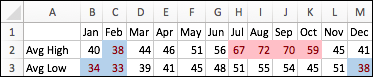
Ta primer prikazuje informacije o temperaturi s pogojnim oblikovanjem, uporabljenim za zgornjih 20 % in spodnjih 20 % vrednosti:
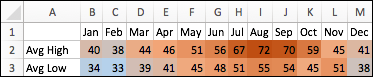
Tu je primer, kjer je uporabljeno pogojno oblikovanje s 3-barvno lestvico:
Uporaba pogojnega oblikovanja
Izberite obseg celic, tabelo ali celoten list, za katerega želite uporabiti pogojno oblikovanje.
On the Home tab, select Conditional Formatting.
Naredite nekaj od tega:
Če želite označiti Naredite to Vrednosti v določenih celicah. Primeri vključujejo datume po tem tednu, številke med 50 in 100 ali spodnjih 10 % rezultatov. Pokažite, da označite pravila celic ali zgornja/spodnja pravila in nato izberete ustrezno možnost. Razmerje vrednosti v obsegu celic. Razširi barvni pas čez celico. Primeri vključujejo primerjavo cen ali prebivalstva v največjih mestih. Pokažite na »Podatkovne vrstice« in izberite želeno polnilo. Razmerje vrednosti v obsegu celic. Uporabi barvno lestvico, kjer intenzivnost barve celice odraža postavitev vrednosti proti vrhu ali dnu obsega. Primer je porazdelitev prodaje po regijah. Pokažite na barvne lestvice in izberite želeno lestvico. Obseg celic, ki vsebuje od tri do pet skupin vrednosti, kjer ima vsaka skupina svoj prag. Morda boste dodelili nabor treh ikon za označevanje celic, ki prikazujejo prodajo pod 80.000 $, prodajo pod 60.000 $ in prodajo pod 40.000 $. Ali pa avtomobilom dodelite 5-točkovni sistem ocenjevanja in uporabite nabor petih ikon. Pokažite na nabore ikon in izberite nabor.
Več možnosti
Uporaba pogojnega oblikovanja za besedilo
- Izberite obseg celic, tabelo ali celoten list, za katerega želite uporabiti pogojno oblikovanje.
- On the Home tab, select Conditional Formatting.
- Pokažite na pravila za označevanje celic in nato izberite besedilo, ki vsebuje.
- Vnesite besedilo, ki ga želite označiti, in nato izberite »V redu«.
Ustvarjanje pravila pogojnega oblikovanja po meri
- Izberite obseg celic, tabelo ali celoten list, za katerega želite uporabiti pogojno oblikovanje.
- Na zavihku » Osnovno « kliknite »Pogojno oblikovanje«.
- Izberite »Novo pravilo«.
- Izberite slog, na primer 3-Color Scale, izberite želene pogoje in nato izberite »V redu«.
Oblikovanje samo enoličnih ali podvojenih celic
- Izberite obseg celic, tabelo ali celoten list, za katerega želite uporabiti pogojno oblikovanje.
- On the Home tab, select Conditional Formatting.
- Pokažite na Pravila za označevanje celic in nato izberite Podvojene vrednosti.
- Poleg vrednosti v izbranem obsegu izberite enolično ali podvojeno.
Kopiranje pogojnega oblikovanja v dodatne celice
- Izberite celico s pogojnim oblikovanjem, ki ga želite kopirati.
- Na zavihku » Osnovno « izberite gumb
 in nato izberite celice, kamor želite kopirati pogojno oblikovanje.
Iskanje celic s pogojnim oblikovanjem
Če je uporabljeno pogojno oblikovanje le v nekaterih delih lista, lahko hitro najdete celice, ki so oblikovane, tako da lahko kopirate, spremenite ali izbrišete oblikovanje teh celic.
- Izberite poljubno celico.
Če želite poiskati le celice s posebno pogojno obliko, najprej izberite celico, ki ima to obliko. - V meniju za urejanje izberite »Najdi>«,pojdi na, nato pa izberite »Posebno«.
-
Izberite pogojne oblike.
Če želite poiskati le celice s posebno pogojno obliko celice, ki ste jo izbrali v 1. koraku, izberite »Enako«.
Čiščenje pogojnega oblikovanja iz izbora
Izberite celice s pogojnim oblikovanjem, ki ga želite odstraniti.
On the Home tab, select Conditional Formatting.
Pokažite na »Počisti pravila« in izberite želeno možnost.
Namig
Če želite odstraniti vse pogojne oblike in vse druge oblike celic za izbrane celice, v meniju »Uredi « pokažite na »Počisti« in nato izberite »Oblike«.
Spreminjanje pravila pogojnega oblikovanja
Privzeta pravila za pogojno oblikovanje lahko prilagodite, da ustrezajo vašim zahtevam. Spremenite lahko primerjalne operatorje, prage, barve in ikone.
- Izberite celico v obsegu s pravilom pogojnega oblikovanja, ki ga želite spremeniti.
- On the Home tab, select Conditional Formatting.
- Izberite »Upravljanje pravil«.
- Izberite pravilo in nato » Uredi pravilo«.
- Naredite želene spremembe, izberite »V redu« in nato znova izberite »V redu «.
Brisanje pravila pogojnega oblikovanja
Pogojne oblike, ki jih ne potrebujete več, lahko izbrišete.
- Izberite celico v obsegu s pravilom pogojnega oblikovanja, ki ga želite spremeniti.
- On the Home tab, select Conditional Formatting.
- Izberite »Upravljanje pravil«.
- Izberite pravilo in nato kliknite
 .
. - Izberite V redu.