S preverjanjem veljavnosti podatkov lahko omejite vrsto podatkov ali vrednosti, ki jih uporabniki vnašajo v celico, kot je spustni seznam.
Izberite celice, za katere želite ustvariti pravilo.
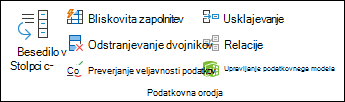
Izberite »Preverjanje veljavnosti podatkov >«.
Na zavihku » Nastavitve « v razdelku »Dovoli« izberite možnost:
-
Celo število – če želite celico omejiti tako, da sprejme le cela števila.
-
Decimalno – če želite celico omejiti tako, da sprejme le decimalna števila.
-
Seznam – če želite izbrati podatke s spustnega seznama.
-
Datum – če želite celico omejiti tako, da sprejme le datum.
-
Čas – če želite celico omejiti tako, da sprejme le čas.
-
Dolžina besedila – če želite omejiti dolžino besedila.
-
Po meri – za formulo po meri.
V razdelku » Podatki« izberite pogoj.
Nastavite druge zahtevane vrednosti na podlagi tega, kaj ste izbrali za možnosti »Dovoli« in »Podatki«.
Izberite zavihek »Vhodno sporočilo « in prilagodite sporočilo, ki se uporabnikom prikaže, ko vnašajo podatke.
Potrdite polje Pokaži vhodno sporočilo, ko je celica izbrana , če želite prikazati sporočilo, ko uporabnik izbere izbrane celice ali premakne kazalec miške nad njih.
Če želite prilagoditi sporočilo o napaki in izbrati slog, izberite zavihek »Opozorilo o napaki«.
Izberite V redu.
Če uporabnik poskusi vnesti vrednost, ki ni veljavna, se prikaže opozorilo o napaki s prilagojenim sporočilom.
Prenesite naše primere
Prenesite vzorčni delovni zvezek z vsemi primeri preverjanja veljavnosti podatkov v tem članku
Če ustvarjate list, ki od uporabnikov zahteva vnos podatkov, boste morda želeli omejiti vnos na določen obseg datumov ali števil ali se prepričati, da so vnesena le pozitivna cela števila. Excel lahko omeji vnos podatkov v določene celice s preverjanjem veljavnosti podatkov, pozove uporabnike k vnosu veljavnih podatkov, ko je celica izbrana, in prikaže sporočilo o napaki, ko uporabnik vnese neveljavne podatke.
Omeji vnos podatkov
Izberite celice, za katere želite omejiti vnos podatkov.
Na zavihku » Podatki « izberite »Preverjanje veljavnosti podatkov«.
Opomba
Če ukaz za preverjanje veljavnosti ni na voljo, je seznam morda zaščiten ali pa je delovni zvezek v skupni rabi. Nastavitev preverjanja veljavnosti podatkov ni mogoče spremeniti, če je delovni zvezek v skupni rabi ali če je list zaščiten. Če želite več informacij o zaščiti delovnih zvezkov si oglejte Zaščita delovnega zvezka.
V polju » Dovoli« izberite vrsto podatkov, ki jih želite dovoliti, in izpolnite omejevalne pogoje in vrednosti.
Opomba
Polja, kamor vnesete omejevalne vrednosti, so označena glede na izbrane podatke in omejevalne pogoje. Če na primer za vrsto podatkov izberete »Datum«, lahko vnesete omejevalne vrednosti v polji z oznako »Začetni datum « in »Končni datum« (Začetni datum) in končni datum.
Pozovete uporabnike, naj potrdijo veljavne vnose
Ko uporabniki izberejo celico z zahtevami za vnos podatkov, lahko prikažete sporočilo, v katerem je razloženo, kateri podatki so veljavni.
Izberite celice, kjer želite uporabnike pozvati k veljavnim vnosom podatkov.
Na zavihku » Podatki « izberite »Preverjanje veljavnosti podatkov«.
Opomba
Če ukaz za preverjanje veljavnosti ni na voljo, je seznam morda zaščiten ali pa je delovni zvezek v skupni rabi. Nastavitev preverjanja veljavnosti podatkov ni mogoče spremeniti, če je delovni zvezek v skupni rabi ali če je list zaščiten. Če želite več informacij o zaščiti delovnih zvezkov si oglejte Zaščita delovnega zvezka.
Na zavihku » Vhodno sporočilo « potrdite polje » Pokaži vhodno sporočilo, ko je celica izbrana «.
V polje » Naslov « vnesite naslov sporočila.
V polje Vhodno sporočilo vnesite sporočilo, ki ga želite prikazati.
Prikaz sporočila o napaki ob vnosu neveljavnih podatkov
Če ste uvedli omejitve prenosa podatkov in če uporabnik v celico vnese neveljavne podatke, lahko prikažete sporočilo z razlago napake.
Izberite celice, kjer želite prikazati sporočilo o napaki.
Na zavihku » Podatki « izberite »Preverjanje veljavnosti podatkov «.
Opomba
Če ukaz za preverjanje veljavnosti ni na voljo, je seznam morda zaščiten ali pa je delovni zvezek v skupni rabi. Nastavitev preverjanja veljavnosti podatkov ni mogoče spremeniti, če je delovni zvezek v skupni rabi ali če je list zaščiten. Če želite več informacij o zaščiti delovnih zvezkov si oglejte »Zaščita delovnega zvezka «.
Na zavihku » Opozorilo o napaki « v polje » Naslov « vnesite naslov sporočila.
V polje Sporočilo o napaki vnesite sporočilo, ki ga želite prikazati, če so vneseni neveljavni podatki.
Naredite nekaj od tega:
|
Dejanje |
On the Style pop-up menu, select |
| Zahtevajte, da uporabniki pred nadaljevanjem odpravijo napako |
Konec |
| Opozarjanje uporabnikov, da podatki niso veljavni, in zahtevajte, da izberejo možnost »Da« ali »Ne «, da označijo, ali želijo nadaljevati |
Opozorilo |
| Opozorite uporabnike, da podatki niso veljavni, vendar jim dovolite nadaljevanje, ko zapustite opozorilno sporočilo |
Pomembno |
Dodajanje preverjanja veljavnosti podatkov v celico ali obseg
Opomba
Prva dva koraka v tem razdelku sta namenjena dodajanju katere koli vrste preverjanja veljavnosti podatkov. Koraki od 3 do 7 so zasnovani posebej za ustvarjanje spustnega seznama.
- Izberite celice, v katerih želite preveriti veljavnost podatkov.
- Na zavihku » Podatki « v skupini »Podatkovna orodja « izberite »Preverjanje veljavnosti podatkov«.
- Na zavihku Nastavitve v polju Dovoli kliknite Seznam.
- V polje Vir vnesite seznam vrednosti, ločenih z vejicami. Vnesite na primer Nizko, Povprečje, Visoko.
- Prepričajte se, da je potrjeno potrditveno polje Spustni seznam v celici. V nasprotnem primeru ne boste videli puščice spustnega seznama zraven celice.
- Če želite določiti, kako želite obravnavati prazne (ničelne) vrednosti, potrdite ali počistite potrditveno polje »Prezri prazne vrednosti «.
- Če se želite prepričati, ali preverjanje veljavnosti podatkov ustrezno deluje, ga preizkusite. V celice poskusite vnesti tako veljavne kot neveljavne podatke in se prepričajte, ali nastavitve delujejo tako, kot ste pričakovali, in ali se v skladu s pričakovanju prikazujejo tudi sporočila.
Opomba
- Ko ustvarite spustni seznam, preverite, ali deluje tako, kot želite. Morda boste na primer želeli preveriti,če je celica dovolj široka , da bo pokazala vse vnose.
-
Odstranjevanje preverjanja veljavnosti podatkov – izberite celico ali celice, v katerem je preverjanje veljavnosti, ki ga želite izbrisati, pojdite na »Preverjanje veljavnosti podatkov>« in v pogovornem oknu »Preverjanje veljavnosti podatkov« pritisnite »Počisti vse« ter izberite »V redu«.
Dodajanje drugih vrst preverjanja veljavnosti podatkov
V tej tabeli so navedene druge vrste preverjanja podatkov, prikazani pa so tudi načini, kako jih dodate v delovne liste.
| Če želite narediti to: |
Upoštevajte te korake: |
| Omejite vnos podatkov na cela števila znotraj omejitev. |
- Sledite zgornjim korakom od 1 do 2.
- Na seznamu Omogoči izberite Celo število.
- V polju Podatki izberite vrsto želene omejitve. Če na primer želite določiti zgornje in spodnje omejitve, izberite med.
- Vnesite najmanjšo, največjo ali določeno vrednost, ki jo želite omogočiti.
Vnesete lahko tudi formulo, ki vrne številsko vrednost.
Vzemimo za primer, da želite preveriti podatke v celici F1. Če želite nastaviti najnižjo mejo odtegovanja, ki je dvakrat toliko, kolikor je podrejenih elementov v določeni celici, v polju Podatki izberite »Večje kot« ali »Enako kot« in vnesite formulo =2*F1 v polje »Najmanjše«.
|
| Omejite vnos podatkov na decimalna števila znotraj omejitev. |
- Sledite zgornjim korakom od 1 do 2.
- V polju Dovoli izberite Decimalno.
- V polju Podatki izberite vrsto želene omejitve. Če na primer želite določiti zgornje in spodnje omejitve, izberite med.
- Vnesite najmanjšo, največjo ali določeno vrednost, ki jo želite omogočiti.
Vnesete lahko tudi formulo, ki vrne številsko vrednost. Če želite na primer določiti največjo omejitev za provizije in ugodnosti na 6 % plače prodajalca v celici E1, izberite manjše ali enako v polju Podatki in vnesite formulo =E1*6% v polje »Največ«. Če želite uporabniku omogočiti vnos odstotkov, na primer 20 %, izberite »Decimalno« v polju »Dovoli«, izberite želeno vrsto omejitve v polju »Podatki«, za decimalno mesto vnesite najmanjšo, največjo ali določeno vrednost, na primer .2 , nato pa prikažite celico s preverjanjem veljavnosti podatkov kot odstotek tako, da izberete celico in kliknete  za odstotke sloga v skupini »Število« na zavihku »Osnovno«. za odstotke sloga v skupini »Število« na zavihku »Osnovno«.
|
| Omejite vnos podatkov na datum znotraj razpona datumov. |
- Sledite zgornjim korakom od 1 do 2.
- V polju »Dovoli« izberite »Datum «.
- V polju Podatki izberite želeno vrsto omejitve. Če na primer želite dovoliti datume po določenem dnevu, izberite večje kot.
- Vnesite začetni, končni ali določeni datum, ki ga želite dovoliti.
Vnesete lahko tudi formulo, ki bo vrnila podatke. Če želite na primer določiti časovni okvir med današnjim datumom in tretjim dnem od današnjega datuma, izberite med v polju Podatki, vnesite =TODAY() v polje Začetni datum in nato še =TODAY()+3 v polje Končni datum.
|
| Omejite vnos podatkov na čas znotraj časovnega okvira. |
- Sledite zgornjim korakom od 1 do 2.
- V polju Dovoli izberite Čas.
- V polju Podatki izberite želeno vrsto omejitve. Če na primer želite dovoliti čas pred določenim časom dneva, izberite manjše kot.
- Vnesite dovoljeni začetni, končni ali določeni čas. Če želite vnesti določene čase, uporabite obliko zapisa časa hh:mm.
Recimo, da imate za celico E2 nastavljen začetni čas (8:00), za celico F2 pa končni čas (17:00), in želite omejiti čase srečanj med tema dvema časoma, izberite med v polju Podatki, vnesite = E2 v polje Začetni čas in nato vnesite = F2 v polje Končni čas.
|
| Omejite vnos podatkov na besedilo določene dolžine. |
- Sledite zgornjim korakom od 1 do 2.
- V polju Dovoli izberite Dolžina besedila.
- V polju Podatki izberite želeno vrsto omejitve. Če na primer želite dovoliti vnos do določenega števila znakov, izberite manjše ali enako kot.
- V tem primeru želimo omejiti vnos na 25 znakov, zato v polju »Podatki« izberite »manjše kot« ali »Enako kot« in v polje »Največje število« vnesite 25.
|
| Izračunajte, kaj je dovoljeno, na podlagi vsebine druge celice. |
- Sledite zgornjim korakom od 1 do 2.
- V polju Dovoli izberite želeno vrsto podatkov.
- V polju Podatki izberite želeno vrsto omejitve.
- V polju ali poljih pod poljem » Podatki « izberite celico, s katero želite določiti, kaj je dovoljeno.
Če želite na primer dovoliti vnose za račun le, če rezultat ne bo presegel proračuna v celici E1, izberite Dovoli>celo število, podatke, manjše ali enako kot, in Maksimum=>=E1.
|
Opomba
- V teh primerih je uporabljena možnost »Po meri«, s katero napišete formule za nastavitev svojih pogojev. Ni vam treba razmišljati, kaj bo prikazano v polju »Podatki«, saj je to polje onemogočeno z možnostjo »Po meri«.
- Posnetki zaslona v tem članku so bili ustvarjeni v programu Excel 2016, vendar so funkcije enake v Excelu za splet.
|
Če želite zagotoviti |
Vnesite to formulo |
| Celica, v kateri je ID izdelka (C2), se vedno začne s standardno predpono »ID-« in vsebuje vsaj 10 znakov (več kot 9). |
=AND(LEFT(C2,3)="ID-",LEN(C2)>9)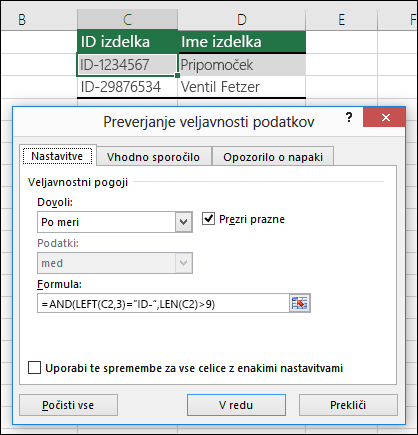
|
| V celici, v kateri je ime izdelka (D2), je le besedilo. |
=ISTEXT(D2)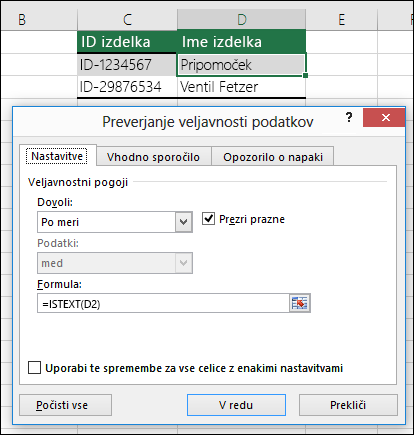
|
| Celica, v kateri je rojstni dan neke osebe (B6), mora biti večja od števila let, ki je nastavljeno v celici B4. |
=IF(B6<=(TODAY()-(365*B4)),TRUE,FALSE)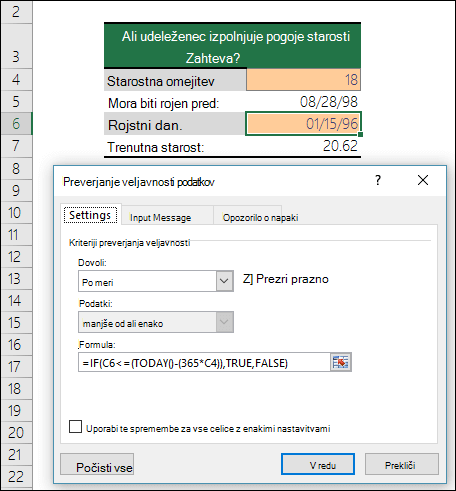
|
| Vsi podatki v obsegu celic A2:A10 vsebujejo enolične vrednosti. |
=COUNTIF($A$2:$A$10,A2)=1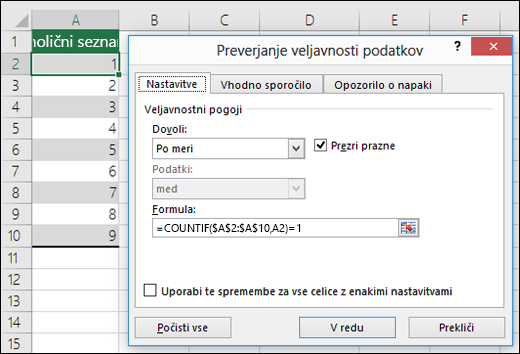
Opomba: Najprej morate vnesti formulo za preverjanje veljavnosti podatkov za celico A2, nato kopirati formulo iz celice A2 v celice A3:A10, da se bo drugi argument za funkcijo COUNTIF ujemal s trenutno celico. To pomeni, da se bo del A2)=1 spremenil v A3)=1, A4)=1 in tako dalje. |
| Zagotovite, da vneseni e-poštni naslov v celici B4 vsebuje simbol @. |
=ISNUMBER(FIND("@",B4)))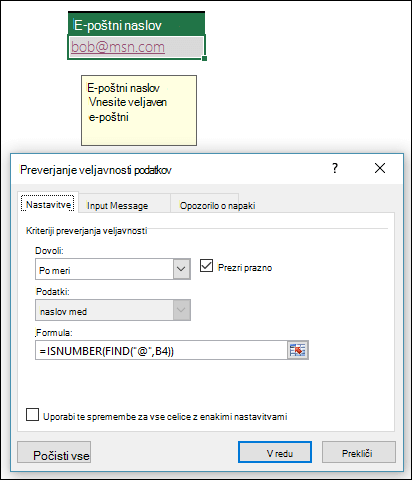
|
Želite več?
Ustvarjanje spustnega seznama
Dodajanje ali odstranjevanje elementov s spustnega seznama
Več o preverjanju veljavnosti podatkov
Brezplačen uvod v Excel v spletu

