
V Excelu je oblikovanje podatkov na delovnem listu (ali listu) preprostejše kot kdaj koli prej. Uporabite lahko več hitrih in preprostih načinov za ustvarjanje delovnih listov profesionalnega videza, ki učinkovito prikažejo vaše podatke. Teme dokumentov lahko na primer uporabite za enoten videz v vseh Excelovih preglednicah, sloge za uporabo vnaprej določenih oblik zapisa in druge funkcije ročnega oblikovanja za označevanje pomembnih podatkov.
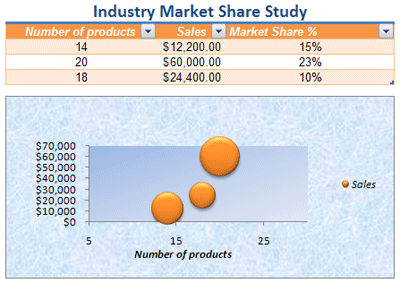
Delo s temami dokumentov
Tema dokumenta je vnaprej določen nabor barv, pisav in učinkov (kot so slogi črt in učinki polnila), ki bodo na voljo, ko oblikujete podatke delovnega lista ali druge elemente, kot so tabele, vrtilne tabele ali grafikoni. Za enoten in profesionalen videz lahko temo dokumenta uporabite za vse Excelove delovne zvezke in druge Officeove dokumente.
Vaše podjetje lahko zagotovi temo poslovnega dokumenta, ki jo lahko uporabite, ali pa izbirate med različnimi vnaprej določenimi temami dokumentov, ki so na voljo v Excelu. Po potrebi lahko ustvarite tudi lastno temo dokumenta tako, da spremenite katero koli ali vse barve, pisave ali učinke teme, na katerih temelji tema dokumenta.
Preden oblikujete podatke na delovnem listu, boste morda želeli uporabiti temo dokumenta, ki jo želite uporabiti, tako da lahko oblikovanje, ki ga uporabite za podatke delovnega lista, uporablja barve, pisave in učinke, ki jih določa ta tema dokumenta.
Če želite več informacij o delu s temami dokumenta, glejte Uporaba ali prilagajanje teme dokumenta.
Uporaba slogov za hitro oblikovanje podatkov
Slog je vnaprej določena oblika zapisa, ki pogosto temelji na temah in jo lahko uporabite za spreminjanje videza podatkov, tabel, grafikonov, vrtilnih tabel, oblik ali diagramov. Če vnaprej določeni slogi ne ustrezajo vašim potrebam, lahko slog prilagodite. Za grafikone lahko prilagodite slog grafikona in ga shranite kot predlogo grafikona, ki jo lahko znova uporabite.
Glede na podatke, ki jih želite oblikovati, lahko v Excelu uporabite te sloge:
-
Slogi celic Če želite uporabiti več oblik v enem koraku in zagotoviti, da imajo celice dosledno oblikovanje, lahko uporabite slog celice. Slog celice je določen nabor značilnosti oblikovanja, kot so pisave in velikosti pisav, oblike zapisa števil, obrobe celic in senčenje celic. Če želite preprečiti, da bi kdo spreminjal določene celice, lahko uporabite tudi slog celice, ki zaklene celice.
Excel ima več vnaprej določenih slogov celic, ki jih lahko uporabite. Po potrebi lahko spremenite vnaprej določen slog celice, da ustvarite slog celice po meri.
Nekateri slogi celic temeljijo na temi dokumenta, ki je uporabljena za celoten delovni zvezek. Ko preklopite na drugo temo dokumenta, se ti slogi celic posodobijo tako, da se ujemajo z novo temo dokumenta.
Če želite več informacij o delu s slogi celic, glejte Uporaba, ustvarjanje ali odstranjevanje sloga celice. -
Slogi tabel Če želite v Excelovo tabelo hitro dodati profesionalno oblikovanje oblikovalske kakovosti, lahko uporabite vnaprej določen slog tabele ali slog tabele po meri. Ko izberete enega od vnaprej določenih slogov nadomestnih vrstic, Excel ohrani izmenični vzorec vrstic, ko filtrirate, skrijete ali preuredite vrstice.
Če želite več informacij o delu s slogi tabel, glejte Oblikovanje Excelove tabele. -
Slogi vrtilne tabele Če želite oblikovati vrtilno tabelo, lahko hitro uporabite vnaprej določen slog vrtilne tabele ali slog vrtilne tabele po meri. Tako kot pri Excelovih tabelah lahko izberete vnaprej določen slog nadomestne vrstice, ki ohrani nadomestni vzorec vrstic, ko filtrirate, skrijete ali preuredite vrstice.
Če želite več informacij o delu s slogi vrtilne tabele, glejte Načrtovanje postavitve in oblike poročila vrtilne tabele. -
Slogi grafikona V grafikonu uporabite vnaprej določen slog. Excel ponuja številne uporabne vnaprej določene sloge grafikonov, med katerimi lahko izbirate, po potrebi pa lahko slog dodatno prilagodite tako, da ročno spremenite slog posameznih elementov grafikona. Sloga grafikona po meri ne morete shraniti, lahko pa celoten grafikon shranite kot predlogo grafikona, ki jo lahko uporabite za ustvarjanje podobnega grafikona.
Če želite več informacij o delu s slogi grafikona, glejte Spreminjanje postavitve ali sloga grafikona.
Ročno oblikovanje podatkov
Če želite, da določeni podatki (na primer besedilo ali številke) izstopajo, jih lahko oblikujete ročno. Ročno oblikovanje ne temelji na temi dokumenta delovnega zvezka, razen če izberete pisavo teme ali uporabite barve teme – ročno oblikovanje ostane enako, ko spremenite temo dokumenta. Vse podatke v celici ali obsegu lahko oblikujete ročno hkrati, vendar lahko s tem načinom oblikujete tudi posamezne znake.
Če želite več informacij o ročnem oblikovanju podatkov, glejte Oblikovanje besedila v celicah.
Uporaba obrob in barv za poudarjanje podatkov
Če želite razlikovati med različnimi vrstami informacij na delovnem listu in olajšati pregledovanje delovnega lista, lahko okoli celic ali obsegov dodate obrobe. Za večjo vidljivost in opozarjanje na določene podatke lahko celice zasenčite tudi s enobarvno barvo ozadja ali določenim barvnim vzorcem.
Če želite vsem podatkom delovnega lista dodati barvito ozadje, lahko sliko uporabite tudi kot ozadje lista. Vendar ozadja lista ni mogoče natisniti – ozadje le izboljša zaslonski prikaz delovnega lista.
Če želite več informacij o uporabi obrob in barv, glejte:
Uporaba ali odstranjevanje obrob celic na delovnem listu
Uporaba ali odstranjevanje senčenja celic
Dodajanje ali odstranjevanje ozadja lista
Spreminjanje poravnave ali usmerjenosti podatkov
Za optimalen prikaz podatkov na delovnem listu boste morda želeli premakniti besedilo v celici. Spremenite lahko poravnavo vsebine celice, uporabite zamik za boljši razmik ali prikažete podatke pod drugim kotom, tako da jih zavrtite.
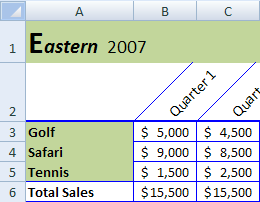
Vrtenje podatkov je še posebej uporabno, če so naslovi stolpcev širši od podatkov v stolpcu. Namesto ustvarjanja nepotrebno širokih stolpcev ali skrajšanih oznak lahko zasukate besedilo naslova stolpca.
Če želite več informacij o spreminjanju poravnave ali usmerjenosti podatkov, glejte Premestitev podatkov v celici.
Kopiranje obstoječe oblike zapisa v druge podatke
Če ste nekatere celice na delovnem listu že oblikovali tako, kot želite, lahko na več načinov kopirate le te oblike zapisa v druge celice ali obsege.
Ukazi odložišča
- Glavni>Prilepi>Posebno > lepljenje Lepljenje oblikovanja.
-
Glavni>
 za oblikovanje slikarja .
Ukaz z desno miškino tipko
- Pokažite miško na rob izbranih celic, dokler se kazalec ne spremeni v križec.
- Z desno tipko miške kliknite in pridržite, povlecite izbor v obseg in nato spustite.
- Izberite Kopiraj tukaj kot samo oblike.
Nasvet Če v računalniku Mac uporabljate miško ali sledilno ploščico z enim gumbom, namesto z desno tipko kliknite uporabite Control+klik.
Razširitev obsega
Oblike zapisa obsega podatkov se samodejno razširijo na dodatne vrstice, ko vnesete vrstice na koncu obsega podatkov, ki ste ga že oblikovali, oblike zapisa pa so prikazane v vsaj treh od petih prejšnjih vrstic. Možnost razširitve oblik zapisa in formul obsega podatkov je privzeto vklopljena, lahko pa jo vklopite ali izklopite:
- IzberiteMožnosti>datoteke>, Napredno razširite, časovno obdobje in formule (v razdelkuMožnosti urejanja).>