

Namig
Preberite več o Microsoft Forms ali pa začnite takoj in ustvarite anketo, preskus znanja ali anketo. Ali želite pridobiti naprednejše partnersko povezovanje, vrste vprašanj in analize podatkov? Preskusite Dynamics 365 Customer Voice.
Opomba
Funkcija skupne rabe za sodelovanje je na voljo le za stranke storitev Office 365 Education in Programi Microsoft 365 za manjša podjetja. Če želite dostop do skupne rabe za sodelovanje, se vpišite s svojim šolskim ali službenim računom.
Ko povabite druge k sodelovanju pri delu z obrazcem ali preskusom znanja, lahko vaši soavtorji pomagajo dodajati vsebino, analizirati odgovore in dati vaš obrazec v skupno rabo z drugimi.
Skupna raba obrazca ali preskusa znanja za sodelovanje
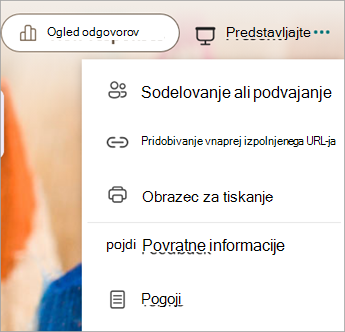
V aplikaciji Microsoft Forms odprite obrazec ali preskus znanja, ki ga želite dati v skupno rabo za sodelovanje.
Izberite »Več nastavitev
 > obrazca« »Sodeluj« ali »Podvoji
 «.
«.
Opomba
Počasi uvajamo vstopno točko za dostop do možnosti skupne rabe obrazca za sodelovanje. Če možnosti »Sodeluj« ali »Podvoji
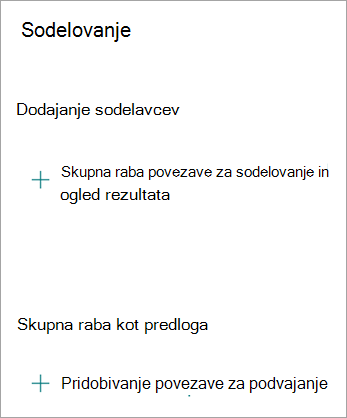
« ne vidite , izberite gumb »Skupna raba « in nadaljujte z naslednjim korakom.V razdelku Dodaj sodelavce izberite » Dajte povezavo v skupno rabo« za sodelovanje in ogled rezultatov
 .
.
Namig
Če želite obrazec dati v skupno rabo kot predlogo, izberite možnost »Pridobite povezavo za dvojnik «. Vsakdo, ki ima povezavo, lahko podvoji vaš obrazec in ustvari svojega.
V razdelku Dodaj sodelavce izberite eno od teh možnosti dovoljenja za sodelovanje:
Uporabniki s službenim ali šolskim računom za Office 365 si lahko ogledajo vsebino in jo urejajo – Vsakomur, ki ima službeni ali šolski račun za Office 365, v organizaciji ali zunaj nje, so dodeljena dovoljenja za soavtorstvo, zato si lahko ogledajo in urejajo vaš obrazec.
Opomba
Soavtorstvo in skupna raba obrazcev sta na voljo le za uporabnike v istem oblaku. Če ste na primer prijavljeni z računom GCC, lahko soustvarjate obrazec samo z drugimi uporabniki znotraj najemnika. Če je skrbnik omogočil zunanjo skupno rabo, lahko soustvarjate obrazec z uporabniki zunaj najemnika, vendar samo v okolju GCC. Podobno lahko uporabniki GCC High soustvarjajo in delijo samo z drugimi uporabniki GCC High, uporabniki DOD lahko soustvarjajo in delijo z drugimi uporabniki DOD itd. Oglejte si več informacij o okoljih Office 365 Government v ZDA.
People v moji organizaciji si lahko ogledajo in jih urejajo – vsakdo v vaši organizaciji ima dodeljena dovoljenja za soavtorstvo in lahko vidi in ureja vaš obrazec.
Določene osebe v moji organizaciji si lahko ogledajo vsebino in jo urejajo – dovoljenje za soavtorstvo imajo dodeljena le osebam ali skupinam v vaši organizaciji, ki jih določite, in lahko vidijo in urejajo obrazec.
Opomba
- Če želite na obrazcu sodelovati z določenimi osebami v organizaciji, lahko izberete le uporabnike z veljavnim nabiralnikom Office 365. Uporabniki z drugimi nabiralniki, kot so nabiralniki, ki gostujejo v namenskih strežnikih Microsoft Exchange in do njih dostopate prek API-jev REST, niso podprti. Preberite več o vmesniku REST API.
- Za en obrazec lahko določite do 100 soavtorjev, in to je lahko mešanica posameznikov ali skupin. Skupina (ne glede na to, koliko ljudi pripada skupini) je ena od soavtorjev.
Izberite Kopiraj. To povezavo lahko zdaj prilepite na poljubno mesto, kjer imajo vaši soavtorji dostop do nje, na primer v e-pošti, zvezku ali aplikaciji Teams.
Opomba
- Vsi, ki ste jih določili za soavtorja in imajo dostop do povezave za sodelovanje v obrazcu, si bodo lahko ogledali in urejali tako vprašanja kot tudi podatke o odgovorih.
- Osebe, ki jih ne navedete za soavtorje, ne bodo mogle uporabiti povezave za sodelovanje za dostop do kviza ali obrazca.
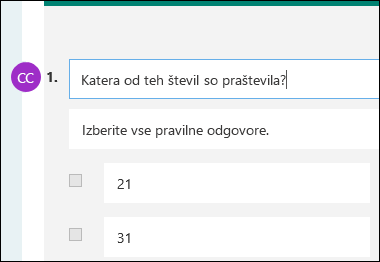
Ko daste obrazec ali preskus znanja v skupno rabo za sodelovanje, ostanete lastnik in ostane na portalu za obrazce, toda vaši soavtorji si ga lahko ogledajo in ga urejajo prek povezave, ki ste jim jo dali v skupno rabo. Na vrhu obrazca ali preskusa znanja, ki ste ga dali v skupno rabo, so prikazane začetnice posameznih oseb, ki trenutno urejajo podatke.
Ob vsakem razdelku, ki ga trenutno urejate, boste videli ikone s začetnicami oseb ali skupin.
Opomba
Soavtorji ne morejo spreminjati ravni dovoljenj za sodelovanje. Če ste kot lastnik obrazca na primer nastavili dovoljenja za People si lahko v moji organizaciji ogledajo in jih urejajo, vaši soavtorji ne bodo mogli spremeniti te ravni dovoljenj za drugo (na primer uporabniki z Office 365 službenim ali šolskim računom si lahko ogledajo in jih urejajo). Kot lastnik obrazca lahko le vi izberete drugačno nastavitev dovoljenj.
Ustavitev skupne rabe obrazca ali preskusa znanja
V aplikaciji Microsoft Forms odprite obrazec ali preskus znanja, ki ga želite dati v skupno rabo za sodelovanje.
Izberite »Več nastavitev
> obrazca« »Sodeluj« ali »Podvoji«.
Opomba
Počasi uvajamo vstopno točko za dostop do možnosti skupne rabe obrazca za sodelovanje. Če možnosti »Sodeluj« ali »Podvoji
« ne vidite , izberite gumb »Skupna raba « in nadaljujte z naslednjim korakom.Izberite »Izbriši
 « ob polju z besedilom, v katerem je prikazana povezava obrazca.
Če želite trajno odstraniti povezavo za sodelovanje, izberite »Odstrani povezavo «. (Če si premislite in ne želite odstraniti povezave za sodelovanje, izberite »Prekliči «.)
Ko odstranite povezavo za sodelovanje, bo trajno odstranjena in je ne bo mogoče znova aktivirati. Novo povezavo lahko ustvarite pozneje.
Scenariji dovoljenj za skupno rabo
Morda boste morali spremeniti dovoljenja za soavtorstvo kadar koli med postopkom sodelovanja pri obrazcu ali preskusu znanja. Tukaj je nekaj pogostih scenarijev, na katere se lahko srečate, in pomembne informacije o posameznem scenariju.
Uporaba aplikacije Microsoft Teams za dodeljevanje preskusov znanja učencem
Če ste učitelj, ki uporablja Microsoft Teams za dodeljevanje preskusov znanja učencem, bodo drugi učitelji v vašem kanalu aplikacije Teams samodejno dodani kot soavtorji v vseh obrazcih skupin, ustvarjenih za to ekipo. Če ste prvotni avtor obrazca, ustvarjenega v kanalu aplikacije Teams, in se odločite, da želite odstraniti povezavo za sodelovanje (prek brisanja ), bodo učitelji v kanalu aplikacije Teams še vedno ostali soavtorji in bodo lahko dostopali do vašega obrazca s to povezavo za sodelovanje.
Uporaba spletnega gradnika Microsoft Forms za vdelavo obrazca na SharePointovo stran
Če uporabite spletni gradnik Microsoft Forms za vdelavo obrazca na SharePointovo stran in izberete prikaz rezultatov obrazca na strani, SharePoint samodejno ustvari povezavo do tega obrazca in vsi, ki ga imajo, si lahko ogledajo povzetek odgovorov. Če pri ustvarjanju obrazca sodelujete z določenimi osebami v organizaciji, te osebe ne bodo mogle vdelati tega obrazca na SharePointovo stran, dokler povezava do povzetka do obrazca še ni aktivna. Če ste že ustvarili povezavo povzetka do obrazca, bodo soavtorji lahko vdelali ta obrazec na SharePointovo stran in delili povzetek odgovorov s komer koli.
Uporaba aplikacije Forms v prenosni napravi
Vaši soavtorji si lahko ogledajo in urejajo obrazec v svojih prenosnih napravah. Kot lastnik obrazca lahko v celoti sodelujete v prenosni napravi, vključno z dodajanjem in odstranjevanjem oseb in skupin.
Skupna raba odgovorov s povezavo povzetka
Če pri obrazcu sodelujete z določenimi osebami v organizaciji, lahko le vi kot lastnik obrazca ustvarite povezavo za povzetek obrazca, če ta še ne obstaja. Soavtorji lahko še vedno kopirajo povezavo do povzetka in jo dajo v skupno rabo, ne morejo pa je sami ustvariti. V drugih načinih sodelovanja, ki niso nastavljeni za določene osebe v organizaciji, lahko soavtorji ustvarijo nove povezave povzetka.
Če daste odgovore na obrazec v skupno rabo s komer koli v organizaciji in se nato odločite, da boste odgovore dali v skupno rabo le določenim osebam v organizaciji, lahko do kakršnih koli povezav za skupno rabo povzetka, ki že obstaja, dostopa kdor koli v vaši organizaciji ali zunaj nje. Obstoječo povezavo povzetka lahko izbrišete, da jo onemogočite, s čimer boste omejili dostop do podatkov odgovorov. To lahko naredite tako, da odprete možnosti »Ogled odgovorov«, »Pregled odgovorov« »Več>možnosti« >Skupna raba povezave> povzetkaOdstrani povezavo.
Opomba
Ustvarite lahko novo povezavo povzetka, če jo želite dati v skupno rabo z novim občinstvom, vendar bo dostop do te nove povezave povzetka še vedno na voljo vsem, ki dobijo povzetek.
Uporaba povezav za sodelovanje, ki so bile prej dane v skupno rabo
Recimo, da ste preskus znanja ali obrazec najprej dali v skupno rabo, da bi sodelovali z vsemi v organizaciji in ustvarili povezavo za sodelovanje. Nato se odločite, da boste sodelovali le z določenimi osebami v šoli ali organizaciji. Povezava za sodelovanje bo še naprej delovala za te osebe, ne pa tudi za ostale osebe, ki so izgubile dovoljenja za vaš obrazec.
Preklop iz skupne rabe z določenimi osebami
- Če daste preskus znanja ali obrazec v skupno rabo z določenimi osebami in se nato na primer odločite, da želite dovoljenja za soavtorstvo podeliti celotni šoli ali organizaciji, boste izgubili seznam ljudi, ki ste jih prvotno določili. Če preklopite nazaj na skupno rabo z določenimi osebami, boste morali znova skozi postopek določitve oseb, ki jih želite dodati kot soavtorje.
- Če se odločite za skupno rabo dovoljenj za soavtorstvo za celotno šolo ali organizacijo, vendar ste prej ustvarili povezavo za sodelovanje, ki jo želite dati v skupno rabo le z določenimi osebami, bo ta povezava še vedno delovala za te osebe, saj pripadajo vaši šoli ali organizaciji.
Skupna raba obrazca skupine v javni skupini
Vsebina v javni skupini je lahko dostopna vsem v vaši organizaciji in vsi v vaši organizaciji se lahko pridružijo skupini. Če imate obrazec skupine v javni skupini, si lahko vsi v vaši organizaciji ogledajo in urejajo ta obrazec, ne glede na to, ali daste obrazec v skupno rabo le z določenimi osebami.
Odpenjanje obrazca v skupni rabi
Če odpnete obrazec, ki je v skupni rabi z vami na zavihku »V skupni rabi« v https://office.com, ne boste izgubili dovoljenj za ta obrazec, dokler imate povezavo.
Vnovično pošiljanje povezave do obrazca soavtorju
Če oseba na seznamu dovoljenj za soavtorstvo izgubi povezavo do obrazca, je vam ni treba znova dodati na seznam. Sledite korakom, navedenim v tem članku, da znova pridobite povezavo za sodelovanje, nato pa jo dajte v skupno rabo s soavtorjem.
Povratne informacije za Microsoft Forms
Zanima nas vaše mnenje! Če želite poslati povratne informacije o Microsoft Forms, pojdite v zgornji desni kot obrazca in izberite Več nastavitev> obrazcaPovratne informacije.
Glejte tudi
Pošiljanje obrazca in zbiranje odgovorov
Preverjanje in skupna raba rezultatov kviza