
Microsoft OneNote za Mac omogoča zaznavanje in odpravljanje črkovalnih napak med tipkanjem. Tako lahko prihranite čas in trud, hkrati pa ohranite zapiske brez napak.
Preverjanje črkovanja in slovnice med vnašanjem
Ko tipkate, OneNote samodejno preverja morebitne črkovalne napake in podčrta besede, ki jih morate preveriti, z vijugasto rdečo črto.
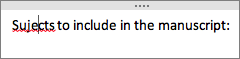
Če želite preveriti napačno črkovanje, s tipko Control kliknite podčrtano besedo in izberite ustrezno možnost.
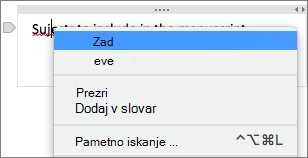
Naredite lahko nekaj od tega:
- Če je na voljo, kliknite enega od predlogov za zamenjavo napačno črkovane besede.
- Če želite zavrniti zaznavanje napake, kliknite »Prezri«.
- Kliknite »Dodaj v slovar«, da zagotovite, da OneNote v prihodnje ne bo zaznaval te besede kot napako.
- Če želite hitro poiskati besedo z iskalnikom Bing, kliknite »Pametno iskanje«.
Preverjanje črkovanja na celotni strani
Če želite preveriti črkovanje na celotni strani, naredite to:
Kliknite »Orodja>za črkovanje«.
V podoknu »Črkovanje« na desni strani naredite nekaj od tega:
- Kliknite »Prezri «, če želite preskočiti trenutno izbrano besedilo in se premakniti na naslednji element.
- Kliknite »Dodaj «, da dodate trenutno izbrano besedilo v slovar, da OneNote v prihodnje ne zaznava te besede kot napako.
- Na seznamu izberite nadomestno besedo in na dnu podokna kliknite »Spremeni«.
Vklop ali izklop samodejnega preverjanja črkovanja
- V menijski vrstici kliknite »OneNotove>nastavitve«.
- V pogovornem oknu »Nastavitve« programa OneNote kliknite »Črkovanje«.
- V razdelku »Črkovanje in samopopravki« potrdite ali počistite potrditveno polje »Preverjaj črkovanje med vnosom «.
Vklop ali izklop samodejnega pisanja z veliko začetnico
- V menijski vrstici kliknite »OneNotove>nastavitve«.
- V pogovornem oknu »Nastavitve« programa OneNote kliknite »Črkovanje«.
- V razdelku »Črkovanje in samopopravki« potrdite ali počistite potrditveno polje »Prvo črko stavka piši z veliko začetnico «.
Vklop ali izklop obdobij z dvojnim razmikom
OneNote lahko nastavite tako, da za besedo ali stavek doda piko tako, da dvakrat tapnete preslednico.
- V meniju Apple kliknite System Preferences (Nastavitve sistema).
- V oknu »Nastavitve sistema « kliknite »Tipkovnica«.
- Under Text Input, select Edit.
- Vklop ali izklop Dodajte piko z dvojnim razmikom.
Preverjanje črkovanja zapiskov v drugem jeziku
Jezik za preverjanje besedila na strani lahko spremenite.
Opomba
Jezika za preverjanje ni mogoče spremeniti za celoten zvezek. Prav tako ne morete nastaviti privzetega jezika za preverjanje za vse prihodnje seje z OneNotom.
- V menijski vrstici kliknite »Orodja« »Nastavi>jezik za preverjanje«.
- Na seznamu jezikov izberite jezik, ki naj ga OneNote uporabi med preverjanjem črkovanja.
- Kliknite V redu.
- Po končanem preverjanju črkovanja se jezik črkovanja vrne v izvirni jezik.