
Ko morate v zapiske vključiti matematične enačbe ali formule, lahko to storite neposredno v računalniku Mac. Z OneNotom lahko v zapiske vstavite ulomke, eksponente, logaritme in druge matematične strukture.
Opomba
Ne pozabite, da Microsoft OneNote trenutno ne izračuna enačbe namesto vas.
Vstavljanje in urejanje enačbe
Opomba
Ne pozabite, da Microsoft OneNote trenutno ne izračuna enačbe. Pomaga vam pri strukturi enačbe, če morate v zapiskih navesti matematične enačbe.
- V opombi kliknite mesto, kamor želite vstaviti enačbo.
- Na zavihku » Vstavljanje « kliknite »Enačba«.
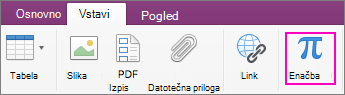
- Vstavljena je označba mesta »Type Equation «.
- Vnesite enačbo.
- Ko končate, na tipkovnici pritisnite tipko ENTER.
- Če jo želite pozneje urediti, preprosto kliknite enačbo.
Namig
Enačbe privzeto uporabljajo pisavo Cambria Math, vendar jo lahko pozneje kadar koli spremenite.
Vstavljanje matematičnih simbolov v enačbo
V enačbo lahko vstavite bolj zapletene simbole.
- Kliknite mesto v enačbi, kamor želite vstaviti simbol.
- V menijski vrstici kliknite »Uredi > čustvene simbole & simbole«.
- Če ne vidite celotnega pogovornega okna » Znaki « s kategorijami simbolov na levi, kliknite
 v zgornjem desnem kotu.
 - V pogovornem oknu »Znaki « kliknite » Matematični simboli « na levi.
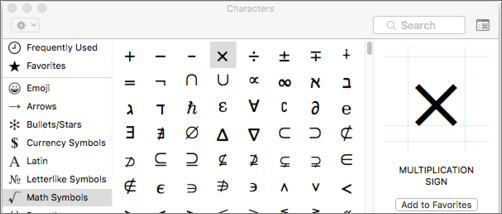
- Dvokliknite simbol, ki ga želite vstaviti.
Namig
Pogosto uporabljene simbole dodajte med priljubljene , da jih boste lahko hitro našli.
Ustvarjanje struktur enačb
Če morate uporabiti strukture, kot so ulomki, nadpisano ali podpisano besedilo, jih lahko dodate s tipkovnico.
Če želite uporabiti strukturo enačbe, vnesite simbol v enačbo in nato pritisnite PRESLEDNICO. Uporabite lahko te simbole:
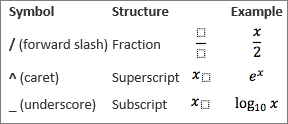
Če želite vnašati vsebino v strukturo, jo kliknite, da jo izberete.

Več sorodnih informacij
Če želite vstaviti bolj zapleteno enačbo ali strukturo, na primer povzetek, integral ali matriko, ustvarite enačbo v Wordu s funkcijo enačbe in jo kopirajte med svoje zapiske.