

V klasičnem Outlooku lahko ustvarite opravila zase, ki so prikazana v vrstici To-Do, poleg tega pa lahko opravila dodelite tudi drugim osebam. Opravilom, ki jih dodelite drugim, lahko spremljate v vrstici To-Do.
Opomba
Vrstica To-Do je na voljo v klasičnem Outlooku. V novem Outlooku in v okolju Microsoft 365 so opravila prikazana s funkcijo »Moj dan«, upravljana pa z aplikacijo To Do. Če želite več informacij, glejte Ustvarjanje opravil s storitvijo To Do v Outlooku.
Če želite preveriti, katero različico Outlooka uporabljate, preverite, ali je na traku zavihek »Datoteka «. Če imate zavihek »Datoteka «, uporabljate klasični Outlook. Če se datoteka ne prikaže, uporabljate nov Outlook.
Dodeljevanje in spremljanje opravil
V vrstici za krmarjenje izberite »Opravila« in nato izberite »Novo opravilo«, odprite obstoječe opravilo ali uporabite bližnjico na tipkovnici Ctrl+Shift+K.
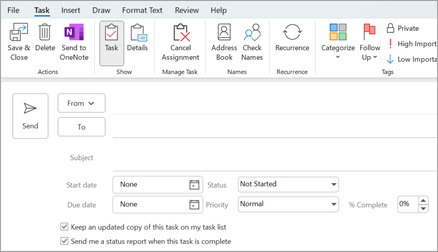
Izberite »Dodeli opravilo«. V polje Za vnesite ime ali e-poštni naslov.
Vnesite zadevo, začetni datum in rok.
Če želite, da se opravilo ponovi, izberite » Ponavljanje«, izberite želene možnosti in nato » V redu«.
Izberite Pošlji.
Opomba
Če ponavljajoče se opravilo dodelite nekomu drugemu, kopija opravila ostane na seznamu opravil, vendar se ne bo posodobila. Če potrdite polje »Ko je opravilo dokončano , mi pošlji poročilo o stanju«, prejmete poročila o stanju za vsako dokončano ponovitev opravila.
Ko odprete opravilo, ki ste mu dodelili, si lahko ogledate napredek dodeljenih opravil s poljem » % dokončanega «, ki ga lahko vi ali prejemnik posodobita, ko vam pošlje poročilo o stanju dodeljenega opravila.
Opomba
Opravila, dodeljena v Outlooku za Windows, morate sprejeti ali zavrniti z aplikacijo Outlook za Windows.
Dodeljevanje opravil več osebam
Outlook lahko sledi poteku opravila, ki je bilo dodeljeno eni osebi. Če želite, da na enem opravilu dela več oseb, je priporočljivo, da opravilo razdelite na manjše dele ali dodelite vsako opravilo posebej. Če želite na primer slediti poročilu, ki ga morajo napisati tri osebe, ustvarite tri ločena opravila, imenovana »Pisanje poročila: Ana«, »Pisanje poročila: Matej« in »Pisanje poročila: Mičak«, ter dodelite vsako posamezno opravilo ustreznemu avtorju.
Sledite opravilom, ki ste jih dodelili nekomu drugemu
- V vrstici za krmarjenje izberite »Opravila«.
- Izberite»Pogled«>, spremeni dodeljen pogled>.
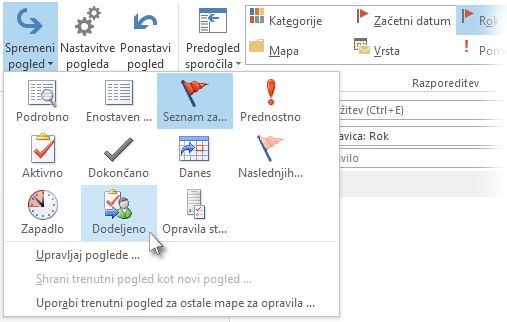
Manjkajo dodeljena opravila
Če ne vidite opravil, ki ste jih dodelili, Outlook morda ni nastavljen tako, da hrani kopije dodeljenih opravil. To nastavitev spremenite tako:
- Izberite»Možnosti datoteke>« >opravila.
- V razdelku »Možnosti opravila« potrdite polje »Posodabljaj seznam opravil s kopijami opravil, ki jih dodelim drugim «.
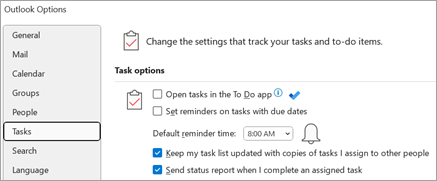
Če vklopite to možnost, ne spremljate opravil, ki ste jih že dodelili, sledite pa vsem novim, ki ste jih dodelili.
Glejte tudi
Ustvarjanje in ogled opravil z vrstico To-Do v klasičnem Outlooku
Upravljanje opravil v klasičnem Outlooku
Prilagajanje vrstice To-Do v klasičnem Outlooku