

Vrstica To-Do je eno od podoken, ki ga lahko dodate v klasični Outlook za Windows. V vrstici To-Do lahko prikažete prihodnje dogodke v koledarju, seznam opravil ali priljubljene stike.
Opomba
Vrstica To-Do je na voljo v klasičnem Outlooku. V novem Outlooku in v okolju Microsoft 365 so opravila prikazana s funkcijo »Moj dan«, upravljana pa z aplikacijo To Do. Če želite več informacij, glejte Ustvarjanje opravil s storitvijo To Do v Outlooku.
Če želite preveriti, katero različico Outlooka uporabljate, preverite, ali je na traku zavihek »Datoteka «. Če imate zavihek »Datoteka«, uporabljate klasični Outlook. Če se datoteka ne prikaže, uporabljate nov Outlook.
Vklop ali izklop vrstice To-Do
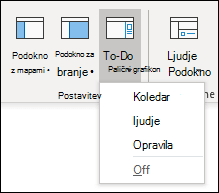
- Če želite prikazati vrstico To-Do, izberite »Pogled>To-Do vrstica«.
- Izberite Calendar, Tasks, or People. Za prikaz v vrstici s To-Do lahko izberete eno vrsto elementa, dve vrsti elementov ali vse tre.
- Če želite izklopiti vrstico To-Do, izberite Pogled>To-Do Vrstica>izklopljena.
Prilagajanje vrstice To-Do
Razdelki v vrstici To-Do so prikazani v vrstnem redu, v katerem ste jih dodali. Če ste na primer dodali razdelek Calendar, nato the Tasks in then the People, they will appear in this order (Opravila). Če želite spremeniti vrstni red, morate zapreti različne odseke in jih znova dodati v vrstnem redu, v katerem naj bodo prikazani.
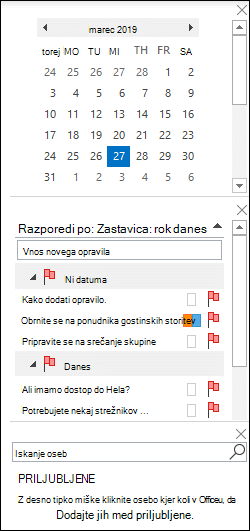 Če ste na primer dodali pogled »Opravila«, nato pogled People in nato pogled Calendar in želite prikazati Calendar na vrhu vrstice To-Do namesto na dnu, upoštevajte ta navodila.
- Izberite »Pogled»Opravila> v vrstici > z To-Do Bar, da skrijete pogled opravil.
- Select ViewTo-Do>BarPeople>, da skrijete pogled People.
- Zdaj bi moral biti prikazan samo pogled Koledar.
- Izberite ViewTo-Do> Bar > People, da postavite pogled People neposredno pod pogled Calendar.
ali
select ViewTo-Do> Bar >Tasks to point the Tasks view under the Calendar view.
Prilagajanje vrstnega reda razvrščanja opravil v vrstici z To-Do
Če želite prilagoditi vrstni red razvrščanja elementov opravil v vrstici To-Do, upoštevajte te korake.
Na vrhu območja opravil v vrstici To-Do izberite Razporedi po: Zastavica: Rok, nato pa izberite Razporedi po, da spremenite način organizacije opravil.
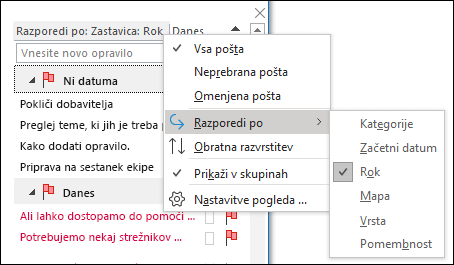
Če želite opravila razvrstiti v obratnem vrstnem redu, izberite puščico gor ali dol na desni strani To-Do vrstice, da obrnete vrstni red.
Spreminjanje prikaza stikov v razdelku People v vrstici To-Do
Vsi stiki, ki ste jih dodali med priljubljene, so prikazani v razdelku People v vrstici To-Do.
- Če želite dodati stik med priljubljene, kliknite ime osebe z desno tipko miške v e-poštnem sporočilu ali v mapi »Stiki« in izberite »Dodaj med priljubljene«. Ta oseba bo zdaj prikazana v razdelku People vrstice To-Do, če ste omogočili ta odsek.
- Če želite stik odstraniti iz priljubljenih, z desno tipko miške kliknite ime osebe v vrstici za To-Do in izberite Odstrani iz priljubljenih. Ta oseba je še vedno v razdelku s stiki, vendar ne bo prikazana v vrstici s To-Do.
Opomba
Razdelka koledarja vrstice za To-Do ne morete prilagoditi.
Prihodnja opravila imejte vedno na očeh
Ko pokažete na ikono »Opravila « v vrstici za krmarjenje, povzetek opravil prikaže prihodnja opravila in elemente zadolžitev, označene z zastavico. Če želite ohraniti oba pogleda, pripnite povzetek opravil v Outlookovo okno.
- Izberite »Odpri« v novem oknu
 .
.
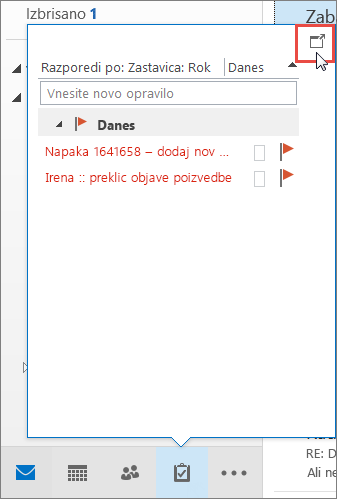
Če želite zapreti povzetek, na vrhu pripetega povzetka opravil izberite  «.
«.
Ko povzetek pripnete ali odpnete, to vpliva le na pogled. Če ste na primer v pošti in pripnete povzetek opravil, se povzetek opravil ne prikaže, ko preklopite v Koledar. Povzetek opravil lahko pripnete ali odpnete v vsakem pogledu, tako da kliknete  ali .
ali .
Prikaz dokončanih opravil v pogledu opravil
Če želite pregledati elemente, ki ste jih označili kot dokončane, lahko spremenite nastavitve pogleda. Ta pogled je uporaben za pregled vseh dokončanih elementov ali za vnovično aktiviranje dokončanega opravila in nastavitev novega roka.
- V pogledu »Opravila« na zavihku » Pogled « v skupini »Trenutni pogled « izberite »Spremeni pogled« , nato pa izberite »Dokončano«.
Če si želite ogledati vse elemente (dokončane ali nedokončane), izberite »Preprost seznam « ali »Podroben seznam«.
Opomba
Če si želite ogledati le elemente, ki še niso dokončani, uporabite enega od teh pogledov: Aktivno, Prihodnjih 7 dni in Zapadlo.
Prikaz dokončanih opravil v vrstici z To-Do
V vrstici z To-Do Bar z desno tipko miške kliknite polje Vnesite novo opravilo, nato pa izberite Filtriraj.
Če se na zavihku »Dodatno « prikaže kateri koli od teh vnosov, izberite vnos in nato izberite »Odstrani«:
- Datum dokončanja ne obstaja
- Kliknite »Zastavica« Datum dokončanja ne obstaja
Skrivanje dokončanih opravil v vrstici z To-Do
- V vrstici z To-Do Bar z desno tipko miške kliknite polje Vnesite novo opravilo, nato pa izberite Filtriraj.
- Na zavihku » Dodatno « izberite »Polje«, pokažite na polja »Datum/čas«, nato pa izberite »Datum dokončanja«.
- Na seznamu pogojev izberite ne obstaja.
- Izberite »Dodaj na seznam«.
- Izberite polje, pokažite na Vsa poštna polja in nato izberite »Označi datum dokončanja z zastavico«.
- Na seznamu pogojev izberite ne obstaja.
- Izberite »Dodaj na seznam«.
- Izberite V redu.
Glejte tudi
Ustvarite in si oglejte opravila z vrstico To-Do v klasičnem Outlooku
Upravljanje opravil v klasičnem Outlooku
Dodeljevanje in spremljanje opravil v klasičnem Outlooku