
Klasična Outlookova vrstica To-Do ohranja dogodke, opravila ali stike v koledarju, vendar morate včasih nastaviti dodaten opomnik. Ko končate z opravljenjem, preprosto odstranite zastavico za nadaljnje ukrepanje in ne bo več navedena v vrstici To-Do. V tem članku preberite, kako narediti oboje.
Opomba
Vrstica To-Do je na voljo v klasičnem Outlooku. V novih Outlookih in Outlook v spletu so opravila prikazana v razdelku Moj dan in upravljana s programom To Do. Če želite več informacij, si oglejte Ustvarjanje opravil s funkcijo To Do v Outlooku.
Ugotovite, katero različico Outlooka uporabljate, tako da preverite, ali je na traku zavihek Datoteka . Če imate zavihek Datoteka , uporabljate klasični Outlook. Če se možnost Datoteka ne prikaže, uporabljate nov Outlook.
Dodajanje opomnikov opravilu
Opomniki vam lahko pomagajo, če imate veliko označenih elementov in morda zamudite enega, ki je pomemben. Prikaže se opomnik, ki zahteva pozornost – tako kot opozorila, ki jih vidite za srečanje ali sestanek, ki se bo kmalu začel.
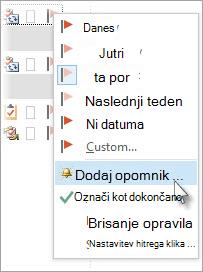
- V razdelku Opravila z desno tipko miške kliknite zastavico poleg opravila in nato izberite Dodaj opomnik.
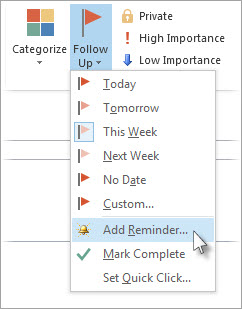
Če je opravilo že odprto v ločenem oknu, izberiteNadaljnji ukrep opravila> Dodaj >opomnik.
- V pogovornem oknu Po meri je priporočljivo, da privzeto zastavico spremenite v besedilo v jasno dejanje, tako da je zahtevano dejanje, ko se prikaže pojavno okno z opomnikom, očitno. Vnesete lahko na primer Pošlji Mojci odgovor na vprašanje glede dovoljenja.
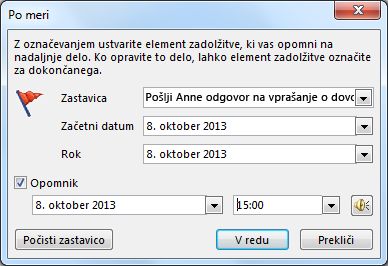
- Polje Opomnik je že potrjeno, zato vnesite datum in čas prikaza opomnika.
Odstranjevanje zastavice za nadaljnje ukrepanje
Z desno tipko miške kliknite e-poštno sporočilo.
Izberite Označi nadaljevanje>kot dokončano.
Zastavica »Nadaljnje spremljanje« se spremeni v zeleno kljukico in je odstranjena iz vrstice To-Do.
Glejte tudi
Ustvarjanje in ogled opravil v klasičnem Outlooku
Prilagajanje vrstice To-Do v klasičnem Outlooku
Dodeljevanje in sledenje opravilom v klasičnem Outlooku