
Če želite organizirati sporočila v Outlooku v spletu, lahko ustvarite nove mape ali preimenujete, premaknete ali izbrišete obstoječe mape. Nastavite lahko tudi pravila, da Outlook v spletu sporočila samodejno premakne v mape glede na pogoje, ki jih določite.
Opomba
Če se navodila ne ujemajo s tem, kar vidite, morda uporabljate starejšo različico Outlook v spletu. Preizkusite navodila za klasični Outlook v spletu.
Privzete mape
Privzeto ima račun na začetku te mape:
- Mapa »Prejeto«: dohodna sporočila prihajajo v mapo »Prejeto«, razen če ste ustvarili pravilo za preusmerjanje sporočil v drugo mapo ali če niso prepoznana kot neželena e-pošta. Več informacij o upravljanju e-poštnih sporočil s pravili v Outlooku.
- Neželena e-pošta: sporočila z značilnostmi neželene e-pošte, ki jih ne blokira filter za neželeno e-pošto, preden prispejo v nabiralnik, bodo samodejno premaknjena v to mapo. Več informacij o filtriranju neželene e-pošte v Outlooku v spletu.
- Osnutki: Če ustvarite sporočilo ali odgovorite nanj, vendar ga ne morete dokončati, bo samodejno shranjeno v mapo »Osnutki«. Sporočilo lahko pozneje uredite in pošljete.
- Poslano: Privzeto se kopija vsakega poslanega sporočila prenese v mapo »Poslano«.
- Izbrisano: Ko izbrišete sporočilo, je premaknjeno v mapo »Izbrisano«.
Priročni meni za mape
Večino operacij, ki jih lahko izvajate z mapami, najdete v priročnem meniju, ki se prikaže, ko izberete mapo in kliknete z desno miškino tipko.
- Ustvarjanje nove podmape: s tem ustvarite novo podmapo v mapi, ki jo kliknete z desno tipko miške.
- Izbriši mapo: premakne mapo in njeno vsebino v mapo »Izbrisano«.
- Izbriši vse: premakne vse elemente v izbrano mapo Izbrisano.
- Označi vse kot prebrano: vse elemente v izbrani mapi označi kot prebrane.
- Preimenuj: mapi spremenite ime. mape» Prejeto«, ni mogoče preimenovati.
Ustvarjanje mape
Ustvarite nove mape, da organizirate sporočila tako, kot želite. tako lahko na primer ustvarite mapo za poseben projekt, za vsa sporočila od določene osebe ali pa mapo za vsa sporočila, poslana skupini prejemnikov, katere član ste.
Ustvarjanje nove mape
- Na dnu seznama map izberite Nova mapa.
- V polje vnesite ime nove mape in pritisnite tipko Enter.
Ustvarjanje nove podmape
- V podoknu mape z desno miškino tipko kliknite mapo, ki ji želite dodati podmapo.
- Izberite Ustvari novo podmapo.
- V polje vnesite ime nove mape in pritisnite tipko Enter.
Preimenovanje mape
Opomba
Privzetih map, na primer »Prejeto», »Osnutki« ali »Izbrisano«, ne morete preimenovati.
- V podoknu mape z desno miškino tipko kliknite mapo, ki jo želite preimenovati.
- Izberite Preimenuj.
- Vnesite ime mape in pritisnite tipko Enter.
Brisanje mape
Opomba
Privzetih map, na primer mapo »Prejeto« in »Poslano«, ne morete izbrisati.
- V podoknu mape z desno miškino tipko kliknite mapo ali podmapo, ki jo želite izbrisati.
- Izberite Izbriši mapo.
- Izberite V redu za potrditev.
Priljubljene
V Outlooku v spletu mapa Priljubljene samodejno vključuje te mape: Prejeto, Poslano in Izbrisano. Mape lahko dodate v mapo »Priljubljene«, da boste lažje spremljali mape, ki so za vas najpomembnejše. Z dodajanjem mape med priljubljene mape ne premaknete, pač pa ustvarite povezavo do nje. Mape, ki jih dodate med priljubljene, so še vedno v osebni mapi.
- Če želite dodati mapo med priljubljene, jo kliknite z desno miškino tipko v svoji osebni mapi, nato izberite Dodaj med priljubljene.
- Če želite preurediti mape v mapi »Priljubljene«, izberite mapo in jo povlecite na novo mesto v hierarhiji map. Ali pa kliknite mapo z desno tipko miške in nato izberite »Premakni gor« ali »Premakni dol«.
- Če želite odstraniti mapo, z desno tipko miške kliknite mapo, ki jo želite odstraniti iz priljubljenih, in izberite Odstrani iz priljubljenih. S tem dejanjem odstranite le povezavo do mape. Mapa je še vedno v osebni mapi.
Odvisno od pravilnikov organizacije, boste med priljubljene morda lahko dodali tudi javne mape. Če želite informacije o tem, kako v Outlooku v spletu ustvarite javno mapo in jo dodate med priljubljene, si oglejte »Ustvarjanje javnih map in njihova skupna raba«.
Dodeljevanje pravilnika o hranjenju in arhiviranju
Opomba
Pravilnike nadzira skrbnik vaše organizacije. Pravilniki za vaš račun morda niso na voljo.
Pravilniki o hranjenju in arhiviranju omogočajo samodejno premikanje ali brisanje sporočil, potem ko so bila določen čas v vašem nabiralniku. Če želite izvedeti več o teh pravilnikih in postopkih dodeljevanja, preberite pravilnike o hranjenju in arhiviranju v Outlooku v spletu.
Mapa »Izbrisani elementi«
Ko izbrišete sporočilo ali mapo, se premakne v mapo »Izbrisano«. Sporočila lahko ročno odstranite iz mape ali pa nastavite Outlook v spletu, da samodejno izprazni mapo »Izbrisano«, ko se izpišete.
Opomba
Vsebina mape Izbrisano je vidna samo, ko razširite mapo »Izbrisano« :
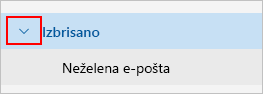
Izprazni mapo »Izbrisano«, ko se izpišem
- Na vrhu zaslona kliknite Nastavitve
 .
. - Izberite ravnanje s poštnimi>sporočili.
- V razdelku Možnosti sporočila izberite potrditveno polje poleg možnosti Izprazni mapo Izbrisano.
- Kliknite Shrani.
Če želite izvedeti, kako obnovite izbrisana sporočila, glejte »Obnovitev in obnovitev izbrisanih elementov v Outlooku«.
Obdelava sporočil
Uporabite ukaze v ukazni vrstici Outlook v spletu ali nastavite pravila za to, da Outlook v spletu samodejno premakne sporočila v mape, potem, ko jih prejmete.
Uporabite ukaze za samodejno obdelavo sporočil
Ukazi kot so Počisti in Premakni v omogočajo samodejno brisanje ali premikanje sporočil določenega pošiljatelja. Ukazi so prikazani v ukazni vrstici Outlook v spletu, ko izberete sporočilo v mapi Prejeto.
- Čiščenje: omogoča hitro brisanje neželene e-pošte iz mape »Prejeto«. Ko izberete sporočilo, lahko samodejno izbrišete vso dohodno e-pošto tega pošiljatelja, obdržite le najnovejšo e-pošto in izbrišete drugo ali izbrišete e-pošto, starejšo od 10 dni.
- Premakni v: Omogoča premik določenega sporočila sporočila v drugo mapo.
Nastavitev pravil za samodejno obdelavo sporočil
Uporabite pravila za samodejni premik sporočil v mape ob prejemu.
- V mapi Prejeto izberite sporočilo, ki mu želite dodeliti pravilo in izberite
 v ukazni vrstici.
 - Izberite Ustvarjanje pravila. Odpre se pogovorno okno Ustvarjanje pravila.
- Izberite mapo, v katero želite premakniti sporočila tega pošiljatelja.
- Če želite izbrati druge pogoje in dejanja, izberite Več možnosti.
Privzeto je izbrano potrditveno polje Ustavi obdelavo več pravil. Če izberete to možnost, bodo pravila, ki sledijo, prezrta, četudi veljajo za sporočilo. - Če želite shraniti pravilo, izberite V redu.
Navodila za klasično različico Outlooka v spletu
Privzete mape
Privzeto ima račun na začetku te mape:
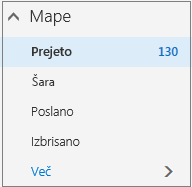
- Mapa »Prejeto«: dohodna sporočila prihajajo v mapo »Prejeto«, razen če ste ustvarili pravilo za preusmeritev sporočil v drugo mapo ali če niso prepoznana kot neželena e-pošta. Več informacij o upravljanju e-poštnih sporočil s pravili v Outlooku
- Šara: pomaga filtrirati pošto, glede na to, kako ste v preteklosti obravnavali dohodna sporočila. Ko je vklopljena, e-poštni strežnik spremlja, katera sporočila preberete in katerih ne. Sporočila, ki jih ne berete, so premaknjena v mapo »Šara«.
- Poslano: Privzeto se kopija vsakega poslanega sporočila prenese v mapo »Poslano«.
- Izbrisano: Ko izbrišete sporočilo, je premaknjeno v mapo »Izbrisano«.
Če v Outlooku v spletu izberete »Več« v razdelku »Mape«, boste te privzete mape našli organizirane v razdelku »Priljubljene«. Isti privzete mape so navedene tudi v okviru vaše osebne mape in postanejo del daljšega seznama map, med katerimi so morda tudi take, ki jih je ustvaril vaš skrbnik. Mape, ki jih je morda dodal vaš skrbnik, so:
- Osnutki: Če ustvarite sporočilo ali odgovorite nanj, vendar ga ne morete takoj dokončati, bo samodejno shranjeno v mapo Osnutki. Sporočilo lahko pozneje uredite in pošljete.
- Neželena e-pošta: sporočila z značilnostmi neželene e-pošte, ki jih ne blokira filter za neželeno e-pošto, preden prispejo v nabiralnik, bodo samodejno premaknjena v to mapo. V članku Več informacij o neželeni e-pošti in lažnem predstavljanju je na voljo več informacij o mapi »Neželena e-pošta«.
- Opombe: Ta mapa je le za branje. Če želite ustvariti ali urediti elemente v tej mapi, uporabite Outlook.
- Zgodovina pogovorov: privzeto se kopije vseh pogovorov, ki jih imate v Skypu za podjetja, prenesejo v mapo »Zgodovina pogovorov«.
Priročni meni za mape
Večino operacij, ki jih lahko izvajate z mapami, najdete v priročnem meniju, ki se prikaže, ko izberete mapo in kliknete z desno tipko miške. Kateri priročni ukaz se pojavi, je odvisno od tega, ali ste izbrali mapo v razdelku »Priljubljene« ali v osebni mapi.
Mapa »Priljubljene«
Mapa »Priljubljene« je prikazana na vrhu e-poštnih map. Priročni meni ponuja možnosti, ki jih uporabljate ali potrebujete najpogosteje pri delu s temi mapami.
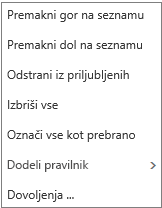
- Pomakni navzgor ali navzdol: Uporabite eno od teh možnosti, da premaknete mapo višje ali nižje v hierarhiji map.
- Odstrani iz priljubljenih: odstrani mapo iz priljubljenih. Odstranjevanje mape iz priljubljenih ne odstrani mape iz osebne mape.
- Izprazni mapo: izbriše vse v mapi, vključno s podmapami.
- Označi vse kot prebrano: označi vse elemente v mapi kot prebrane.
- Dodeli pravilnik: Dodeli sporočilom v mapi pravilnik o arhiviranju ali hranjenju. Ta možnost morda ni na voljo, če je skrbnik ni omogočil.
- Dovoljenja: dodelite drugim uporabnikom dostop do map v vašem nabiralniku.
Osebna mapa
Osebna mapa je zbirka vseh poštnih map, ki jih imate na voljo. Priročni meni, ki je pripet osebni mapi, ponuja več možnosti, kot priročni meni mape »Priljubljene«. Vendar pa vse možnosti niso na voljo za vse mape in nekatere možnosti morda niso na voljo zaradi skrbniških dovoljenj.
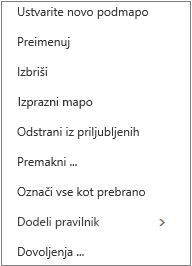 Priročni meni osebne mape ima štiri možnosti, ki jih priročni meni mape »Priljubljene« nima:
Nova mapa: s tem ustvarite novo podmapo v mapi, ki jo kliknete z desno tipko miške.
Preimenovanje mape: mapi spremenite ime. mape» Prejeto«, ni mogoče preimenovati.
Dodaj med priljubljene: Doda trenutno mapo med priljubljene.
Premakni mapo: odpre okno, tako da lahko izbrano mapo premaknete na novo mesto v hierarhiji map. Prav tako lahko mapo izberete in povlečete na novo mesto.
Opomba
Naslednjič, ko se prijavite, bodo mape, ki ste jih ustvarili, urejene po abecednem vrstnem redu.
Ustvarjanje mape
Ustvarite nove mape, da organizirate sporočila tako, kot želite. tako lahko na primer ustvarite mapo za poseben projekt, za vsa sporočila od določene osebe ali pa mapo za vsa sporočila, poslana skupini prejemnikov, katere član ste.
Ustvarjanje nove mape
Izberite mapo in jo kliknite z desno tipko miške. Izberite »Ustvari mapo«.
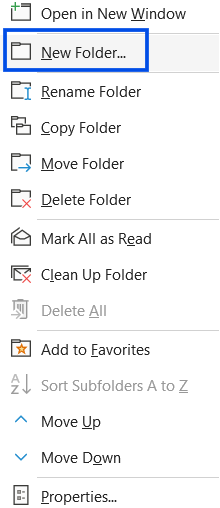
ALI
Izberite mapo in jo kliknite z desno tipko miške. V prikazano polje vnesite ime mape.
V pogovorno okno »Ustvarjanje nove mape« vnesite ime mape in izberite »V redu«.
Namig
- Nova mapa, ki ste jo ustvarili, bo samodejno prikazana pod privzetimi mapami.
- Vsaka mapa, ustvarjena v mapi Priljubljene, bo samodejno dodana v osebno mapo. Izbrisati jo je mogoče le iz osebne mape.
- Vendar pa bo vsaka nova mapa, ustvarjena v osebni mapi, prikazana v mapi »Priljubljene« le, če jo kliknete z desno tipko miške in izberete Dodaj med priljubljene.
Ustvarjanje nove podmape
Pod razdelkom Mape izberite Več.
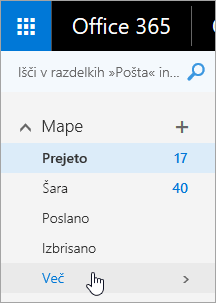
V osebni mapi z desno miškino tipko kliknite mapo, ki ji želite dodati podmapo, in izberite Ustvari novo podmapo.
V polje vnesite ime nove podmape in pritisnite tipko Enter.
Preimenovanje mape
Opomba
Privzetih map, na primer »Prejeto», »Osnutki« ali »Izbrisano«, ne morete preimenovati.
Pod razdelkom Mape izberite Več.
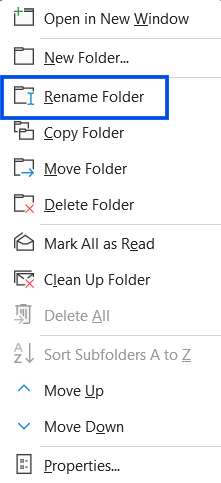
V osebni mapi z desno tipko miške kliknite mapo, ki jo želite preimenovati, in izberite Preimenuj.
Vnesite ime mape in pritisnite tipko Enter.
Premikanje mape
Mapo lahko povlečete na novo mesto v hierarhiji map, ali pa uporabite možnost Premakni v priročnem meniju.
Opomba
Naslednjič, ko se prijavite, bodo mape, ki ste jih ustvarili, urejene po abecednem vrstnem redu.
Pod razdelkom Mape izberite Več.
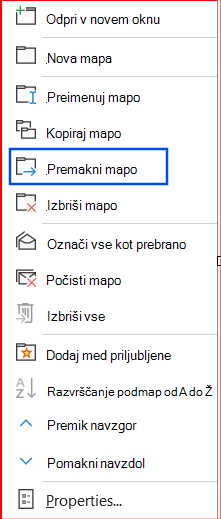
V osebni mapi z desno tipko miške kliknite mapo, ki jo želite premakniti, in izberite Premakni.
V oknu Premakni mapo, ki se odpre, izberite novo mapo, v katero želite premakniti mapo, in izberite Premakni.
Ustvarite lahko tudi novo mapo, v katero premaknete mapo, tako da z desno tipko miške kliknete želeno nadrejeno mapo in izberete Ustvari novo mapo. Dohodna sporočila lahko samodejno premaknete v določene mape glede na določeni pogoj. Več o upravljanju e-poštnih sporočil s pravili v Outlooku
Brisanje mape
Opomba
Privzetih map, na primer mapo »Prejeto« in »Poslano«, ne morete izbrisati.
Pod razdelkom Mape izberite Več.
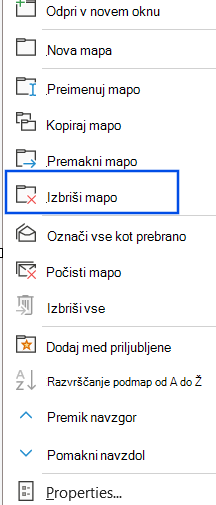
Z desno tipko miške kliknite mapo, ki jo želite izbrisati, in izberite Izbriši.
Izberite V redu za potrditev.
Priljubljene
V Outlooku v spletu mapa Priljubljene samodejno vključuje te mape: Prejeto, Šara, Poslano, Izbrisano. Mape lahko dodate v mapo »Priljubljene«, da boste lažje spremljali mape, ki so za vas najpomembnejše. Z dodajanjem mape med priljubljene mape ne premaknete, pač pa ustvarite povezavo do nje. Mape, ki jih dodate med priljubljene, so še vedno v osebni mapi.
- Če želite dodati mapo med priljubljene, jo kliknite z desno tipko miške, nato pa izberite Dodaj med priljubljene.
- Če želite preurediti mape, izberite mapo in jo povlecite na novo mesto v hierarhiji map. Ali pa kliknite mapo z desno tipko miške in nato izberite Premakni gor na seznamu ali Premakni dol na seznamu.
- Če želite odstraniti mapo, z desno tipko miške kliknite mapo, ki jo želite odstraniti iz priljubljenih, in izberite Odstrani iz priljubljenih. S tem dejanjem odstranite le povezavo do mape. Mapa je še vedno v osebni mapi.
Odvisno od pravilnikov organizacije, boste med priljubljene morda lahko dodali tudi javne mape. Če želite informacije o tem, kako v Outlooku v spletu ustvarite javno mapo in jo dodate med priljubljene, si oglejte »Ustvarjanje javnih map in njihova skupna raba«.
Dodeljevanje pravilnika o hranjenju in arhiviranju
Opomba
Pravilnike nadzira skrbnik vaše organizacije. Pravilniki za vaš račun morda niso na voljo.
Pravilniki o hranjenju in arhiviranju omogočajo samodejno premikanje ali brisanje sporočil, potem ko so bila določen čas v vašem nabiralniku. Če želite izvedeti več o teh pravilnikih in postopkih dodeljevanja, preberite pravilnike o hranjenju in arhiviranju v Outlooku v spletu.
mapa »Izbrisani elementi«
Ko izbrišete sporočilo, je premaknjeno v mapo »Izbrisano«. Sporočila lahko ročno odstranite iz mape ali pa nastavite Outlook v spletu, da samodejno izprazni mapo »Izbrisano«, ko se izpišete. Skrbnik je prav tako morda nastavil pravilnik za praznjenje elementov iz mape »Izbrisano«, ko so v njej določeno število dni.
Izprazni mapo »Izbrisano«, ko se izpišem
- Na vrhu zaslona kliknite Nastavitve
 .
. - V razdelku Nastavitve aplikacije izberite Pošta.
- Izberite samodejna obdelava>Možnosti> sporočilIzprazni mapo »Izbrisano«, ko se izpišem.
- Kliknite Shrani
 .
.
Če želite izvedeti, kako obnovite izbrisana sporočila, glejte »Obnovitev in obnovitev izbrisanih elementov v Outlooku«.
Ravnanje s sporočili
Uporabite ukaze v menijski vrstici Outlook v spletu ali nastavite pravila za to, da Outlook v spletu samodejno premakne sporočila v mape, potem, ko jih prejmete.
Uporabite ukaze za samodejno obdelavo sporočil
Ukazi kot so Počisti in Premakni v omogočajo samodejno brisanje ali premikanje sporočil določenega pošiljatelja. Ukazi so prikazani v menijski vrstici Outlook v spletu, ko izberete sporočilo v mapi Prejeto.
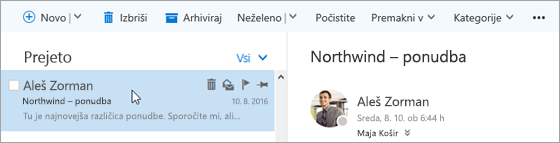
- Čiščenje: omogoča hitro brisanje neželene e-pošte iz mape »Prejeto«. Ko izberete sporočilo, lahko samodejno izbrišete vso dohodno e-pošto tega pošiljatelja, obdržite le najnovejšo e-pošto ali izbrišete e-pošto, starejšo od 10 dni.
- Premakni v: Omogoča premik sporočila v določeno mapo ali samodejni premik vseh sporočil tega pošiljatelja v drugo mapo.
Nastavitev pravil za samodejno obdelavo sporočil
Uporabite pravila za samodejni premik sporočil v mape ob prejemu.
V mapi Prejeto izberite sporočilo, ki mu želite dodeliti pravilo in kliknite
 menijsko vrstico Outlook v spletu.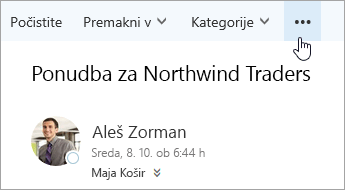
Kliknite Ustvarjanje pravila. Odpre se pogovorno okno (obrazec) Novo pravilo za mapo »Prejeto«.
- Ime: prikazano je ime pošiljatelja.
- Ko prispe sporočilo in izpolnjuje vse te pogoje: Privzeto so nastavljeni trije pogoji za prejeto sporočilo. Izberite puščice, če želite izbrati druge pogoje. Če želite uporabiti več pogojev, izberite »Dodaj pogoj«.
- Naredite vse od tega: Privzeto je izbrano eno od treh vnaprej določenih dejanj. Izberite puščico, če želite izbrati druga dejanja. Če želite dodati drugo dejanje, izberite »Dodaj dejanje«.
- Razen, če ustreza kateri od teh pogojev: Privzeto izjeme niso nastavljene. Izberite puščico, če želite nastaviti izjemo za pogoj zgoraj. Izberite »Dodaj izjemo« , če jih je potrebnih več.
- Ustavitev obdelave več pravil: potrditveno polje je privzeto potrjeno. Če izberete to možnost, bodo pravila, ki sledijo, prezrta, četudi veljajo za sporočilo.
Kliknite V redu, da shranite pravilo. Glede na strukturo računa, boste morda prejeli opozorilo o spreminjanju pravil. Če je potrebno, se obrnite na skrbnika.
Opomba
Če želite sporočila premakniti iz nabiralnika in jih shraniti, uporabite Outlook za shranjevanje sporočil v datoteko .pst. Sporočila bodo na voljo le, ko uporabljate Outlook in lahko dostopate do datoteke .pst. Če želite več informacij, preberite Uvod v Outlookove podatkovne datoteke (.pst in .ost) in Ustvarjanje Outlookove podatkovne datoteke (.pst) za shranjevanje informacij.