
PowerPointova predstavitev deluje kot diaprojekcija. Za predstavitev sporočila ali zgodbe to razdelite na diapozitive. Predstavljajte si vsak diapozitiv kot prazno platno za slike in besede, s katerimi lahko poveste svojo zgodbo.
Izbiranje teme
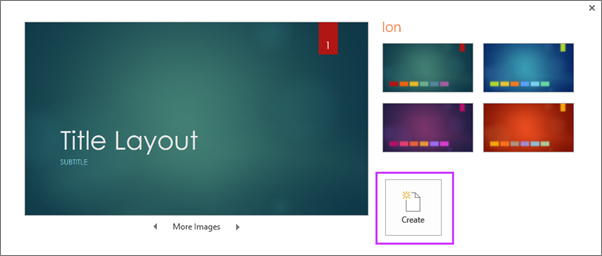
Ko odprete PowerPoint, boste videli nekaj vgrajenih tem in predlog. Tema je načrt diapozitiva, ki vsebuje ujemajoče se barve, pisave in posebne učinke, kot so sence, odsevi in drugi.
- Na traku na zavihku »Datoteka « izberite »Novo« in nato izberite temo.
PowerPoint prikaže predogled teme s štirimi barvnimi variacijami na desni strani. - Kliknite Ustvari ali izberite barvno variacijo in kliknite Ustvari.
Preberite več o tem: Uporaba ali ustvarjanje tem v PowerPointu
Vstavljanje novega diapozitiva
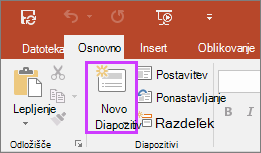
- Na zavihku » Osnovno « kliknite spodnjo polovico ikone »Novi diapozitiv« in izberite postavitev diapozitiva.
Preberite več o tem: Dodajanje, preurejanje in brisanje diapozitivov
Shranjevanje predstavitve
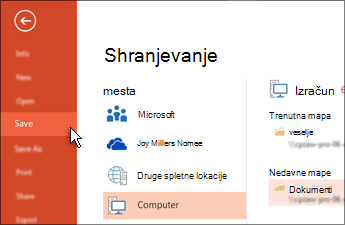
- Na zavihku Datoteka izberite Shrani.
- Izberite ali poiščite mapo.
- V polje Ime datoteke vnesite ime predstavitve in izberite Shrani.
Opomba
Če pogosto shranjujete datoteke v določeno mapo, lahko »pripnete« pot, tako da je vedno na voljo (kot je prikazano spodaj).
Namig
Sproti shranjujte delo. Pogosto pritisnite Ctrl+S ali pa shranite datoteko v OneDrive in pustite, da samodejna funkcija Save poskrbi za to namesto vas.
Preberite več o tem: Shranjevanje datoteke predstavitve
Dodajanje besedila
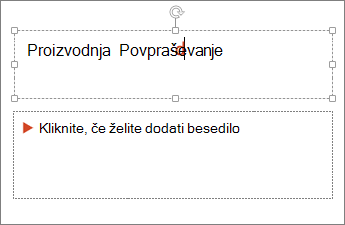
Izberite označbo mesta in začnite tipkati.
Oblikovanje besedila
Izberite besedilo.
Izberite »Oblika oblike«, nato pa lahko v skupini »Slogi WordArt « naredite nekaj od tega:
- Če želite spremeniti barvo besedila, izberite Polnilo besedila in nato izberite barvo.
- Če želite spremeniti barvo orisa besedila, izberite Oris besedila in nato izberite barvo.
- Če želite uporabiti senco, odsev, sijaj, poševni rob, 3D-sukanje, pretvorbo, izberite Besedilni učinki in nato izberite želeni učinek.
Preberite več o tem:
- Spreminjanje pisav
- Spreminjanje barve besedila na diapozitivu
- Dodajanje vrstične oznake in številke v besedilo
- Oblikovanje besedila kot nadpisanega ali podpisanega
Dodajanje slik
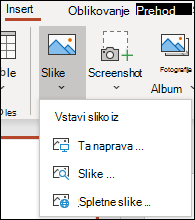
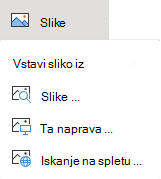
Na zavihku » Vstavljanje « izberite »Slike«, nato pa naredite nekaj od tega:
- Če želite vstaviti sliko, ki je shranjena v lokalnem pogonu ali internem strežniku, izberite »Ta naprava«, poiščite sliko in izberite »Vstavi«.
- (Za naročnike na Microsoft 365) Če želite vstaviti sliko iz naše knjižnice, izberite slike iz zbirke, poiščite sliko, jo izberite in izberite »Vstavi«.
- Če želite vstaviti sliko iz spleta, izberite » Spletne slike« in v iskalno polje vnesite želeno vsebino, da poiščete sliko. Izberite sliko in kliknite Vstavi.
Dodajanje oblik
Diapozitiv lahko ponazorite z oblikami.
- Na zavihku » Vstavljanje « izberite »Oblike« in nato izberite obliko v meniju, ki se prikaže.
- Na območju diapozitiva kliknite in povlecite, da narišete obliko.
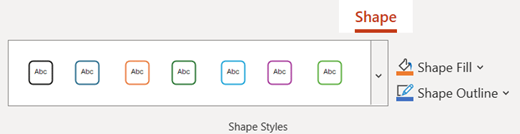
- Na traku izberite zavihek » Oblikaali oblika oblike «. Odpiranje galerije »Slogi oblik« za hitro dodajanje barve in sloga (vključno s senčenjem) v izbrano obliko.
Dodajanje govornikovih opomb
Diapozitivi so najboljši, ko nanje ne natlačite preveč informacij. Koristna dejstva in opomba lahko daste v govornikove opombe in jih uporabite med predstavitvijo.
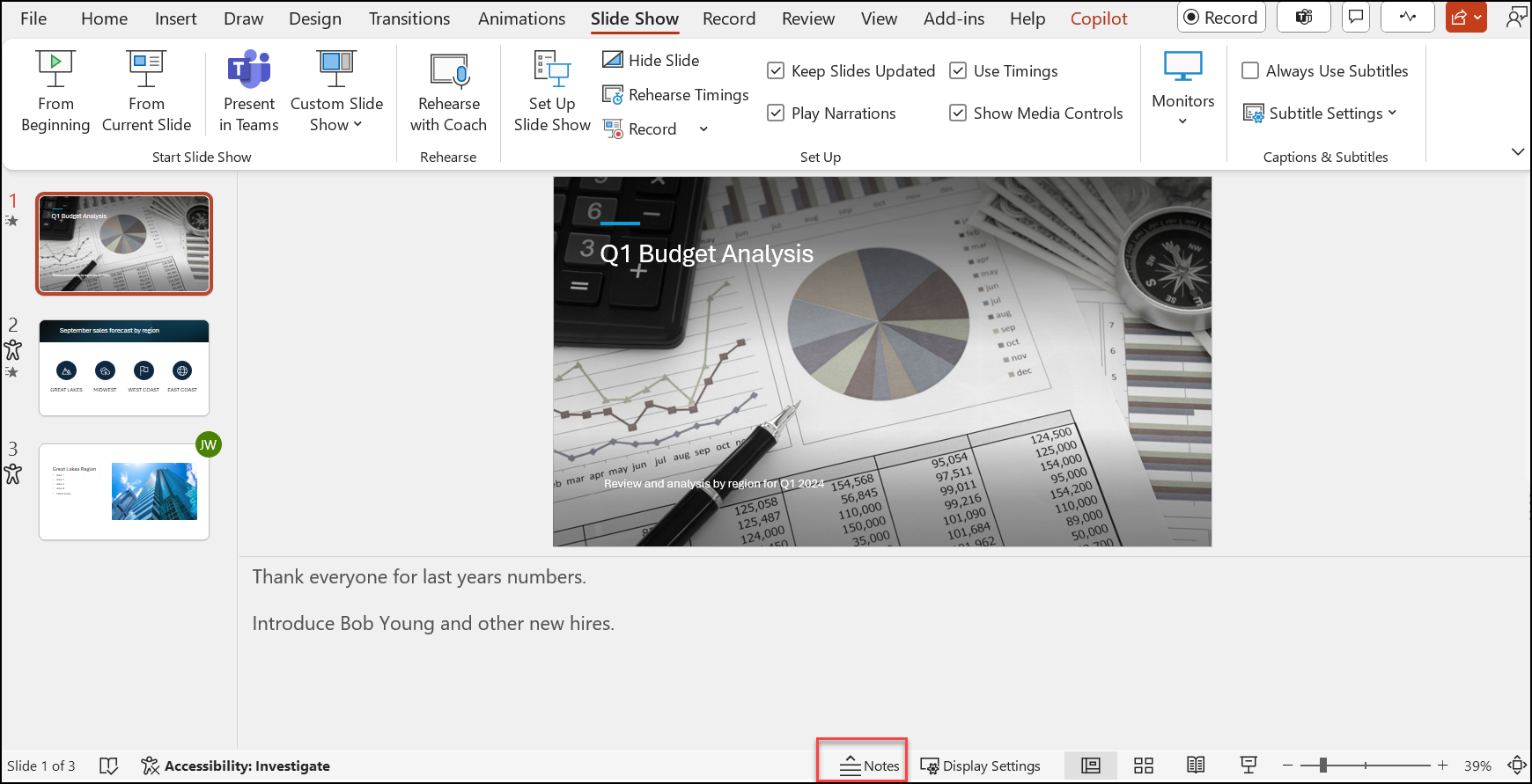
- Če želite odpreti podokno z opombami, na dnu okna kliknite gumb »Opombe«
 .
. - Kliknite v podoknu Opombe pod diapozitivom in začnite vnašati opombe.
Več informacij:
Izvajaje predstavitve
Na zavihku Diaprojekcija naredite nekaj od tega:
Če želite začeti predstavitev s prvim diapozitivom, v skupini Začni diaprojekcijo kliknite Od začetka.
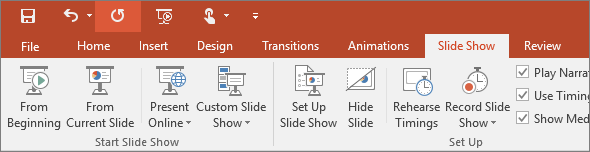
Če niste na prvem diapozitivu in želite začeti od tam, kjer ste, kliknite Od trenutnega diapozitiva.
Če izvajate predstavitev za osebe, ki so na drugem mestu, kliknite Predstavi v spletu in namestite predstavitev v spletu ter izberite eno izmed teh možnosti:
Izhod iz pogleda diaprojekcije
Če želite kadar koli zapustiti pogled diaprojekcije, pritisnite tipko ESC.



Namigi za ustvarjanje učinkovite predstavitve
Razmislite o naslednjih nasvetih, da ohranite zanimanje občinstva.
Zmanjšanje števila diapozitivov
Če želite ohraniti jasno sporočilo in ohraniti pozornost in zanimanje občinstva, zmanjšajte število diapozitivov v predstavitvi na najmanjšo možno mero.
Izbira velikosti pisave, ki je prijazna občinstvu
Občinstvo mora biti sposobno brati vaše diapozitive na daljavo. Na splošno je velikost pisave, manjša od 30, za občinstvo morda pretežko.
Preprosto besedilo diapozitiva
Želite, da vaše občinstvo posluša, kako predstavljate svoje informacije, namesto da bere zaslon. Uporabite oznake ali kratke stavke in poskusite obdržati vsak element v eni vrstici.
Nekateri projektorji obrežejo diapozitive na robovih, tako da se lahko obrežejo dolgi stavki.
Uporaba ponazoritev za lažje izražanje sporočila
Slike, grafikoni, grafi in grafike SmartArt zagotavljajo vizualne namige, ki si jih občinstvo zapomni. Dodajte smiselno umetnost, ki bo dopolnila besedilo in sporočila na diapozitivih.
Tako kot pri besedilu se izogibajte vključevanju preveč vizualnih pripomočkov na diapozitiv.
Naredite oznake za grafikone in grafe razumljive
Uporabite le toliko besedila, da bodo elementi oznake v grafikonu ali grafu razumljivi.
Uporaba subtilnih, doslednih ozadij diapozitivov
Izberite privlačno, dosledno predlogo ali temo, ki ni preveč privlačna. Ne želite, da ozadje ali zasnova odvrača pozornost od vašega sporočila.
Vendar pa želite zagotoviti tudi kontrast med barvo ozadja in barvo besedila. Vgrajene teme v PowerPointu nastavijo kontrast med svetlim ozadjem s temnim besedilom ali temnim ozadjem s svetlim besedilom.
Če želite več informacij o uporabi tem, glejte Dodajanje barv in oblikovanja diapozitivom s temami.
Preverjanje črkovanja in slovnice
Če si želite prislužiti in ohraniti spoštovanje občinstva, vedno preverite črkovanje in slovnico v predstavitvi.