Če želite, da bo besedilo na diapozitivih lažje berljivo, boste morda želeli spremeniti razmik med vrsticami besedila in odstavki v PowerPointovi predstavitvi. Prilagodite lahko tudi poravnavo in zamik vrstic besedila.
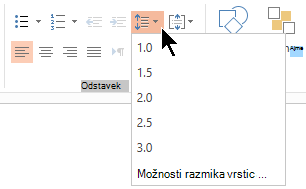
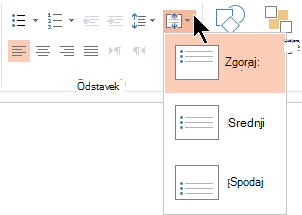
Razmik vrstic (enojni presledek, dvojni razmik itd.) in navpična poravnava (zgoraj, spodaj ali na sredini) sta na voljo z gumbi menija na zavihku Osnovno na traku v skupini Odstavek :
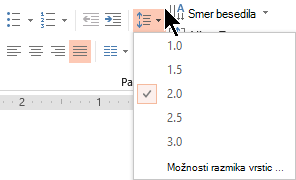 Slika 1: Razmik vrstic
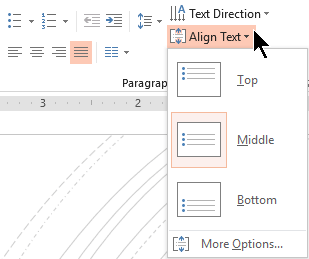 Slika 2: Navpična poravnava
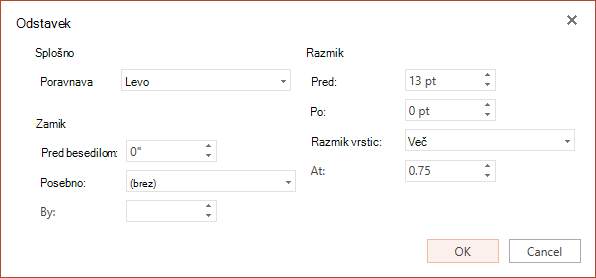
V pogovornem oknu Odstavek so na voljo podrobnejše možnosti razmika:
Na diapozitivu izberite besedilo, ki ga želite spremeniti.
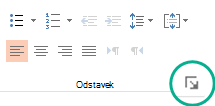
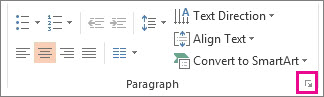
Izberite Osnovno in v skupini Odstavek kliknite zaganjalnik pogovornega okna.
Prikaže se pogovorno okno Odstavek :
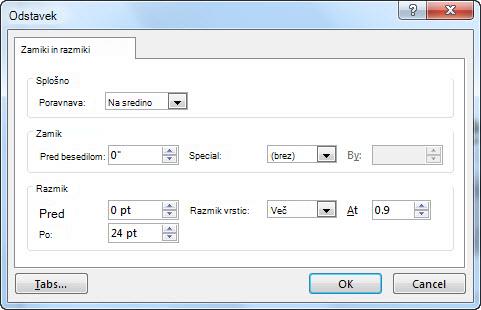
V pogovornem oknu so na voljo naslednje možnosti:
Poravnava
- Če želite spremeniti vodoravno postavitev besedila, v polju Poravnava izberite Levo, Na sredino, Desno, Poravnano ali Porazdeljeno. Poravnano doda razmik med besedami, tako da se vrstice besedila dotikajo levega in desnega roba, razen zadnje vrstice odstavka, ki uporablja navaden razmik med besedami. Porazdeljeno je podobno kot Poravnano, vendar se tudi zadnja vrstica dotika levega in desnega roba, po potrebi pa je med besedami in črkami dodan presledek.
Zamik
- Če želite dodati zamik ali spremeniti stopnjo zamika pred besedilom, izberite ali vnesite številko v polje z besedilom Pred . Posebne možnosti lahko uporabite, če želite zamakniti samo prvo vrstico ali dodati viseči zamik.
Vdolbina se meri v palcih in je lahko poljubno celo število ali decimalka, na primer 1,2 palca.
Razmik
- Če želite spremeniti razmik nad ali pod odstavkom, vnesite ali kliknite puščice ob možnosti Pred ali Po. To število je lahko poljubno celo število ali decimalka, na primer 6,5.
- Če želite spremeniti razmik nad odstavkom in znotraj njega, uporabite možnosti razmika vrstic : enojno, 1,5 vrstice ali dvojno. Ali pa izberite Natančno in nato dodajte točkovno vrednost (med 0 in 1584) v polje At . (Večja kot je vrednost točke, večji je razmik.) Ali pa izberite Več in dodajte vrednost v polje At . (Uporabite katero koli število, ki je manjše ali enako 9,99: vrednost bi
1bila enaka enojnemu razmiku, medtem ko bi bila vrednost enaka3trojnemu razmiku).
Opomba
Če dodajate vrstice, dokler vam ne zmanjka prostora v označbi mesta, samodejno prilagajanje prilagodi razmik vrstic in velikost pisave tako, da ustreza vsem elementom seznama v označbi mesta. Ko se to zgodi, se prikaže kontrolnik » Možnosti samodejnega «. Če želite izklopiti samodejno prilagajanje, kliknite Možnosti samodejnega prilagajanja in nato Ustavi prilagajanje besedila temu označbi mesta.
Za druge načine dela z zamikom in razmikom glejte: