Vstavljanje slike iz računalnika na diapozitiv
Odvisno od tega, katero različico PowerPointa uporabljate, lahko v diaprojekcijo vstavite slike, fotografije, slikovne izrezke ali druge slike iz računalnika ali interneta.
Izberite mesto na diapozitivu, kamor želite vstaviti sliko.
Na zavihku Vstavljanje v skupini Slike izberite Slike in nato izberite Ta naprava.
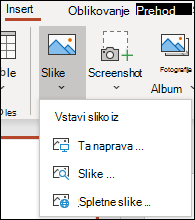
V pogovornem oknu, ki se odpre, poiščite sliko, ki jo želite vstaviti, izberite to sliko in nato izberite Vstavi.
Namig
Če želite vstaviti več slik hkrati, pritisnite in pridržite tipko Ctrl ter izberite vse slike, ki jih želite vstaviti.
Vstavljanje slik na diapozitiv
Izberite mesto na diapozitivu, kamor želite vstaviti sliko.
Na zavihku Vstavljanje v skupini Slike izberite Slike in nato izberite Slike iz zaloge.
Vnesite sliko, ki jo iščete, nato izberite želene slike in izberite Vstavi.
Vstavljanje slike iz spleta na diapozitiv
Izberite mesto na diapozitivu, kamor želite vstaviti sliko.
Na zavihku Vstavljanje v skupini Slike izberite Slike in nato Spletne slike.
Namig
- Če se prikaže sporočilo »Storitev, ki je potrebna za uporabo te funkcije, je izklopljena«, boste morda morali preveriti nastavitve zasebnosti v razdelkuZasebnost datotečnega>računa> in nato izbrati Upravljanje nastavitev. Potrdite polje Omogoči izbirne povezane izkušnje , izberite V redu in znova zaženite PowerPoint.
- Če nimate dostopa do nastavitev zasebnosti, se boste morda morali obrniti na skrbnika.
V iskalno polje vnesite sliko, ki jo iščete, in pritisnite tipko enter.
Izberite vse želene slike in nato izberite Vstavi.
Namig
Ko vstavite sliko, lahko spremenite njeno velikost in položaj. To naredite tako, da z desno tipko miške kliknete sliko in izberete Oblikuj sliko. Nato lahko uporabite orodja za oblikovanje slike, ki so na desni strani diapozitiva.
Vstavljanje sliko na matrico diapozitiva
Če želite, da je slika prikazana na vsakem diapozitivu določene vrste v PowerPointovi predlogi, jo dodajte v matrico diapozitiva. Za več informacij glejte Kaj je matrica diapozitiva?
Vstavljanje slike v ozadje
Če želite, da je slika prikazana kot ozadje in da ne vpliva na vse diapozirive v matrici, spremenite nastavitve ozadja za diapozitiv. Več informacij najdete v članku Dodajanje slike kot ozadja diapozitiva.
Glejte tudi
Ustvarjanje in skupna raba fotoalbuma
Dodajanje slike kot ozadje diapozitiva
Prelom besedila okoli slike ali drugega predmeta v PowerPointu
Ustvarjanje in shranjevanje PowerPointove predloge
Kaj je matrica diapozitiva?
Odvisno od tega, katero različico PowerPointa uporabljate, lahko v diaprojekcijo vstavite slike, fotografije, slikovne izrezke ali druge slike iz računalnika ali interneta.
Na diapozitiv, matrico diapozitiva ali v ozadje lahko dodate lahko eno ali več slik.
Vstavljanje slike iz računalnika na diapozitiv
Izberite mesto na diapozitivu, kamor želite vstaviti sliko.
Na zavihku Vstavljanje v skupini Slike izberite Slike.

V pogovornem oknu, ki se odpre, poiščite sliko, ki jo želite vstaviti, izberite to sliko in nato izberite Vstavi.
Namig
Če želite vstaviti več slik hkrati, pritisnite in pridržite tipko Ctrl ter izberite vse slike, ki jih želite vstaviti.
Vstavljanje slike iz spleta na diapozitiv
Izberite mesto na diapozitivu, kamor želite vstaviti sliko.
Na zavihku Vstavljanje v skupini Slike izberite Spletne slike.

Preverite, ali je na spustnem seznamu virov za iskanje na levi strani prikazano Bing. V polje vnesite, kaj iščete, nato pa pritisnite Enter.
S filtri Velikost, Vrsta, Barva, Postavitev in licenciranje prilagodite rezultate glede na svoje želje.
Izberite sliko, ki jo želite vstaviti, in izberite Vstavi.
Namig
Ko vstavite sliko, lahko spremenite njeno velikost in položaj. To naredite tako, da z desno tipko miške kliknete sliko in izberete Oblikuj sliko. Nato lahko uporabite orodja za oblikovanje slike, ki so na desni strani diapozitiva.
Vstavljanje slikovnega izrezka
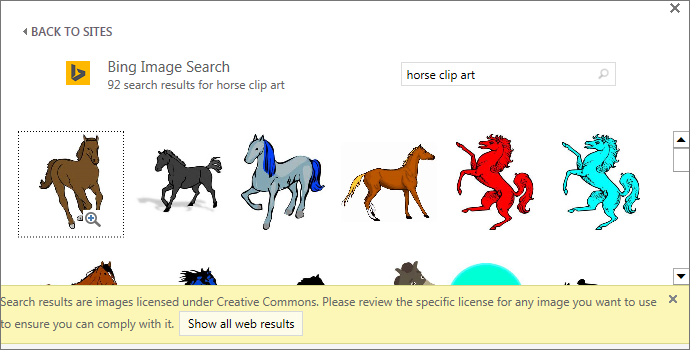
Za razliko od nekaterih starejših različic PowerPointa novejše različice nimajo galerije slikovnih izrezkov. Namesto tega uporabite Vstavljanje>spletnih slik , da poiščete in vstavite slikovni izrezek z orodjem za iskanje Bing.
Ko na primer izberete Spletne slike, lahko poiščete slikovni izrezek konja in si ogledate različne slike pod licenco Creative Commons.
Vstavljanje sliko na matrico diapozitiva
Če želite, da je slika prikazana na vsakem diapozitivu določene vrste v PowerPointovi predlogi, jo dodajte v matrico diapozitiva. Za več informacij glejte Kaj je matrica diapozitiva?
Vstavljanje slike v ozadje
Če želite, da je slika prikazana kot ozadje in da ne vpliva na vse diapozirive v matrici, spremenite nastavitve ozadja za diapozitiv. Več informacij najdete v članku Dodajanje slike kot ozadja diapozitiva.
Glejte tudi
Dodajanje slikovnih izrezkov datoteki
Ustvarjanje in skupna raba fotoalbuma
Dodajanje slike kot ozadje diapozitiva
Prelom besedila okoli slike ali drugega predmeta v PowerPointu
Ustvarjanje in shranjevanje PowerPointove predloge
Kaj je matrica diapozitiva?
Odvisno od tega, katero različico PowerPointa uporabljate, lahko v diaprojekcijo vstavite slike, fotografije, slikovne izrezke ali druge slike iz računalnika ali interneta.
Na diapozitiv lahko dodate eno sliko ali več. Izberite različico okolja Microsoft 365, ki jo uporabljate, če si želite ogledati določena navodila:
Vstavljanje slike iz računalnika Mac, omrežja ali pogona iCloud
- Odprite diapozitiv, v katerega želite vstaviti sliko.
- V meniju Vstavljanje pokažite na možnost Slika, nato pa izberite Slika iz datoteke.
- V pogovornem oknu, ki se odpre, poiščite sliko, ki jo želite vstaviti, izberite to sliko in nato izberite Vstavi.
Če želite vstaviti več slik hkrati, pritisnite in pridržite tipko Shift ter izberite vse slike, ki jih želite vstaviti.
Vstavljanje slike iz pametnega telefona
Če ste posneli sliko s pametnim telefonom, jo lahko omogočite za vstavljanje v PowerPoint za macOS tako, da sliko shranite v iCloud Drive in nato sledite prejšnjemu postopku na tej strani.
Naročniki na Microsoft 365 za Mac lahko s funkcijo kamere kontinuitete prenesejo sliko iz pametnega telefona neposredno na PowerPointov diapozitiv. Za več podrobnosti glejte Dodajanje slik v datoteko z mobilno napravo.
Vstavljanje slike iz spleta v diapozitiv
- Odprite diapozitiv, v katerega želite vstaviti sliko.
- V meniju Vstavljanje pokažite na možnost Slika, nato pa izberite Spletne slike.
Podokno »Spletne slike « se odpre na desni strani PowerPointovega okna.
- V polje Iskanje Bing na vrhu vnesite besedilo za iskanje in pritisnite Enter.
- Ko so prikazani rezultati iskanja, lahko po želji izberete
 , da zožite rezultate iskanja s filtri Velikost, Vrsta, Barva in Postavitev .
- Izberite sliko in nato izberite Vstavi.
Izberete lahko več slik. Na gumbu »Vstavi« je prikazano, koliko slik ste izbrali.
Ko je slika v diapozitivu, lahko spremenite njeno velikost in jo premaknete, kamor koli želite.
Vstavljanje fotografij z brskalnikom fotografij
Brskalnik fotografij v okolju Microsoft 365 vam pomaga brskati po obstoječih naborih fotografij v računalniku, kot so fotografije, ki jih imate v aplikaciji iPhoto ali Photo Booth.
- Odprite diapozitiv, v katerega želite vstaviti sliko.
- V meniju Vstavljanje pokažite na možnost Slika, nato pa izberite Brskalnik fotografij.
- V pogovornem oknu, ki se odpre, poiščite sliko, ki jo želite vstaviti, izberite to sliko in jo povlecite v diapozitiv.
Če želite vstaviti več slik hkrati, pritisnite in pridržite tipko Shift ter izberite želene slike. Nato slike povlecite na diapozitiv.
Vstavljanje slike iz računalnika na diapozitiv
Izberite diapozitiv, kamor želite vstaviti sliko.
Na zavihku Vstavljanje izberite Slike>te naprave.
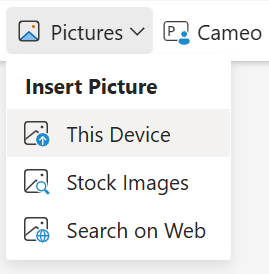
Poiščite sliko, ki jo želite vstaviti, jo izberite in nato izberite Odpri.
Ko je slika na diapozitivu, lahko spremenite njeno velikost in jo premikate, kamor koli želite.
Vlečenje slike iz Raziskovalca ali iskalnika Finder na diapozitiv
Sliko lahko povlečete iz raziskovalca (v sistemu Windows) ali iskalnika Finder (v sistemu macOS) in jo spustite na diapozitiv. Slika bo postavljena na sredino diapozitiva. Sliko lahko nato po želji premikate ter spreminjate njeno velikost in njen slog.
Vstavljanje slike iz spleta na diapozitiv
Izberite mesto na diapozitivu, kamor želite vstaviti sliko.
Na zavihku Vstavljanje izberite Iskanje slik>v spletu.

V polje za iskanje na vrhu vnesite, kaj iščete, nato pa pritisnite Enter.
Ko so prikazani rezultati iskanja, lahko po želji izberete , da zožite rezultate iskanja s filtri Velikost, Vrsta, Barva, Postavitev in licenciranje.
Izberite sliko in nato izberite Vstavi.
Ko je slika na diapozitivu, lahko spremenite njeno velikost in jo premikate, kamor koli želite.
Vstavljanje slike iz storitve OneDrive za službo ali šolo na diapozitiv
Naročniki na Microsoft 365 za podjetja lahko vstavijo slike, shranjene v storitvi OneDrive za službo ali šolo ali SharePoint v okolju Microsoft 365. (Ta funkcija ni na voljo za slike, shranjene v storitvi OneDrive za vaš osebni račun (Hotmail, Outlook.com, msn.com ali live.com).)
Izberite diapozitiv, kamor želite vstaviti sliko.
Na zavihku Vstavljanje izberite Slike>OneDrive.

Poiščite sliko, ki jo želite vstaviti, jo izberite in nato izberite Odpri.
Ko je slika na diapozitivu, lahko spremenite njeno velikost in jo premikate, kamor koli želite.
Ko vstavite sliko, PowerPoint za splet postavi sliko na diapozitiv in na trak postavi zavihek Slika.

- Ko je slika izbrana, izberite zavihek Slika .
- Izberite možnost Slogi slike, ki jo želite uporabiti za sliko:
Izberite puščico dol na desnem koncu galerije, kot je prikazano zgoraj, da si ogledate celotno galerijo možnosti slogov.
Vrste slikovnih datotek, ki jih lahko dodate diapozitivu v PowerPointu za splet
Oblike zapisa slikovnih datotek, ki jih podpira PowerPoint za splet, vključujejo:
- .bmp
- .gif
- .jpg in .jpeg
- .png
- .tif in .tiff
- .wmf in .emf
Uporaba slike za ozadje
Glejte Spreminjanje ozadja diapozitivov.
Glejte tudi
Dodajanje slikovnih izrezkov datoteki
Slikanje in vstavljanje slik
- Odprite diapozitiv, na katerega želite postaviti sliko.
- Na plavajočem traku preklopite na Vstavi.
- Dotaknite se možnosti Pictures>Camera.
Kamera vaše naprave je vklopljena.
Če je predstavitev vodoravna, obrnite napravo poševno.
- Posnemite sliko.
- Če ste zadovoljni, tapnite potrditveno oznako. Če želite sliko zavreči in poskusiti znova, tapnite puščico.
- Z orodjem za obrezovanje ali povečevanje lahko po potrebi prilagodite sliko.
- Tapnite potrditveno oznako, da vstavite sliko v diapozitiv.
Vstavljanje iz naprave ali shrambe v spletu
- Odprite diapozitiv, na katerega želite postaviti sliko.
- Na plavajočem traku preklopite na Vstavi.
- Dotaknite se Slike>,fotografije.
- Z orodji pri vrhu okna se premaknite na mesto, kjer je shranjena slika.
- Tapnite sliko, da jo izberete in odprete.
- Z orodjem za obrezovanje ali povečevanje lahko po potrebi prilagodite sliko.
- Tapnite potrditveno oznako, da vstavite sliko v diapozitiv.
Slikanje in vstavljanje slik
Odprite diapozitiv, na katerega želite postaviti sliko.
Na traku:
V iPhonu – tapnite Kamera.
V napravi iPad – tapnite Vstavi in nato Slika in nato Kamera.
- Prepričajte se, da je kamera naprave vklopljena.
- Če je predstavitev vodoravna, obrnite napravo poševno.
Posnemite sliko.
Če ste zadovoljni s sliko, se v spodnjem desnem kotu dotaknite možnosti Uporabi fotografijo , da jo vstavite na diapozitiv. V nasprotnem primeru se v spodnjem levem kotu dotaknite možnosti Ponovni prenos.
Na zavihku Slika z orodji prilagodite sliko, kot želite, ali pa uporabite kontrolnike na sliki, da spremenite njeno velikost ali jo zasukate.
Vstavljanje iz naprave ali shrambe v spletu
Odprite diapozitiv, na katerega želite postaviti sliko.
Na traku:
V napravi iPhone – tapnite »Vstavljanje« in nato »Fotografije«.
V napravi iPad – tapnite »Vstavljanje«, nato »Slika« in nato »Fotografije«.
Pomaknite se na mesto, kjer je shranjena slika.
Tapnite sliko, ki jo želite vstaviti v diapozitiv.
Na zavihku » Slika « lahko z orodji prilagodite sliko po svojih željah ali pa uporabite kontrolnike na sliki, da spremenite njeno velikost ali jo zasukate.
