

|
Prazna datoteka projekta vam lahko povzroči skrbi, zlasti če se šele seznanjate z vodenjem projektov. Toda z nekaj spremembami lahko izkoristite zmogljivost Projecta, ki lahko pretvori vaš seznam opravil v celovit projekt, ki ga lahko upravljate ter ga daste v skupno rabo s svojo skupino in ostalimi zainteresiranimi skupinami. Oglejte si nekaj izhodišč: |
|---|
Dodajanje opravil
- Izberite »Ogled>gantograma«.
- Vnesite ime v prvo prazno polje Ime opravila na dnu seznama opravil in nato pritisnite Enter.
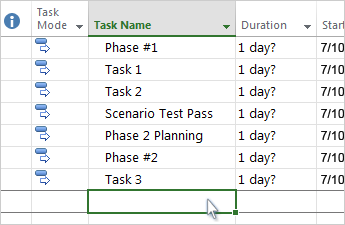
Želite izvedeti več? Če dodajanje posameznih opravil traja predolgo, imate na voljo tudi te možnosti:
- Dodajanje več opravil hkrati.
- Izrezovanje in lepljenje seznama iz drugega programa.
- Uvoz seznama opravil s SharePointovega mesta.
Ustvarjanje orisa opravil
Zamikanje in primikanje opravil za prikaz hierarhije pomeni, da iz seznama opravil ustvarite oris projekta. Zamaknjeno opravilo postane podopravilo opravila nad njim, ki postane naloga s povzetkom.
- Izberite »Ogled>gantograma«.
- V stolpcu » Ime opravila « izberite opravilo, ki ga želite zamakniti.
- Izberite »Zamik opravila>«
 Opravilo postane podopravilo.
 - Izberite »Primakni opravilo«
 Če želite opravilo premakniti nazaj na raven opravila nad njim. Zdaj ni več podopravilo.
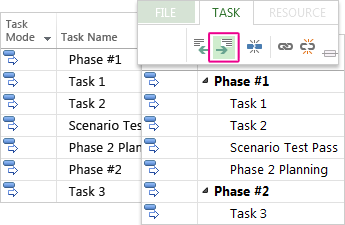
Želite izvedeti več?S podopravili in opravili povzetka lahko prikažete faze, preprosto krmarite po velikem projektu in še veliko več.
Povezovanja opravil
Kateri koli dve opravili v projektu lahko povežete, da prikažete njuno relacijo (imenovano tudi odvisnost opravil). Odvisnosti vplivajo na načrt projekta – ko povežete opravili, vsaka sprememba, ki jo naredite na enem, vpliva na drugo in tako naprej.
- Izberite »Ogled>gantograma«.
- Pridržite tipko Ctrl in izberite opravili, ki ju želite povezati (v stolpcu Ime opravila).
- Select Task Link>the selected tasks link
 .
.

Želite izvedeti več? Project podpira štiri vrste povezovanja opravil za prikaz različnih relacij. Želite spremeniti vrsto povezave ali v celoti odstraniti povezavo?
Spreminjanje pogleda
Project vas uvede v uporabo preverjenega gantograma, na voljo pa imate več deset drugih možnosti za ogled opravil in virov ter njihovih povezav. Vsak pogled lahko spremenite glede na svoje potrebe.
- Izberite zavihek Pogled.
- V skupini » Pogledi opravil « ali » Pogledi virov « izberite pogled, ki ga želite uporabiti.
- Če si želite ogledati vse poglede, ki so na voljo, izberite »Gantogram>– Več pogledov« in nato izberite med možnostmi v pogovornem oknu Več pogledov .
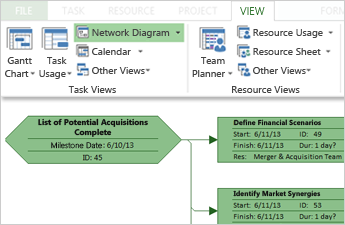
Želite izvedeti več? Nadaljujte z branjem. Potrebujete pomoč pri izbiri pravega pogleda projekta?
Tiskanje projekta
Tiskanje pogleda ali poročila v Projectu je zelo podobno tiskanju v ostalih Officeovih programih:
Izberite Datoteka>Natisni>,Natisni.

Želite izvedeti več? Če želite natisniti le določene informacije projekta, ki jih želite dati v skupno rabo z zainteresiranimi skupinami, boste morda morali pred pritiskom gumba za tiskanje izvesti še nekaj priprav: