
Ko dodate stran na mesto, dodate in prilagodite spletne gradnike, ki so gradniki vaše strani. V tem članku je opisan spletni gradnik novic.
S spletnim gradnikom novic na strani ali spletnem mestu lahko vse obveščate in pritegnete občinstvo s pomembnimi ali zanimivimi novicami. Hitro lahko ustvarite privlačne objave, na primer napovedi, novice o ljudeh, posodobitve stanj in veliko drugega, kar lahko vključuje grafiko in obogateno oblikovanje.
Preberite več o tem, kako se novice uporabljajo in distribuirajo v infografiki: Delo s SharePointovimi novicami o načinih dela s SharePointom.
Opomba
- Nekatere funkcije so postopoma uvedene v organizacije, ki so se odločile za program ciljane izdaje. To pomeni, da ta funkcija morda še ni prikazana ali pa se morda razlikuje od opisa v člankih s pomočjo.
- Nekatere spodaj opisane funkcije morda niso na voljo v strežniku SharePoint Server 2019.
- Od 10. septembra 2022 možnosti filtriranja ne bodo na voljo v spletnem gradniku novic, če je vir novic nastavljen na Priporočite trenutnemu uporabniku.
- Dodajanje spletnega gradnika novic na stran
- Viri novic
- Povečanje SharePointovih novic s spletnih mest z novicami organizacije
- Organizacijske novice
- Postavitve novic
- Organizacija
- Filtriraj
- Ciljanje na ciljne skupine
- Ustvarjanje objav v novicah
- Dodajanje novice s povezavo
- Pošljite novice po e-pošti
- Iskanje novic
- Odstranjevanje objav novic
- Odstranjevanje spletnega gradnika novic
- Odpravljanje težav
Dodajanje spletnega gradnika novic na stran
- Če stran še ni v načinu urejanja, izberite Uredi v zgornjem desnem kotu strani. Poiščite Orodjarnico (
 ) na desni.
 - Izberite Prikaži vse spletne gradnike in nato na seznamu spletnih gradnikov izberite ali povlecite in spustite novice .
- Izberite Uredi lastnosti (
 ) v zgornjem levem kotu spletnega gradnika, da odprete podokno z lastnostmi in nastavite možnosti, kot so vir novic, postavitev, organizacija in filtriranje. Spodaj si oglejte več informacij o vsaki od teh možnosti.
Viri novic
Ko delate s spletnim gradnikom novic, lahko določite vir objav novic. Objave z novicami lahko prihajajo s spletnega mesta, na katerem ste, medtem ko uporabljate spletni gradnik (To mesto), mesto zvezdišča , katerega del je trenutno mesto (Vsa mesta v zvezdišču), ali enega ali več posameznih mest (Izberite mesta). Druga možnost je, da izberete Priporočeno za trenutnega uporabnika, ki bo prikazalo objave za trenutnega uporabnika od ljudi, s katerimi uporabnik dela; menedžerji v verigi ljudi, s katerimi uporabnik dela, preslikani glede na uporabnikovo lastno verigo upravljanja in povezav; 20 najboljših spletnih mest uporabnika; in pogosto obiskana spletna mesta uporabnika.
Če še niste v načinu urejanja, izberite Uredi v zgornjem desnem kotu strani.
Izberite spletni gradnik Novice in nato izberite Uredi lastnosti (
) v zgornjem levem kotu spletnega gradnika Novice.Izberite To mesto, Izberi mesta ali Priporočeno za trenutnega uporabnika. Če je vaše mesto povezano s spletnim mestom zvezdišča, boste videli dodatno možnost za Vsa mesta v vozlišču.
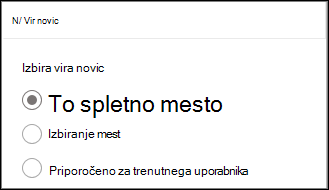
Ko izberete Izberi mesta, lahko poiščete mesto, ki ga želite dodati, ali izberete eno ali več mest v razdelku Mesta, povezana s tem zvezdiščem, Pogosta mesta ali Nedavna mesta.Opomba
Če je izbrani vir »To mesto«, mora imeti knjižnica strani mesta manj kot 12 stolpcev za iskanje. Knjižnica strani mesta ima privzeto 6 skritih stolpcev za iskanje (AuthorByline, Author, Editor, CheckoutUser, AppAuthor, AppEditor). Posledično ima stranka možnost konfiguriranja 6 dodatnih stolpcev za iskanje po meri. Upoštevajte, da lahko dodajanje funkcij v knjižnico strani mesta, kot je ciljanje na ciljne skupine, zagotovi dodatne stolpce za iskanje in posledično poveča skupno število stolpcev za iskanje. Izberite »Izberi spletna mesta« in v teh primerih konfigurirajte trenutno spletno mesto.
Organizacijske novice
Novice lahko prihajajo z različnih spletnih mest, vendar lahko obstaja eno ali več »uradnih« ali »verodostojnih« spletnih mest za novice organizacije. Novice s teh spletnih mest se razlikujejo po barvnem bloku v naslovu kot vizualnem namigu in so prepletene v vseh objavah novic, ki so prikazane uporabnikom na SharePointovi domači strani v okolju Microsoft 365. Na spodnji sliki so prikazane novice na SharePointovi domači strani, kjer je News@Contoso spletno mesto z novicami organizacije.
 Če želite omogočiti to funkcijo in določiti spletna mesta za novice organizacije, mora SharePointov skrbnik uporabiti te ukaze SharePoint Online Powershell:
SharePointovi skrbniki lahko določijo poljubno število spletnih mest z novicami organizacije. Za najemnike z več geografskimi oblastmi bi bilo treba za vsako geolokacijo nastaviti spletna mesta z novicami organizacije. Vsaka geografska lokacija lahko uporablja isto osrednje spletno mesto z novicami organizacije in/ali ima svoje enolično spletno mesto, ki prikazuje novice organizacije, specifične za to regijo.
Če želite več informacij o določanju spletnih mest organizacije za novice, glejte Ustvarjanje mesta z novicami organizacije.
Postavitve novic
Izbirate lahko med različnimi postavitvami za Novice. Privzeta postavitev je odvisna od tega, ali je vaše mesto spletno mesto skupine, komunikacijsko mesto ali del središča.
Na spletnem mestu skupine se privzeta postavitev za novice imenuje Top story. Vključuje velik slikovni prostor in tri dodatne zgodbe.
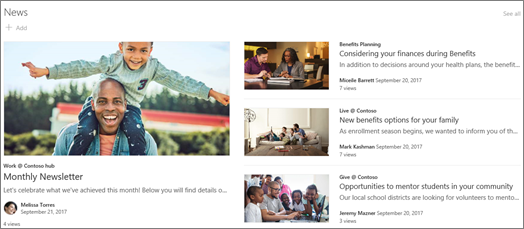
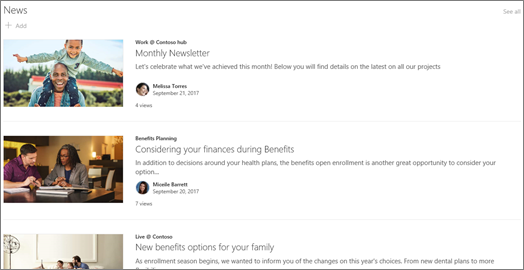
Postavitev seznama prikazuje objave z novicami v enem stolpcu.
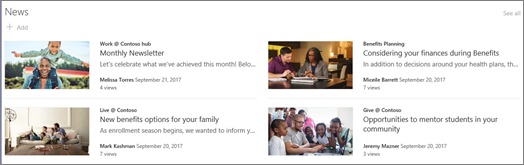
Na komunikacijskem mestu se privzeta postavitev imenuje Vzporedno in je seznam zgodb v dveh stolpcih.
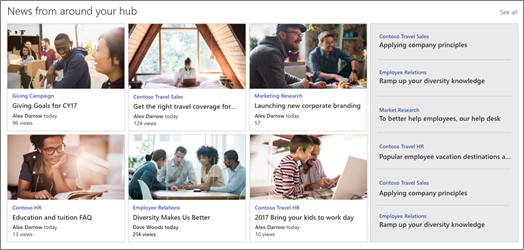
 Na spletnem mestu središča se privzeta postavitev za novice imenuje novice središča, ki vključuje stolpce zgodb s sličicami in informacijami ter stransko vrstico z naslovi dodatnih novic.
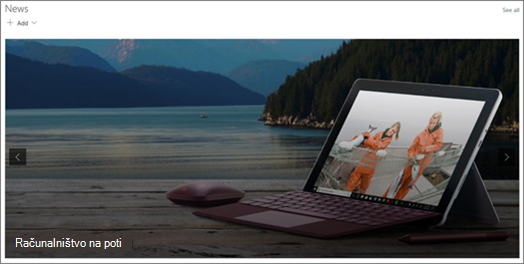
 Dodatna postavitev je vrtiljak, ki prikazuje veliko vizualno podobo in uporabnikom omogoča, da se premikajo po zgodbah z gumboma nazaj in naprej ali ikonami za paginacijo. Izberete lahko tudi samodejno kroženje po novicah v vrtiljaku.
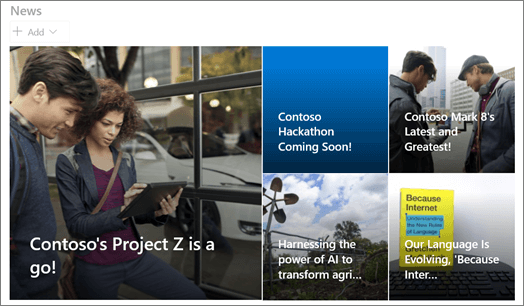
 Obstaja tudi postavitev Ploščice , ki prikazuje do pet novic s sličicami in naslovi.
Postavitev Filmski trak prikazuje vrtiljak kartic, vendar se za razliko od postavitve vrtiljaka kartice dinamično spreminjajo, ko se animirajo skozi razpoložljive novice. Prevelik vizualni prikaz ustvari takojšnjo osrednjo točko z visokim zaupanjem, ki se prebija skozi intranetni hrup in pomaga zaposlenim takoj prepoznati, kaj je najpomembnejše, ne da bi brali po neredu.

Če želite spremeniti postavitev:
- Če še niste v načinu urejanja, izberite Uredi v zgornjem desnem kotu strani.
- Izberite Uredi lastnosti ( ) v zgornjem levem kotu spletnega gradnika novic.
- Če želite skriti naslov in ukaz »Ogled vse« na vrhu spletnega gradnika, spremenite stikalo na Izklopljeno v razdelku Pokaži naslov in ukaze.
- Izberite želeno postavitev.
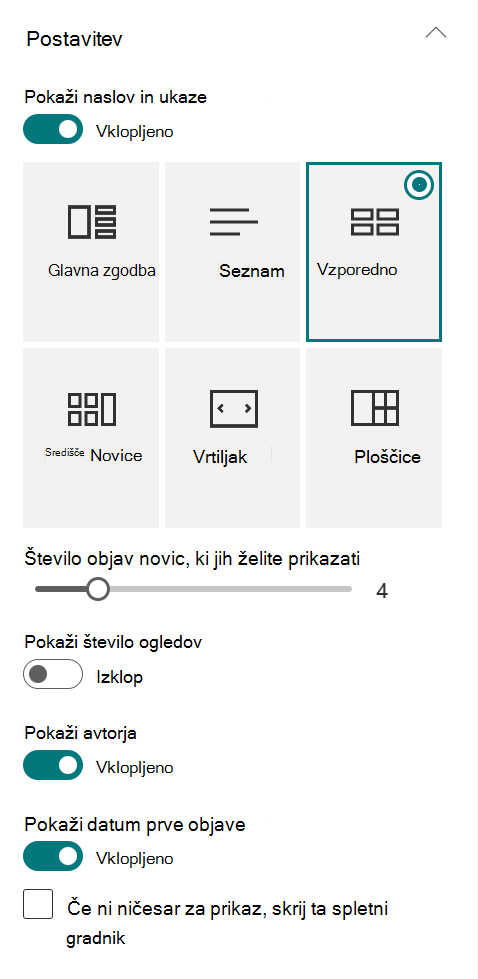
- Če želite skriti vsebino novic, izberite Skrij ta spletni gradnik, če ni ničesar za prikaz.
- Za postavitve »Seznam«, Vrtiljak in »Ploščice« lahko z drsnikom izberete Število novic, ki jih želite prikazati. Za postavitev vrtiljaka lahko izberete samodejno kroženje po novicah v vrtiljaku.
- Zgoščen pogled (pogled brez slik, ki zavzema manj prostora) lahko prikažete ali skrijete za postavitev seznama ali pa prikažete ali skrijete zgoščen pogled v drugih postavitvah, ko so v ozkih širinah (na primer v ozkem oknu ali mobilnem pogledu), tako da stikalo za Pokaži zgoščeni pogled ali Pokaži zgoščen pogled v ozkih širinah pomaknete na Vklopljeno ali Izklopljeno.
Organiziranje objav
Objave lahko organizirate v vrstnem redu, v katerem želite, da so prikazane na vaši strani. Podobno kot pri uporabi oglasne deske si lahko to predstavljate kot »pripenjanje« novic na želeno mesto, tako da jih lahko vsi vidijo.
Opomba
Pripenjanje uporabite samo za objave, ki niso omejene na majhno skupino ljudi. Naslov, opis in sličica vsake pripete objave z novicami so vidni vsem uporabnikom spletnega mesta, ne glede na dovoljenja uporabnika, ciljanje na ciljne skupine ali pogoje filtra spletnega gradnika za novice. Če uporabnik, ki nima dovoljenj za branje novice, izbere objavo za branje, bo pozvan, da zahteva dostop.
- V razdelku Organiziraj izberite Izberi novice, ki jih želite organizirati.
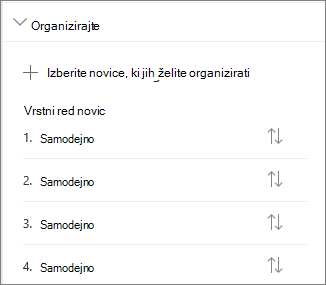
- V velikem podoknu, ki se prikaže, povlecite nedavne novice z leve na želeno oštevilčeno mesto na desni. Če ne vidite novice, ki jo želite izbrati, jih poiščite z iskalnim poljem.
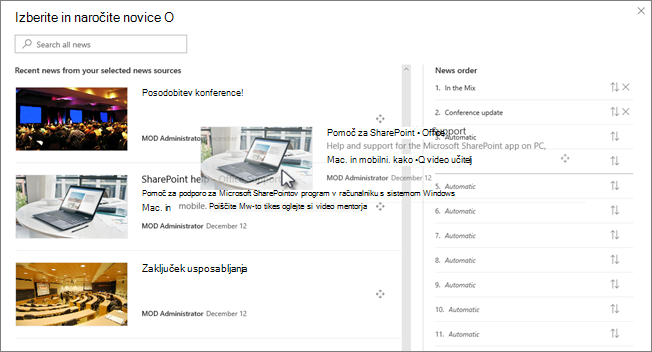
Vsa oštevilčena mesta, na katera zgodb ne povlečete, bodo ostala samodejna, kar pomeni, da bo spletni gradnik Novice prikazal zgodbe na teh mestih po vrstnem redu datuma objave.
Če želite spremeniti vrstni red zgodb, po tem ko ste jih povlekli na želeno mesto, izberite element in uporabite tipkovnico CTRL+puščica gor in CTRL+puščica dol. - Ko končate, izberite X zgoraj desno, da zaprete podokno.
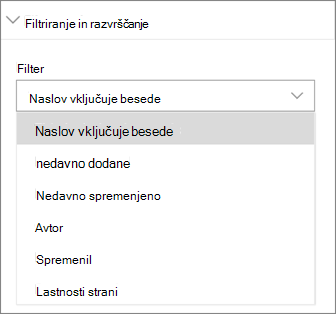
Filter
Objave, ki jih želite prikazati, lahko filtrirate po naslovu, nedavno dodanem ali spremenjenem, ustvaril ali spremenil in lastnosti strani.
Opomba
Od 10. septembra 2022 možnosti filtriranja ne bodo na voljo v spletnem gradniku novic, ko je vir novic nastavljen na Priporočeno za trenutnega uporabnika.
Izbira občinstva
Z izbiro občinstva lahko vsebino novic prikažete določenim skupinam oseb. To je uporabno, kadar želite predstaviti informacije, ki so pomembne le za določeno skupino oseb. Novice o določenem projektu lahko na primer namenite le članom skupine in zainteresiranim skupinam projekta.
Če želite uporabiti izbiro občinstva, morate najprej omogočiti izbiro občinstva za knjižnico strani, v kateri so novice, izbrati občinstvo in nato v spletnem gradniku »Novice« omogočiti izbiro občinstva.
Opomba
Če ste izbrali skupino občinstva, ki ste jo nedavno ustvarili ali spremenili, bo morda trajalo nekaj časa, preden bo uporabljeno opravilo ciljnega občinstva.
- Na domači strani spletnega mesta izberite »Vsebina mesta«.
- Nato izberite tri pike (...) in nato »Nastavitve«.
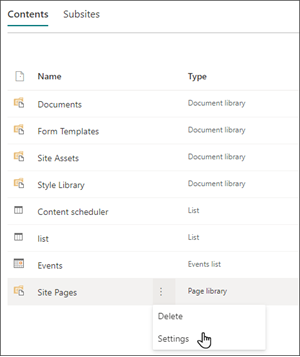
- Na seznamu nastavitev izberite nastavitve izbire občinstva .
- Potrdite potrditveno polje , da omogočite izbiro občinstva, nato pa izberite V redu.
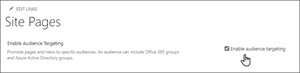
- Odprite seznam strani spletnega mesta tako, da v meniju na levi strani izberete »Strani «.
- Za vsako objavo novic, ki jo želite prikazati določenemu občinstvu, izberite tri pike (...).
- V podoknu z lastnostmi izberite »Uredi vse«.
- V razdelek »Občinstvo « vnesite do 50 občinstev. Nato izberite Shrani.
Občinstva bodo nato prikazana na seznamu strani mesta.
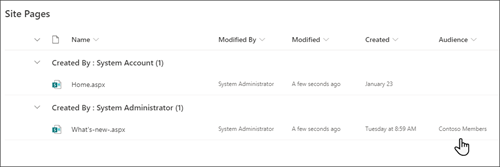
Omogočanje izbire občinstva v spletnem gradniku
- Če stran še ni v načinu urejanja, izberite Uredi v zgornjem desnem kotu strani in izberite spletni gradnik Novice.
- Izberite ikono za urejanje lastnosti ).
- V razdelku »Filter « vklopite možnost »Omogoči izbiro občinstva«.
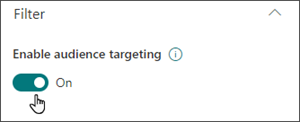
Ustvarjanje objav novic
Objave novic lahko ustvarite na SharePointovi domači strani ali v spletnem gradniku »Novice« na kateri koli objavljeni strani:
Na SharePointovi domači strani izberite možnost +Ustvari objavo novic na vrhu strani. Nato izberite mesto, na katerem želite objaviti objavljeno novico.
Opomba
Ni na voljo v strežniku SharePoint Server 2019.
ali
Na objavljeni strani, ki vsebuje spletni gradnik »Novice«, izberite »+« »Dodaj « v spletnem gradniku »Novice«, da začnete ustvarjati objavo.
Začnite tako, da dodate ime, ki vam bo služilo kot naslov. Če želite dodati ali spremeniti sliko, lahko uporabite orodno vrstico slike na levi strani.
Poiščite komplet orodij (
) na desni strani, da dodate spletne gradnike, kot so besedilo, slike, videoposnetki in veliko drugega.
Naučite se uporabljati spletne gradnike na SharePoint Onlineovih straneh.Ko končate urejanje strani, izberite možnost Objavi v zgornjem desnem kotu in vaša zgodba bo prikazana v razdelku Novice kot najnovejša zgodba.
Opomba
Najnovejše zgodbe so prikazane v kronološkem zaporedju od najnovejše do najstarejše glede na datum prvotne objave (če zgodbo uredite, ne boste spremenili njenega mesta v zaporedju). Če želite prerazporediti objave, glejte razdelek »Organiziranje objav«. Če si želite ogledati seznam vseh svojih novih objav, izberite »Prikaži vse«.
Dodajanje objave novic prek povezave
S povezavo do Novic lahko dodate povezavo do vsebine s svojega mesta ali drugega spletnega mesta. Povezana vsebina bo prikazana kot objava novic.
Opomba
Ni na voljo v strežniku SharePoint Server 2019.
Pojdite na spletno mesto z novicami, na katerega želite dodati objavo. Na domači strani izberite + Novo in nato izberite povezavo do novic.
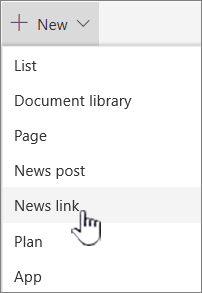
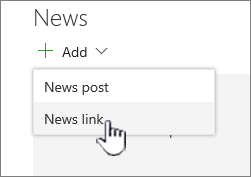
Če ste na drugi strani in povezava Novice ni prikazana kot možnost menija, najprej dodajte spletni gradnik Novice na stran in nato v razdelku Novice izberite + Dodaj .
V polje »Povezava « prilepite spletni naslov v obstoječo novico. Videli boste še več polj.

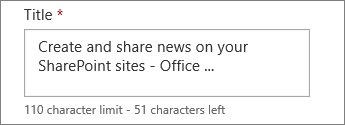
V polje » Naslov « dodajte naslov, ki bo prikazan za element novice na domači strani. To je obvezno polje.
Izberite »Dodaj sličico « ali »Spremeni« , če želite dodati ali spremeniti izbirno sličico. Izbirate lahko med enim od teh virov slike:
Nedavno Slike vrnejo slike, ki ste jih nedavno uporabili ali dodali na SharePointovo mesto.
Slike iz zaloge Slike iz zbirke zagotavlja Microsoft. Slike so visokokakovostne in velike velikosti, da so videti odlično na vaši strani.
Vaša organizacija Če je vaša organizacija določila nabor odobrenih slik, boste lahko izbirali med tem naborom v razdelku Vaša organizacija.
Iskanje v spletu s storitvijo Bing poišče slike v spletu v izbranih kategorijah. Nastavite lahko filtre za velikost (majhna, srednja, velika, x-velika ali vse), postavitev (kvadratna, široka, visoka ali vse) ali licence Creative Commons ali vse slike.
OneDrive prikaže mapo storitve OneDrive, povezano z mestom, kjer lahko brskate po slikah in izbirate slike.
Na spletnem mestu so na voljo knjižnice dokumentov na SharePointovem mestu, kjer lahko izberete slike, ki jih želite uporabiti.
Z ukazom »Prenos« odprete okno, kjer lahko izberete sliko iz lokalnega računalnika.
S povezave zagotovite datoteko, ki jo lahko prilepite v povezavo do slike v storitvi OneDrive za podjetja ali na SharePointovem mestu. Ne morete se povezati do slik iz drugih spletnih mest ali spleta.

Opomba
- Iskanje v spletu uporablja slike Bing, ki uporabljajo licenco Creative Common. Vi ste odgovorni za pregled licenciranja za sliko, preden jo vstavite na stran.
- Če ste skrbnik SharePointa in želite izvedeti, kako ustvariti knjižnico sredstev za organizacijo, glejte »Ustvarjanje knjižnice sredstev organizacije«.
- Če ste skrbnik SharePointa, vam priporočamo, da omogočite omrežje za dostavo vsebine (CDN) in tako izboljšate učinkovitost pridobivanja slik. Več informacij o omrežjih CDN.
Izberite »Odpri«, če želite uporabiti izbrano sliko.
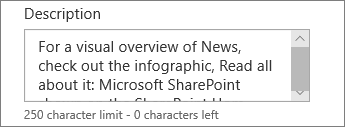
Dodajte ali uredite opis v polju z opisom . To je izbirno.
Izberite »Objavi«, če želite dodati povezavo na domačo stran.
Pošiljanje objave novic po e-pošti
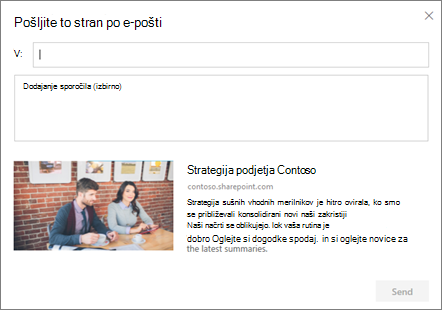
Če uporabite to funkcijo, lahko eni ali več osebam pošljete e-poštno sporočilo, ki vključuje povezavo, predogled sličice, opis in izbirno sporočilo.
Opomba
Ljudje, za katere daste povezavo v skupno rabo, morajo imeti ustrezna dovoljenja, da si bodo lahko ogledali vašo stran.
- Na vrhu strani z objavo novic izberite Pošlji po e-pošti.
- V polje » Za:« vnesite imena oseb, ki jim želite poslati sporočilo, in po želji dodajte sporočilo.
- Izberite Pošlji.
Iskanje objav novic
Objave novic se shranjujejo v knjižnico strani na spletnem mestu.
Brisanje objav novic
Izberite »Prikaži vse« in nato »Upravljanje objav«. Če ne vidite možnosti Prikaži vse, se lahko premaknete neposredno v knjižnico strani tako, da izberete Strani na levi strani ali na vrhu spletnega mesta.
V knjižnici strani poiščite stran, ki jo želite odstraniti.
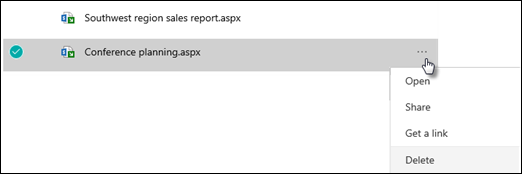
Izberite tri pike (...) na desni strani strani, nato pa izberite »Izbriši«.
Namig
Če želite obdržati vsebino svojih objav novic, lahko iz nje ustvarite stran, preden izbrišete objavo. Oglejte si Spreminjanje sodobne SharePointove strani v objavo novic ali ustvarjanje sodobne strani iz objave novic.
V strežniku SharePoint Server 2019 lahko izbrišete strani z novicami, ki ste jih dodali.
- V vrstici za hitri zagon izberite Strani in nato izberite element novice, ki ga želite izbrisati.
- Izberite tri pike (...), nato pa izberite »Izbriši«.
- V pogovornem oknu za potrditev izberite »Izbriši «.
Odstranjevanje spletnega gradnika »Novice«
- Pojdite na stran z razdelkom z novicami, ki ga želite odstraniti.
- Izberite »Uredi« na vrhu strani.
- Izberite spletni gradnik »Novice« in nato izberite »Izbriši
 na levi strani.
Odpravljanje težav
Če se prikaže sporočilo o napaki »Žal je prišlo do napake«, ko izberete »To mesto«:
- Namesto tega poskusite uporabiti »Izberi spletna mesta« in izberite le eno spletno mesto, saj je morda prišlo do znane težave, ko je prag pogleda seznama v stolpcu »Avtor« presežen.
Če vaša objava novic ni vidna tam, kjer so novice prikazane:
- Prepričajte se, da je ustvarjena objavljena novica objava in ne stran. To boste vedeli, če je v zgornjem desnem kotu prikazan gumb za objavo ali ponovno objavo . Strani bodo namesto tega imele gumb »Objavi « ali »Znova objavi «.
- Preverite, ali je vir novic (ki jih najdete v podoknu z lastnostmi spletnega gradnika novic) pravilen in ali imajo osebe dostop do njih.
- Prepričajte se, da objava ni še vedno v stanju osnutka; To pomeni, da se prepričajte, da ste izbrali gumb za objavo , ko ste ustvarili objavo.