
V tem članku je opisanih nekaj hitrih nasvetov za prilagajanje SharePointovih mest:
- Prilagajanje logotipa
- Prilagajanje krmarjenja
- Prilagoditev teme
- Prilagajanje postavitve strani
- Prilagajanje s spletnimi gradniki
Prilagajanje logotipa
Vpišite se na spletno mesto.
Izberite »Nastavitve
 « v zgornjem desnem kotu SharePointovega mesta. Nato izberite »Spremeni videz«.
Odpre se podokno »Spremeni videz«. Izberite »Glava«.
Izberite »Spremeni« pod sličico logotipa mesta , če želite spremeniti sličico logotipa mesta. V razdelku z logotipom mesta izberite »Spremeni«, če želite spremeniti logotip mesta.
Priporočene velikosti:
- Sličica logotipa: 64px x 64px.
- Za logotip: 192px x64px
Več o priporočilih za slike glave spletnega mesta si lahko preberete tukaj.
Preglejte posodobljen logotip.
Prilagajanje krmarjenja
Vpišite se na spletno mesto.
Izberite »Uredi« na koncu obstoječih povezav za krmarjenje po mestu. Odvisno od postavitve mesta lahko krmarjenje poteka na vrhu ali na levi strani spletnega mesta.
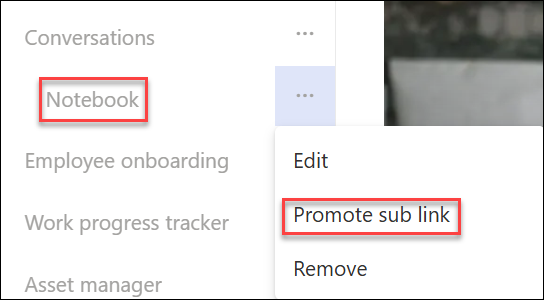
Če želite urediti obstoječe povezave, izberite tri pike (...) zraven povezave. Nato v priročnem meniju izberite eno od teh možnosti
- Uredi – spremeni naslov in/ali prikazano ime
- Premakni navzgor – premakne povezavo navzgor
- Premakni navzdol – premakne povezavo navzdol
- Ustvari pod-povezavo – spremeni povezavo v pod-povezavo povezave nad njo
- Povišaj pod-povezavo – pretvori pod-povezavo v povezavo najvišje ravni
- Odstrani – izbriše element menija

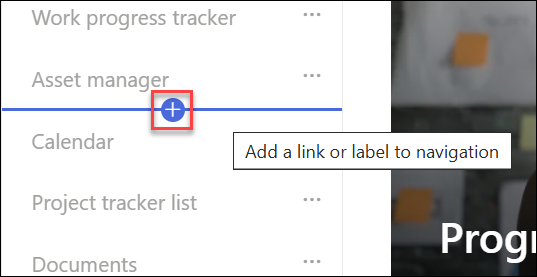
Če želite v krmarjenje dodati novo povezavo ali oznako, pomaknite kazalec miške nad povezave, nato pa izberite znak plus. V pogovornem oknu, ki se prikaže, izberite URL, da dodate povezavo po meri, ali pa izberite enega od privzetih elementov, povezanih z vašim spletnim mestom. Nato izberite V redu.
Prilagoditev teme
- Vpišite se na spletno mesto.
- Izberite »Nastavitve « v zgornjem desnem kotu SharePointovega mesta. Nato izberite »Spremeni videz«.
- Odpre se podokno »Spremeni videz«. Izbira teme
- Izberite temo, ki jo želite uporabiti, in nato izberite »Shrani«. Če izberete vnaprej nastavljeno temo, lahko prilagodite tudi glavno barvo in barvo poudarkov.
Prilagajanje postavitve strani
Postavitev SharePointove strani lahko prilagodite tako, da dodate odseke z različnimi postavitvami ali uredite postavitve obstoječih odsekov.
Če je niste, se premaknite na stran, s katero želite spremeniti postavitev.
Postavitev strani lahko spremenite tako:
- Dodajanje novega odseka s stolpci
- Uporaba predloge odseka za spreminjanje postavitve s slikami
- Spreminjanjepostavitve obstoječega odseka
- Omogočanje strnitve odseka
Prilagajanje s spletnimi gradniki
Ko načrtujete stran, lahko dodate različne spletne gradnike in tako ustvarite edinstveno in učinkovito spletno vsebino. Če želite dodati spletne gradnike, izberite ikono + , ki se prikaže, ko premaknete kazalec miške nad stran ali znotraj odseka na strani.
Tukaj je nekaj pogosto uporabljenih spletnih gradnikov
- Besedilo: dodajanje besedila in tabel na stran
- Slika: Dodajte sliko iz knjižnice, naložite novo ali jo poiščite v spletu
- Povezava: S spletnim gradnikom »Povezava« dodate povezavo s predogledom do notranje ali zunanje vsebine
- Vdelavajte: Obogatite svojo stran s prikazom vsebine iz drugih spletnih mest
- Označena vsebina: dinamično prikazovanje vsebine na osnovi vrste vsebine, filtriranja ali niza za iskanje
- Datoteke in predstavnost: Vstavite različne vrste datotek na stran
Na voljo je veliko več spletnih gradnikov.
Celoten seznam si lahko ogledate tukaj.