

SharePointovo mesto za komunikacijo je odlično mesto za oddajanje informacij drugim osebam. Dajte v skupno rabo novice, poročila, posodobitve stanj in drugo v vizualno privlačni obliki. Uporabite spletna mesta za komunikacijo, da pritegnete in obveščate širše občinstvo.
- Ustvarjanje portalov, oddelkov ali spletnih mest, značilnih za projekt
- Delite novice, objave in dogodke podjetja
- Engage na desetine ali tisoče gledalcev
Če potrebujete mesto za sodelovanje s skupino, uporabite mesto skupine .
Kako prepoznati mesto komunikacije
Navpične ali vodoravne vrstice za krmarjenje imajo lahko tako spletna mesta skupine kot tudi mesta za komunikacijo. Vendar pa so na spletnih mestih skupine poleg naslova spletnega mesta prikazana ikona kanala storitve Microsoft Teams. Na desni strani glave spletnega mesta označujejo tudi, ali je mesto javno ali zasebno:

Na spletnih mestih za komunikacijo zraven naslova mesta ni ikone kanala storitve Microsoft Teams in na desni strani glave mesta ni navedeno, ali je mesto javno ali zasebno.
Osnovne možnosti predloge mesta za komunikacijo
Ko ustvarite mesto za komunikacijo v SharePointu, lahko začnete s praznim mestom ali izberite eno od predlog mesta, ki vključuje privzeti nabor spletnih gradnikov. Nekatere možnosti predloge mesta za komunikacijo so:
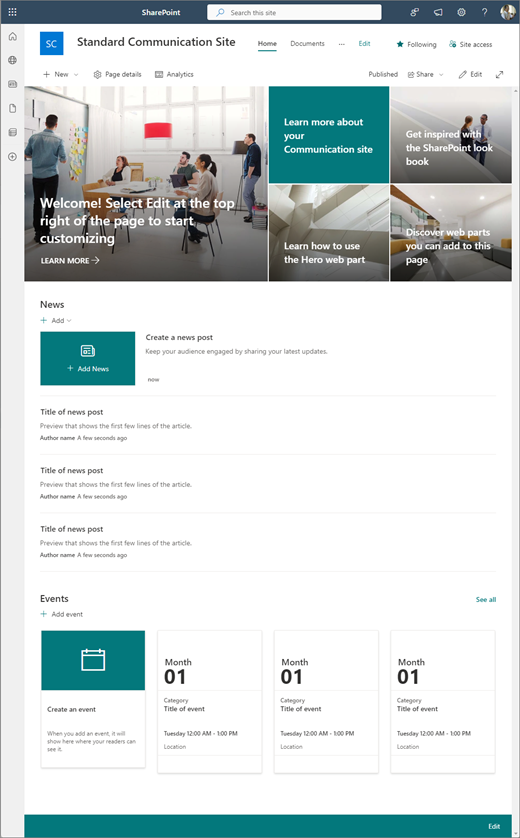
- Standard komunikacije za skupno rabo informacij, kot so novice, dogodki in druga vsebina.
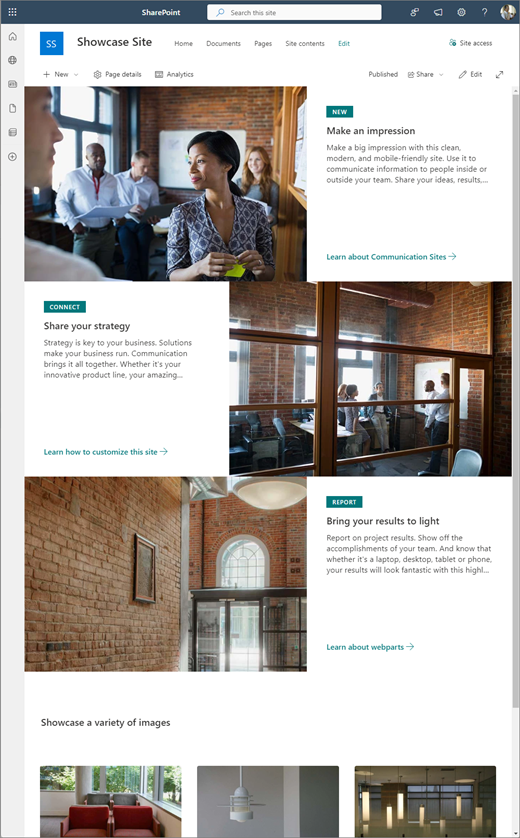
- Predstavitev, če želite uporabiti fotografije ali slike za predstavitev izdelka, skupine ali dogodka.
- Prazno, če želite ustvariti svoj načrt.
Opomba
Mesto za komunikacijo Standard je privzeto SharePointovo mesto za komunikacijo.
Če želite ustvariti in prilagoditi mesto za komunikacijo, ga dodeliti in dati v skupno rabo, upoštevajte opisani postopek.
1. korak: Ustvarjanje spletnega mesta za komunikacijo
Najprej ustvarite novo spletno mesto za komunikacijo. Privzeto boste dobili novo predlogo mesta za komunikacijo Standard.
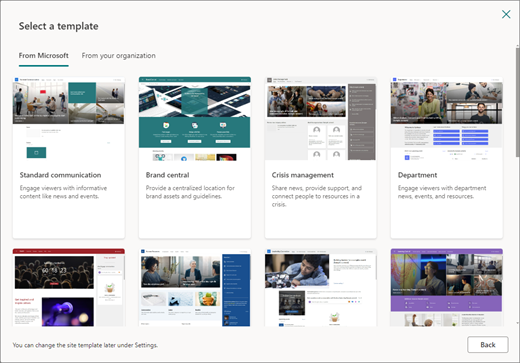
Če želite prebrskati več predlog spletnih mest za komunikacijo, izberite »Nastavitve « in nato »Predloge mesta« , da si ogledate možnosti predlog.
2. korak: Preglejte vsebino mesta
1. Standard komunikacijske vsebine spletnega mesta
Ko izberete predlogo spletnega mesta za komunikacijo Standard, dobite domačo stran z več spletnimi gradniki, ki jih lahko prilagodite. Spletni gradniki, ki so privzeto vključeni na mestu komunikacije, ki uporablja načrt komunikacije Standard, so:
-
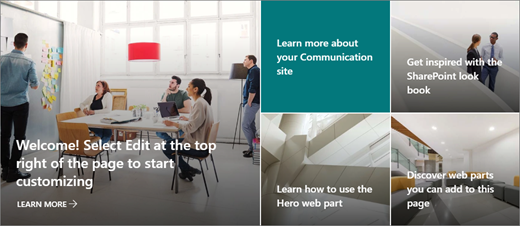
Hero: S spletnim gradnikom »Hero« dodate na stran fokus in vizualno privlačnost. V spletnem gradniku »Hero« lahko prikažete največ pet elementov in dodate privlačne slike, s katerimi pritegnete pozornost. Za več informacij glejte Uporaba spletnega gradnika »Hero« na sodobni strani.
-
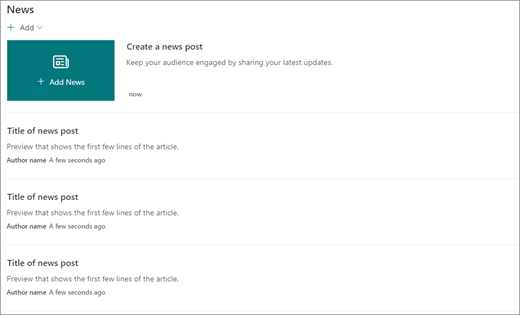
Novice: Če želite s skupino deliti pomembne in zanimive zgodbe in poskrbeti, da bodo člani na tekočem, uporabite spletni gradnik »Novice«. Za več informacij glejte Uporaba spletnih gradnikov »Najpomembnejše novice« in »Seznam novic« na sodobni strani.
-
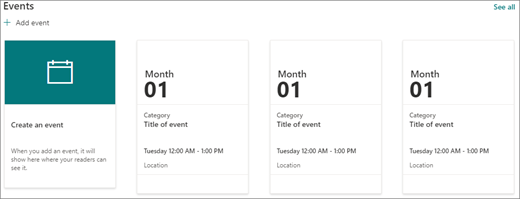
Dogodki: s spletnim gradnikom Dogodki prikažite bližajoče se dogodke. Če želite več informacij, glejte Uporaba spletnega gradnika »Dogodki«.
- Dokumenti: prikaže privzeto knjižnico dokumentov na domači strani, kjer lahko odprete in neposredno urejate dokumente. Morda boste raje dodali spletni gradnik za označeno vsebino , ki omogoča dinamični prikaz dokumentov iz knjižnice, spletnega mesta, zbirke mest ali vseh mest. Če želite več informacij, glejte Uporaba spletnega gradnika »Označena vsebina«.
2. Predstavitev vsebine mesta
Predloga mesta »Predstavitev« vključuje domačo stran z več spletnimi gradniki, ki jih lahko prilagodite. Spletni gradniki, ki so privzeto vključeni na mestu komunikacije s predlogo predstavitve, so:
-
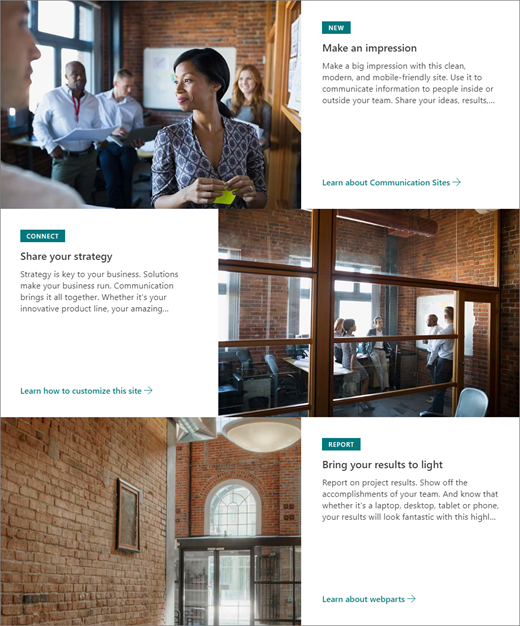
Hero: S spletnim gradnikom »Hero« dodate na stran fokus in vizualno privlačnost. S predlogo Predstavitev lahko izbirate med dvema postavitvama, ploščico in plastjo, ter dodajate privlačne slike, s katerimi usmerite pozornost na posamezne elemente. Za več informacij glejte Uporaba spletnega gradnika »Hero« na sodobni strani.
-
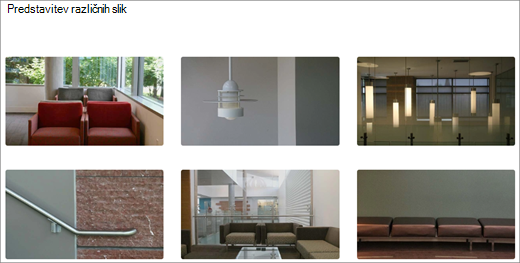
Galerija slik: S spletnim gradnikom »Galerija slik« lahko omogočite skupno rabo zbirk slik na strani. Za več informacij glejte Uporaba spletnega gradnika »Galerija slik«.
3. Vsebina praznega mesta
Če začnete s praznim mestom za komunikacijo, vam ni treba odstranjevati spletnih gradnikov, ki jih ne potrebujete.
Preprosto izberite postavitev strani in dodajte želene spletne gradnike s kompletom orodij ( ) na desni strani.
3. korak: Prilagajanje videza in krmarjenja po mestu
Prilagodite videz spletnega mesta, krmarjenje po mestu, spletne gradnike in vsebino tako, da ustrezajo potrebam gledalcev in organizacije. Pri prilagajanju zagotovite, da je mesto v načinu urejanja, tako da izberete Uredi v zgornjem desnem kotu mesta. Med delom izberite » Shrani kot osnutek «, da shranite spremembe, ne da bi jih objavili gledalcem, ali » Znova objavite spremembe«, da bodo posodobitve na voljo občinstvu.
- Uredite knjižnice dokumentov, tako da posodobite imena map in prenesete vire.
- uredite in prilagodite krmarjenje po mestu.
- Videz spletnega mesta lahko spremenite tako, da prilagodite temo, logotip, postavitve glave in videz spletnega mesta.
- Če želite prilagoditi obstoječo vsebino, lahko dodate ali odstranite strani na tem mestu ali v krmarjenje po mestu.
- To mesto lahko povežete s spletnim mestom zvezdišča v organizaciji ali pa po potrebi dodate to mesto v obstoječe krmarjenje po mestu zvezdišča .
4. korak: Skupna raba spletnega mesta z drugimi
Ko prilagodite spletno mesto, pregledate njegovo pravilnost in objavite končni osnutek, ga dajte v skupno rabo z drugimi.
- Izberite »Nastavitve « in nato »Dovoljenja za spletna mesta«.
- Izberite Skupna raba spletnega mesta.
- V podoknu za skupno rabo mesta vnesite imena vseh uporabnikov, ki jim želite dodeliti dostop do vsebine mesta, in izberite njihovo raven nadzora (branje, urejanje, poln nadzor). Če želite, da imajo vsi v organizaciji dostop do mesta, lahko izberete »Vsi, razen zunanjih uporabnikov «. Privzeta raven dovoljenja je Branje.
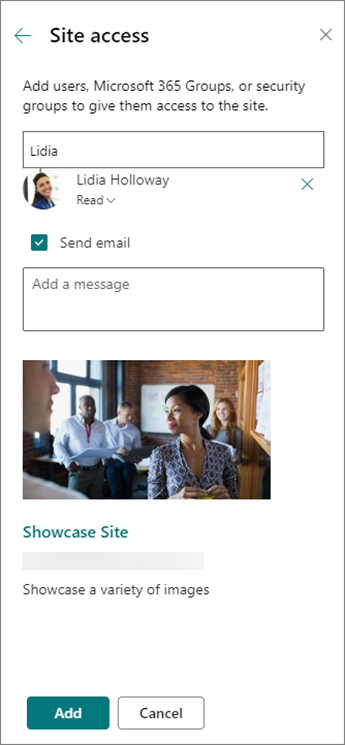
- Vnesite izbirno sporočilo, ki ga želite poslati z e-poštnim obvestilom, ki bo poslano, ko bo mesto v skupni rabi, ali pa počistite potrditveno polje »Pošlji e-pošto«, če ne želite poslati e-poštnega sporočila.
- Ko končate dodajanje članov in nastavljanje dovoljenj, izberite »Dodaj «.
5. korak: Vzdrževanje spletnega mesta
Ko ustvarite in zaženete spletno mesto, je naslednja pomembna faza vzdrževanje vsebine mesta. Prepričajte se, da imate načrt za posodabljanje vsebine in spletnih gradnikov.
Najboljše prakse za vzdrževanje mesta:
- Načrtovanje vzdrževanja mesta – sestavite urnik za pregledovanje vsebine mesta tako pogosto, kot je potrebno, da zagotovite, da je vsebina še vedno točna in ustrezna.
- Redno objavljajte novice – distribuirajte najnovejša obvestila, informacije in stanja v celotni organizaciji. Naučite se dodati objavo Novice na spletno mesto skupine ali mesto za komunikacijo in pokažite vsem, ki bodo objavljali obvestila, kako lahko uporabljajo SharePointove novice.
- Preverite povezave in spletne gradnike – povezave in spletne gradnike redno posodabljajte, da zagotovite polni izkoristek spletnega mesta.
- Uporaba analitike za izboljšanje sodelovanja – oglejte si uporabo spletnega mesta z vgrajenim poročilom podatkov o uporabi , da pridobite informacije o priljubljenih vsebinah, obiskih spletnih mest in drugem.
- Redno pregledujte nastavitve spletnega mesta – ko ustvarite mesto v SharePointu, lahko spremenite nastavitve, informacije o mestu in dovoljenja za mesto.
Več informacij o spletnih mestih za komunikacijo in SharePointu
Več informacij o načrtovanju, gradnji in vzdrževanju SharePointovih spletnih mest.
Oglejte si več SharePointovih predlog spletnih mest.