
Ko prenesete videodatoteke na spletna mesta SharePoint Onlinea, skupnosti OneDrive za podjetja, Microsoft Teams ali Viva Engage, lahko preprosto ustvarite sodobne strani s spletnimi gradniki na SharePointovih mestih, da boste te videoposnetke predstavili svojim gledalcem.
Videodatoteke, shranjene tako, kot bi shranili katero koli drugo datoteko, so osnova za zmogljivosti videa Clipchamp v okolju Microsoft 365.
Prikaz enega videoposnetka
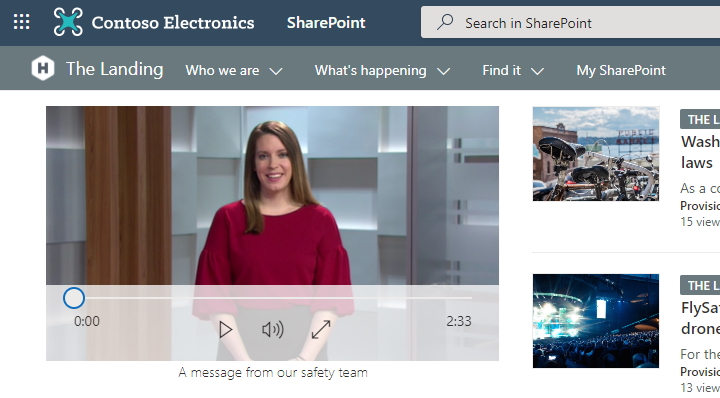
Če želite na strani predstaviti en videoposnetek in predvajati vdelani videoposnetek, lahko uporabite spletni gradnik za datoteko in predstavnost. Ko na stran dodate spletni gradnik Datoteka in predstavnost, lahko izberete videodatoteko na spletnem mestu, drugem mestu ali v povezavi. Obiskovalci vaše strani bodo lahko predvajali videoposnetek neposredno na strani.
🔗 Skupna raba povezav za videoposnetke
Če želite zagotoviti, da so videoposnetki vidni, ko je stran v skupni rabi z uporabniki, ki nimajo neposrednega dostopa do mesta, SharePoint med nastavitvijo videoposnetka ponuja možnosti povezave za skupno rabo.
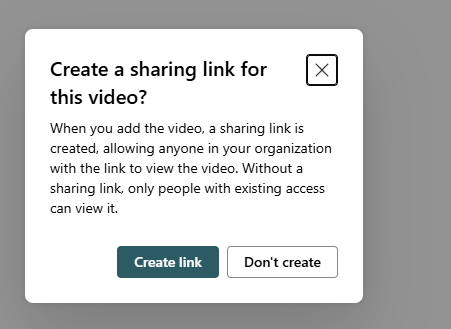
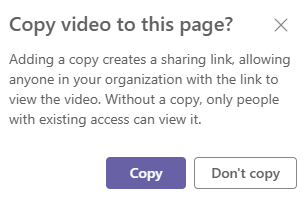
Ko dodajate videoposnetek, se lahko prikaže eno ali oba od teh pogovornih oken:
Ustvarite povezavo za ta videoposnetek, ki jo je mogoče dati v skupno rabo?
Ustvari povezavo: ustvari varno povezavo za skupno rabo, tako da si lahko videoposnetek ogleda kdorkoli v vaši organizaciji.
Ne ustvarjaj: povezava za skupno rabo ni ustvarjena; Videoposnetek si lahko ogledajo samo uporabniki z obstoječimi dovoljenji.
Kopirati videoposnetek na to stran?
Kopiraj: kopira zunanji videoposnetek v mapo z elementi spletnega mesta in ustvari povezavo za skupno rabo.
Ne kopiraj: videoposnetek pusti na prvotnem mestu; Ogledajo si ga lahko samo uporabniki z obstoječimi dovoljenji.
Morda boste videli tudi potrditveno polje za ustvarjanje povezave za skupno rabo, ko dodajate videoposnetek prek Recent ali Upload.

Prikaz seznama videoposnetkov
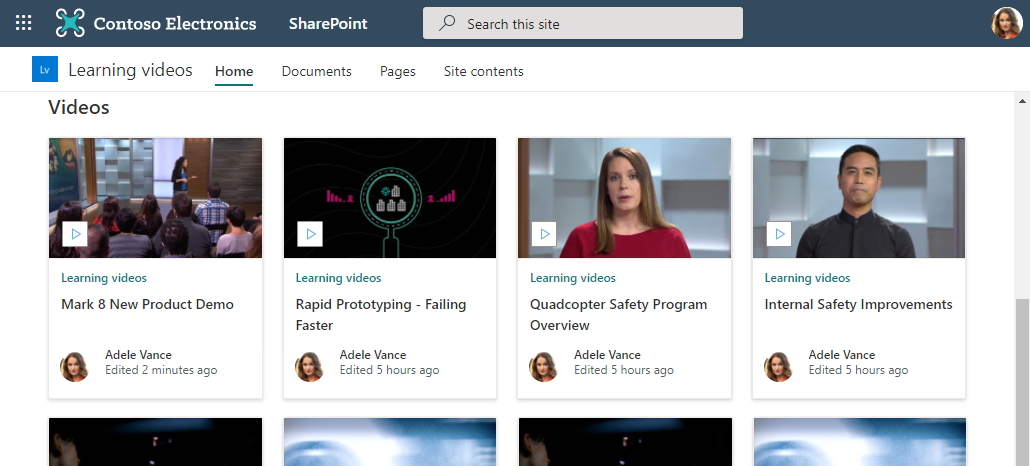
Če želite prikazati seznam videoposnetkov na strani, lahko uporabite spletni gradnik »Označena vsebina«. Konfigurirali boste lahko način filtriranja, razvrščanja in prikaza seznama. Obiskovalci vaše strani bodo lahko izbrali videoposnetek na seznamu, da si ga bodo ogledali.
Povezava do videoposnetkov
Če želite obiskovalce usmeriti na nabor videoposnetkov ali drugih povezav, lahko uporabite nekaj spletnih gradnikov, odvisno od tega, kako želite, da se te povezave prikažejo.
Povezave z vizualnim zanimanjem
Če želite na svojo stran vnesti fokus in vizualno zanimanje, uporabite spletni gradnik Hero. Spletni gradnik Hero lahko prikaže več povezav s privlačnimi slikami in besedilom, da pritegne pozornost na vsako povezavo. Ko ustvarite povezavo do videoposnetka, shranjenega v SharePoint Onlineu, je sličica videoposnetka samodejno uporabljena kot glavna slika ali pa lahko povezavo prilagodite tako, da uporabite svojo sliko.
Če so videoposnetki nastavljeni v spletnem gradniku Hero, se bodo predvajali v vrstici, medtem ko lahko ostanete in brskate po isti strani, namesto da bi vas preusmerili v novo okno.
Opomba
Ko ustvarite novo mesto, se ustvari samodejno ustvarjena stran statičnih zbirk videoposnetkov, na kateri so prikazani vsi videoposnetki v knjižnici dokumentov v spletnem gradniku. Vendar pa ta stran sprva ni na voljo na straneh spletnega mesta. Dostop lahko dobite tako, da URL-ju spletnega mesta priložite /_Layouts/15/Video_Collections.aspx . Ko je ta stran urejena in objavljena, se bo stran z zbirkami videoposnetkov pojavila tudi na straneh spletnega mesta.

Preprost seznam povezav
Če želite imeti preprost seznam povezav na strani, uporabite spletni gradnik hitrih povezav. Spletni gradnik »Hitre povezave« omogoča »pripenjanje« videoposnetkov in drugih povezav na stran za preprost dostop. Spletni gradnik omogoča izbiro med nekaj različnimi postavitvami.
Hitre povezave

Sorodni članek
Dodajanje ali urejanje sličic videoposnetkov: Sličica videoposnetkov ni prikazana? Upoštevajte navodila tukaj, da videoposnetku hitro dodate sličico.