
Prilagodljiva miška Microsoft je prilagodljiva dodatna oprema, zaradi katere je uporaba miške bolj udobna.
Spoznajte miško Adaptive Mouse
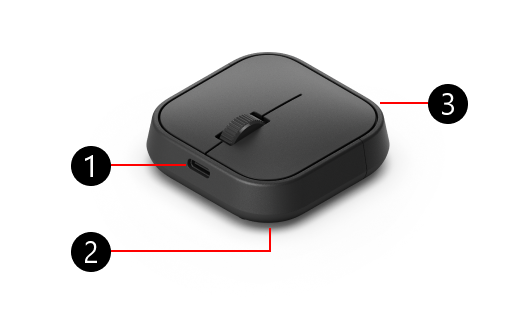
- Vrata USB-C za polnjenje
- Gumb za napajanje, gumb za izmet in gumb za seznanjanje Bluetooth na dnu miške Adaptive Mouse (ni prikazano)
- Pokrov repa miši
Vzpostavljanje povezave med miško Adaptive Mouse in računalnikom
Ko miško Adaptive Mouse odstranite iz škatle, jo povežete z računalnikom tako:
Pritisnite gumb za napajanje na prilagodljivi miški.
V računalniku se bo prikazalo obvestilo. Pozvan bo, da miško in računalnik povežete prek povezave Bluetooth. Izberite Poveži.
Opomba
Če obvestila ne vidite, izberiteNastavitve>začetnega menija>Bluetooth & naprave> Dodajnapravo>Bluetooth. Na seznamu izberite Prilagodljiva miška Microsoft.
Povezovanje miške Adaptive Mouse z drugim računalnikom
Če želite seznaniti miško Adaptive Mouse z drugim računalnikom, to naredite tako:
Pritisnite gumb Bluetooth na miški Adaptive Mouse in preklopite v drugo seznanjeno režo naprave. Prepričajte se, da se lučka gumba Bluetooth spremeni na drugo številko.
Če prvič seznanjate z drugim računalnikom, bo lučka za seznanjanje začela utripati. Sicer pritisnite in pridržite gumb Bluetooth, dokler lučka ne začne utripati.
V računalniku, s katerim želite seznaniti seznanjenje, počakajte, da se prikaže obvestilo. V obvestilu se bo pojavilo vprašanje, ali želite povezati miško Adaptive Mouse z njo.
Izberite »Poveži« , da seznanite miško.
Opomba
Če obvestila ne vidite, izberiteNastavitve>začetnega menija>Bluetooth & naprave> Dodajnapravo>Bluetooth. Na seznamu izberite Prilagodljiva miška Microsoft.
Prilagodljiva miška Microsoft Rep
Če želite, da miška Adaptive Mouse izpolnjuje vaše potrebe, lahko dodate rep prilagodljive miške (naprodaj posebej).
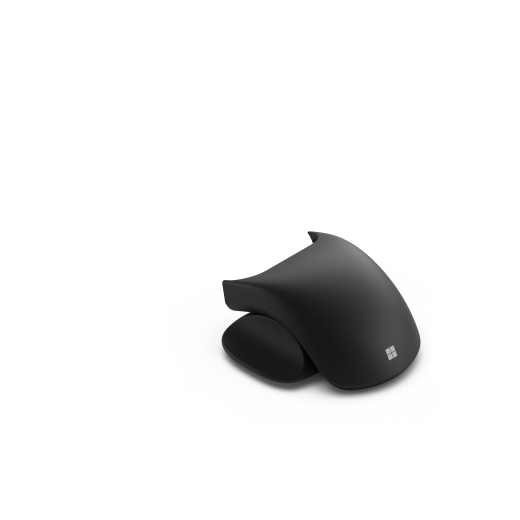
Pripenjanje in odstranjevanje repa prilagodljive miške
Mišji rep pritrdite tako:
- Obrnite kazalec miške tako, da je dno obrnjeno navzgor.
- Pritisnite in pridržite gumb za izmet, da sprostite repni pokrov miške, nato pa ga povlecite stran od miške.
- Potisnite rep miške na isto mesto kot pokrovček baterije.
Če želite odstraniti mišji rep, znova upoštevajte ta navodila.
Prilagodljiva miška Microsoft podpornik za palec
V rep prilagodljive miške je vključena prilagodljiva podpora za palec miške.
Pripenjanje in odstranjevanje nosilca za palec prilagodljive miške
Oporo za palec pritrdite tako:
- Preverite, ali je nosilec za palec na strani miške, kjer želite, da je palec počivaj.
- Poravnajte dve oznaki lokacije na nosilcu palca z režami na miški.
- Pritisnite palčno oporo na mesto, da jo pritrdite na miško.
Oporo za palec odstranite tako:
- Miško trdno držite v eni roki, tako da je nosilec za palec obrnjen stran od vas.
- Potisnite stran, ki je obrnjena proti vam, stran od miške – oznako lokacije je treba dvigniti stran od reže na miški.
- Stran z nosilcem za palec povlecite stran od miške.
Sorodne vsebine
Potrebujete dodatno pomoč?
Tehnična podpora

Če želite tehnično podporo, odprite aplikacijo Surface, opišite težavo in izberite Pomočnik.
Podpora skupnosti

Skupnosti vam lahko pomagajo postaviti vprašanja in prisluhniti strokovnjakom z bogatim znanjem. Vprašajte skupnost.
Druga podpora

Če naprave Surface ne morete uporabljati ali imate vprašanje o čem drugem, odprite Pomočnik za drugo podporo v spletu.


