
Če želite zagotoviti odličen videz in delovanje naprave Surface, pogosto čistite zaslon, občutljiv na dotik, in tipkovnico ter ohranjajte napravo Surface pokrito, ko je ne uporabljate.
- Nega zaslona na dotik
- Nega pokrova in tipkovnice
- Pisanje s peresom za daljša časovna obdobja
- Dolgoročno shranjevanje
- Splošna nega naprave
- Uporaba razkužil na napravi Surface
- Ustreznost stanja baterije
- Nega kabla napajalnika (PSU)
Nega zaslona na dotik
Praske, prstni odtisi, prah, kemikalije in ultravijolična svetloba lahko vplivajo na učinkovitost delovanja zaslona, občutljivega na dotik. Spodaj je opisano, kako lahko zaščitite zaslon:
Čistite pogosto. Zaslon, občutljiv na dotik, naprave Surface ima prevleko, zaradi česar je čiščenje lažje. Za odstranjevanje prstnih odtisov ali oljnih madežev vam ni treba močno drgniti. Za čiščenje zaslona uporabite krpico za čiščenje zaslona ali mehko, suho krpico, ki ne pušča vlaken. Po potrebi lahko krpo navlažite z vodo ali raztopino izopropilnega alkohola (IPA) (70 % ali manj).
Pomembno
Nikoli ne uporabljajte čistila za steklo ali drugih kemičnih čistil. Ne razpršite ali nalijte tekočin neposredno na napravo Surface.
Hranite ga stran od sonca. Ne puščajte naprave Surface neposredno na soncu. Ultravijolična svetloba in pretirana vročina lahko poškodujeta zaslon.
Pokrijte ga. Zaprite pokrov, ko nosite napravo Surface s seboj ali je ne uporabljate.
Nega pokrova in tipkovnice
Čiščenje
To delajte pogosto, da bo tipkovnica ali tipkovnica Type Cover delovala kar najbolje:
- Za čiščenje jo nežno obrišite z gladko krpico, navlaženo z raztopino blagega mila in vode (pet delov vode na en del blagega mila, na primer mila za roke ali mila za posodo). Uporabite lahko tudi suho melaminsko gobo ali grobo, suho papirnato brisačo, da odstranite površinska olja ali sijajne ostanke.
- Če se hrbtne ali magnetne povezave tipkovnice umažejo ali dobijo madeže, jo očistite z mehko, gladko krpico, navlaženo z majhno količino izopropilnega alkohola. Odpadki ali umazanija, očiščeni s teh območij, lahko vsebujejo magnetne/kovinske delce; Preden nadaljujete na druga območja, odstranite iz krpe vse kovinske odpadke, ki se lahko naberejo med čiščenjem magnetnih priključkov.
Nega materiala Alcantara®
Nekatere naprave Surface in njihova dodatna oprema imajo material Alcantara, odporen® na polivanje ali vpijanje tekočin.
- Redna nega: po potrebi ga očistite s krpico za čiščenje zaslona ali z belo gladko krpico, navlaženo z blagim milom in vodo (pet delov vode na en del blagega mila, kot je milo za roke ali milo za posodo).
- Odstranjevanje madežev: Če kaj polijete na material Alcantara®, poskusite očistiti madež v roku 30 minut, da se ne zasušijo. S krožnimi gibi nežno očistite material z gladko belo krpico, navlaženo z blagim milom in vodo. Pobrišite s čisto, svetlo krpico.
Pisanje s peresom za daljša časovna obdobja
Če uporabljate napravo 2 v 1 za pisanje s peresom ali pisanje zapiskov za daljše časovno obdobje (npr. med predavanjem ali sestankom), lahko odstranite tipkovnico ali Type Cover in jo pustite na stran. Prav tako razmislite o tem, da popolnoma zaprete stojalo naprave in uporabite napravo, medtem ko leži ravno ob stabilno površino. Po potrebi znova priključite tipkovnico ali tipkovnico Type Cover za izkušnje s tipkovnico/sledilno tablico.
Za najboljšo izkušnjo 2 v 1 odklopite tipkovnico ali Type Cover, ko jih ne uporabljate.
Dolgoročno shranjevanje
Naprave 2 v 1 ne puščajte shranjene v odprtem ali prepognjenem stanju. Namesto tega odklopite tipkovnico ali tipkovnico Type Cover ali se prepričajte, da sta tipkovnica ali Type Cover in naprava zaprta, kot bi zaprli prenosni računalnik.
Splošna nega naprave
Izogibajte se igranju stojala naprave, peresa ali hrbtenice/tečaja tipkovnice ali tipkovnice Type Cover, da jih ne poškodujete.
Izogibajte se izpostavljanju ponavljajočim se udarcem.
- Pri prevozu v vrečah zmanjšajte izpostavljenost padcem ali hudim šokom. Da bi še dodatno zmanjšali tveganje, morate napravo prevažati z dodatno plastjo zaščite: pokrijte jo z zaščitnim ovitkom ali pa jo položite v prostor za prenosni računalnik.
- Naprave med pakiranjem ne zaloputnite ob tipkovnico ali Type Cover. Namesto tega dvignite pokrov navzgor proti zaslonu.
Izogibajte se prekomernemu pritisku na napravo.
- Podprite stojalo, ko pišete po zaslonu in je stojalo v popolnoma odprtem položaju.
- Pri prenosnih računalnikih ne pritiskajte na zaslon prek največjega kota odpiranja in ne zaloputnite pokrova, ko pakirate pokrov.
- Izogibajte se težkim obremenitvam naprav, kot je zlaganje več naprav drugo na drugo.
Preprečite izpostavljenost vodi, vključno z dežjem.
- Sledite korakom, da preprečite poškodbe zaradi tekočin.
Za zaščito naprave razmislite o uporabi certificiranih primerov Zasnovano za Surface. V redu je uporabljati zaščitne prevleke, ki imajo lastna stojala.
Uporaba razkužil na napravi Surface
Čistila lahko očistite in nanesete na napravo Surface z raztopino z največ 70-odstotnim izopropilnim alkoholom. Mehko, gladko krpico navlažite in nežno obrišite zunanjo stran naprave. Za namige za čiščenje zaslona pojdite v zgornji razdelek Nega zaslona, občutljivega na dotik .
Pomembno
Čeprav se izdelki, kot je izopropilni alkohol, pogosto uporabljajo za čiščenje površin, Microsoft ne preskuša ali potrjuje učinkovitosti določenih razkužil proti mikrobom ali virusom (vključno s covidom-19). Za najboljše smernice o tej temi se obrnite na lokalni javni zdravstveni organ.
Pozor
- Ne uporabljajte robčkov razkužila za zaslone, občutljive na dotik, naprave Surface. Če želite več informacij o čiščenju zaslona, občutljivega na dotik, pojdite v zgornji razdelek Nega zaslona, občutljivega na dotik .
- V napravi Surface ne uporabljajte izdelkov za razkuževanje, ki vsebujejo klor/klorid, belilo ali vodikov peroksid.
- Ne dovolite, da tekočina ali vlaga vdrta v odprtine na napravi Surface.
- Aerosola ne razpršite neposredno na napravo Surface.
- Pred čiščenjem naprave Surface odklopite iz napajanja.
- Izogibajte se pretiranemu brisanju, saj lahko povzroči poškodbe.
Raztopino izopropilnega alkohola (IPA) (70 % ali manj) lahko uporabite v teh površinskih napravah:
- Surface Laptop Studio
- Surface Laptop Go
- Surface Laptop ^^
- Surface Laptop SE
- Surface Pro X
- Surface Pro
- Surface Duo
- Surface Studio
- Surface Hub
- Material Alcantara®, vključno s tipkovnico in sledilno ploščico (vse barve)
- Slušalke Surface Headphones
- Ušesne slušalke Surface Earbuds
- Miške in tipkovnice Surface
- Ovitek za Surface
- Pero za Surface
^^ Prenosniki Surface s tipkovnicami Alcantara® – sledite navodilom v razdelku Nega materiala Alcantara®.
Ustreznost stanja baterije
Vse baterije, ki se polnijo, se sčasoma izpraznijo. Spodaj je opisano, kako doseči najdaljši čas delovanja baterije:
- Izogibajte se onemogočanju pametnega polnjenja baterije.
- Priporočamo, da naprave Surface ne priključujete ves čas.
- Če uporabljate polnilni voziček za polnjenje več naprav hkrati, ne prekoračite skupne zmogljivosti polnjenja vozička. Če se naprave segrejejo, prenehajte uporabljati.
- Napravo Surface hranite v hladnem, suhem prostoru, ko je ne uporabljate.
- Baterijo izpraznite na 80 %, če nameravate napravo shranjevati dlje časa (na primer več kot en mesec).
Če želite več informacij o stanju baterije, glejte Skrb za baterijo naprave Surface.
Če želite več informacij o polnjenju, glejte Napolnjevanje naprave Surface.
Skrb za napajalnik (PSU)
Napajalni kabli lahko, kot vsaka druga kovinska žica ali kabel, ob pogostem zvijanju ali ukrivljanju na istem mestu oslabijo ali se poškodujejo. Spodaj je nekaj nasvetov, kako lahko napajalni kabel ohranite nepoškodovan:
Izogibajte se zvijanju ali stiskanju napajalnega kabla.
Napajalnega kabla ne ovijte preveč tesno, še posebej okoli PSU-ja. Raje ga namesto okoli ostrih kotov ohlapno ovijte okoli spirale.

Pravilno: ohlapno ovit kabel
Nepravilno: pretesno ovit kabelRedno preverjajte napajalni kabel, še posebej tam, kjer je priključen napajalniku.
Ne pustite, da PSU dlje časa visi s kabla. Namesto tega ga postavite na ravno površino.
Pri odklapljanju naprave Surface se izogibajte vlečenju napajalnega kabla. Nežno odstranjevanje priključka iz priključka za polnjenje lahko prepreči poškodbo napajalnega kabla.

Pravilno: nežno odstranjevanje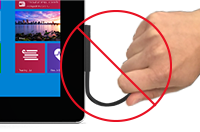
Nepravilno: vlečenje kabla med odstranjevanjemPri prevozu napajalnika (ročno ali v torbi) priporočamo, da odklopite napajalni kabel za izmenični tok, da se izognete poškodbam pri nenamernih padcih.
Če na katerem koli delu napajalnega kabla naprave Surface naletite na poškodbo, kabel prenehajte uporabljati in stopite v stik z nami za možnosti podpore.
Če želite več informacij o varnem čiščenju in negi naprave Surface, glejte Varnostna opozorila in navodila za izdelke.
Sorodne teme
- Skrb za Ušesnimi Slušalkami Surface
- Nega slušalk Surface Headphones
- Kako očistim svojo Microsoftovo miško ali tipkovnico?
Potrebujete dodatno pomoč?
Tehnična podpora

Če potrebujete tehnično podporo, odprite aplikacijo Surface ali spletni brskalnik, opišite težavo in izberite Poišči pomoč.
Podpora skupnosti

Skupnosti vam lahko pomagajo postavljati vprašanja in prisluhniti strokovnjakom z bogatim znanjem. Vprašajte skupnost.
Druga podpora

Če ne morete uporabljati naprave Surface ali imate vprašanje o nečem drugem, odprite pomoč in poiščite drugo podporo v spletu.


