S priklopno postajo Microsoft Surface Thunderbolt™ 4 prek USB-C povežite napravo Surface z monitorji polne velikosti, ethernetno povezavo, zunanjimi zvočniki in še več. Prav tako napaja vaši napravo Surface.
Na voljo za nakup v trgovini Microsoft Store in pri drugih prodajalcih.
Seznanite se s priklopno postajo za napravo Surface
Opomba
Če niste prepričani, katero priklopno postajo imate, glejte Prepoznavanje priklopne postaje za napravo Surface in njenih funkcij.
Vrata
Spoznajte vrata na vaši priklopni postaji za napravo Surface.
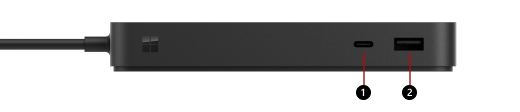

1 & 7
Vrata USB-C (USB 4 Thunderbolt™ 4, omogočen video zaslon)
Ta vrata uporabite za povezavo dodatkov USB-C.
Vrata USB-C na priklopni postaji Surface Thunderbolt™ 4 Dock lahko priključite na zunanji monitor. Glede na izhodna video vrata monitorja boste morda potrebovali grafično kartico (naprodaj ločeno).
2 & 6
Vrata USB-A (USB 3.1 Gen 2, do 10 gigabitov na sekundo)
Prenesite velike datoteke na zunanji pogon, priključite tiskalnik ali slušalke USB, napolnite dodatno opremo in še več.
3
Reža za varnostno ključavnico
Priključite Dock na kabel varnostne ključavnice.
4
Vklopna vtičnica
Vtič poveže vašo priklopno postajo z napajalnikom.
5
Ethernetna vrata (2,5 gigabita na sekundo)
Ko potrebujete zanesljivo in hitro žično omrežno povezavo, lahko napravo Surface povežete z žičnim omrežjem prek vrat za ethernet na priklopni postaji.
8
Zvočna vrata
Svojo najljubšo zvočno dodatno opremo, kot so zvočniki ali slušalke, priključite v 3,5-mm vrata za zvok na priklopni postaji.
Opomba
Priklopna postaja Surface Thunderbolt™ 4 najbolje deluje z napravami, ki so združljive s Thunderbolt™ 4. Če želite več informacij o podprtih ločljivostih, glejte Največja osvežitev zaslona in možne ločljivosti s priklopno postajo Surface Dock.
Napajalniki
Ugotovite, kateri model napajalnika je primeren za priklopno postajo Surface Dock.
Model priklopne postaje Surface Dock
Model napajalne enote
Moč napajanja
Prenos v napravo
Priklopna postaja Surface Thunderbolt™ 4
2055
165 W (22 voltov @ 7,5 amperov)
96W
Združljivost z napravami Surface
V spodnji tabeli preverite svoj model Surface in si oglejte, katere funkcije priklopne postaje bodo na voljo. Če naprave Surface ni na seznamu, ni združljiva s to priklopno postajo. Če želite več informacij o tem, kako poiščete model naprave Surface, glejte Ugotovite, kateri model naprave Surface imate.
Če želite več informacij o podprtih ločljivostih videoposnetkov in hitrostih osveževanja za napravo in priklopno postajo, glejte Podprta ločljivost zunanjega zaslona in hitrosti osveževanja za napravo Surface.
| Model naprave Surface | Hitrost prenosa podatkov USB-C |
|---|---|
| Surface Pro za (12. izdaja)* Surface Pro 5G za podjetja (12. izdaja)* Surface Pro (11. izdaja)* Surface Pro 10 za podjetja* Surface Pro 9 (Intel/Wi-Fi)* Surface Pro 8* |
Do 40 Gbps |
| Surface Laptop (8. izdaja)* Surface Laptop 5G za podjetja* Surface Laptop (7. izdaja)* Surface Laptop 6 za podjetja* Surface Laptop 5* |
Do 40 Gbps |
| Surface Laptop Studio* Surface Laptop Studio 2* |
Do 40 Gbps |
| Surface Pro 12-palčni 1. izdaja Surface Pro 9 s 5G Surface Pro 7+ Surface Pro 7 Surface Pro X |
Do 10 Gb/s |
| Surface Laptop 13-palčni Surface Laptop 4 Surface Laptop 3 Surface Laptop 3 Surface Laptop Go 2 Surface Laptop Go |
Do 10 Gb/s |
| Surface Book 3 | Do 10 Gb/s |
| Surface Go 4 Surface Go 3 Surface Go 2 |
Do 10 Gb/s |
* Surface Thunderbolt™ 4 Dock je optimiziran za naprave s vrati USB4/Thunderbolt™ 4. To vključuje naprave Surface*, navedene v priloženi tabeli.
Nastavitev priklopne postaje za napravo Surface
Ko priklopno postajo vzamete iz embalaže, jo postavite na mizo in pustite vse potrebne kable na lahko dostopnem mestu. Zdaj jo lahko nastavite za uporabo.
Nastavite svoj delovni prostor in priklopite napravo
Priključite konec napajalnega kabla priklopne postaje v vir napajanja, nato pa priključite drug konec v vtič na priklopni postaji.
Če želite uporabiti žično omrežno povezavo, priključite omrežni kabel v ethernetna vrata.
Zunanje naprave računalnika priključite v vrata USB.
Priključite video kabel iz monitorja v vrata USB-C na hrbtni strani priklopne postaje Surface Thunderbolt™ 4.
Če kabel monitorja nima priključka USB-C, boste morali kupiti drug kabel ali vmesnik. Za več informacij o vmesnikih glejte Povezovanje naprave Surface z zunanjim zaslonom.
Priključite zvočne dodatke, kot so zvočniki ali slušalke.
Brez zunanjih zvočnikov morda ne boste slišali zvoka, ko uporabljate Surface. Če želite pridobiti informacije o tem, kako preklopiti na vgrajene zvočnike v napravi Surface, glejte Odpravljanje težav s priklopno postajo za Surface in drugimi priklopnimi postajami.
Povezovanje naprave Surface s priklopno postajo
Ko pripravite delovni prostor:
- Če vaša gostiteljska naprava podpira USB4®/Thunderbolt™ 4, priključite kabel iz priklopne postaje v vrata USB4®/Thunderbolt™ 4 v gostiteljski napravi. V nasprotnem primeru priključite kabel iz priklopne postaje v poljubna vrata USB-C v gostiteljski napravi.
Naprava se bo polnila in samodejno povezala z dodatno opremo in zunanjimi napravami, priključenimi na priklopno postajo.
Nastavite monitor
Ko napravo Surface in zunanji monitor priklopite na priklopno postajo, lahko izberete, kaj želite prikazati na posameznem zaslonu. To naredite tako:
Ikona »Pojdi na začetni meni«
 > z logotipom sistema Windows
  > »Nastavitve«
  >sistema
  .
.Razširite možnost »Razširi namizje« na ta zaslon in izberite eno od teh možnosti:
Podvoji namizje na 1 in 2. Zaslon je prikazan na dveh zaslonih.
Opomba
Morda bodo prikazane tudi dodatne možnosti, kot je »Podvoji namizje« v 1 in 3.
Razširi namizje do tega zaslona. Zaslon je razširjen na dva zaslona, po katerih lahko vlečete elemente.
Pokaži le na __. Vaš zaslon je prikazan na izbranem zaslonu, drugi zaslon pa je prazen.
Opomba
Za več informacij o tem, kako nastaviti monitor, glejte Povezovanje naprave Surface z zunanjim zaslonom.
Nastavitev zvoka
Ko napravo Surface in zvočno napravo priključite v priklopno postajo in če je na voljo več zvočnih naprav, lahko izberete vhodne in izhodne nastavitve. To naredite tako:
Ikona »Odpri začetni meni«
> logotipa sistema Windows > »Nastavitve« > sistema  .
.V razdelku »Izhod« izberite izhodno napravo.
V razdelku »Vnos« izberite vnosno napravo.
Opomba
Za več informacij o nastavitvi zvoka v napravi Surface glejte Dodatna oprema za zvok in glasnost za naprave Surface.
Prenesite najnovejše posodobitve za Surface in Windows
Če želite zagotoviti pravilno delovanje naprave Surface, prenesite najnovejše posodobitve. Če želite več informacij, glejte Prenos gonilnikov in vdelane programske opreme za Surface. Pri posodabljanju preverite, ali je naprava Surface priključena na priklopno postajo Surface Dock ali drugo priklopno postajo in na napajanje.
Če želite več informacij o posodabljanju priklopne postaje, pojdite v razdelek Posodobite svojo priklopno postajo.
Kje kupiti
Priklopne postaje Surface in druga dodatna oprema so na voljo za nakup v trgovini Microsoft Store in drugih prodajalcih.
Opomba
Če trgovina Microsoft Store v vaši regiji ni na voljo, boste napravo Surface našli tudi pri teh prodajalcih.
Sorodne teme
Potrebujete dodatno pomoč?
Tehnična podpora

Če želite tehnično podporo, odprite aplikacijo alispletni brskalnik Surface, opišite težavo in izberite Pomočnik.
Podpora skupnosti

Skupnosti vam lahko pomagajo postaviti vprašanja in prisluhniti strokovnjakom z bogatim znanjem. Vprašajte skupnost.
Druga podpora

Če naprave Surface ne morete uporabljati ali imate vprašanje o čem drugem, odprite Pomočnik za drugo podporo v spletu.