

Aplikacije lahko odstranite iz aplikacije Teams iz izkušnje upravljanja aplikacij . Aplikacije lahko odstranite tudi iz konteksta, v katerem delate – iz skupine, klepeta in drugih mest, kamor ste jih dodali.
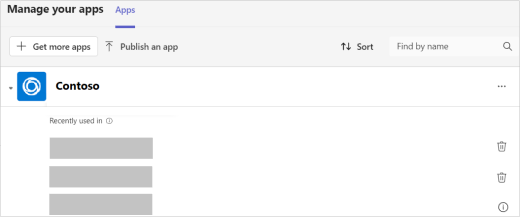
Iz možnosti »Upravljanje aplikacij«
-
Izberite aplikacije
 v aplikaciji Teams.
 -
Izberite »Upravljanje aplikacij«
 .
. - Poiščite aplikacijo, ki jo želite odstraniti.
4. Izberite puščico, da razširite in si ogledate, kje v aplikaciji Teams ste nedavno uporabljali aplikacijo. Izberite »Odstrani«  za vsak kontekst, iz katerega želite odstraniti aplikacijo.
Z leve strani aplikacije Teams
Vse aplikacije, ki imajo osebni pogled (to pomeni, da lahko v teh aplikacijah delate tudi zunaj klepetov, kanalov in srečanj), najdete v razdelku Prikaži več aplikacij z leve strani aplikacije Teams.
- Izberite Prikaži več aplikacij
 in poiščite aplikacijo, ki jo želite odstraniti.
 - Z desno tipko miške kliknite aplikacijo in izberite »Odstrani«. > stanju«Odstrani.
Iz ekipe
- Pojdite v skupino, iz katere želite odstraniti aplikacijo.
- Na vrhu skupine z desno tipko miške kliknite aplikacijo, ki jo želite odstraniti.
- Izberite »Odstrani« .
V klepetu
- Pojdite v klepet, iz katerega želite odstraniti aplikacijo.
- Na vrhu klepeta z desno tipko miške kliknite aplikacijo, ki jo želite odstraniti.
- Izberite »Odstrani« .
Želite izvedeti več? Oglejte si prve stvari, ki jih morate vedeti o aplikacijah v aplikaciji Microsoft Teams.