
Večina posodobitev aplikacij se v aplikaciji Teams izvede samodejno, toda če posodobitev aplikacije zahteva nova dovoljenja, morate posodobitev sprejeti ročno. Ko to naredite, se posodobitev uporabi povsod, kjer imate pravico do spreminjanja vsebin. To lahko vključuje klepete, kanale, srečanja ali druga mesta.
Če želite ročno posodobiti aplikacijo:
Izberite Aplikacije
 na levi strani aplikacije Teams.
V spodnjem levem kotu zaslona bo zraven možnosti Upravljanje aplikacij
 prikazan majhen rdeč mehurček. Ta mehurček prikazuje število čakajočih posodobitev aplikacije. Izberite ta mehurček.
Na strani »Upravljanje aplikacij
« so aplikacije, ki jih je treba posodobiti, na vrhu. Izberite »Posodobi« za vsako aplikacijo, ki jo želite posodobiti.
Če želite sprejeti dovoljenja in posodobiti aplikacijo, izberite »Posodobi zdaj «.
Posodabljanje aplikacij v skupinskem klepetu
- Izberite Chat v aplikaciji Teams.
- Izberite skupinski klepet.
- Izberite Odpri posrednike in bote Upravljanje aplikacij.
 >
> - Izberite »Posodobi« za aplikacijo, ki jo želite posodobiti.
- Izberite »Posodobi zdaj« , da se strinjate z novimi dovoljenji in posodobite aplikacijo.
Posodabljanje aplikacij v ekipi
- Izberite »Ekipe
 « v aplikaciji Teams.
 - Izberite Odpri posrednike in bote Upravljanje aplikacij.>
- Izberite »Posodobi« za aplikacijo, ki jo želite posodobiti.
- Izberite »Posodobi zdaj« , da se strinjate z novimi dovoljenji in posodobite aplikacijo.
Iz osebne aplikacije
Izberite aplikacijo na levi strani aplikacije Teams.
Če osebna aplikacija potrebuje nova dovoljenja, se bo prikazala pasica z gumbom »Posodobi« .
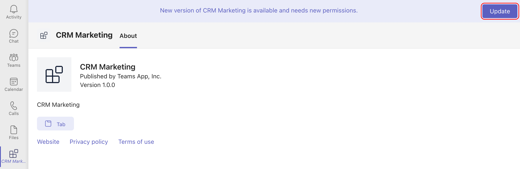
Izberite »Posodobi«.
Izberite »Posodobi zdaj« , da se strinjate z novimi dovoljenji in posodobite aplikacijo.