
Odpravljanje težav s kamero v Brezplačna aplikacija Microsoft Teams za namizne računalnike in splet. Ti koraki so namenjeni samo uporabnikom sistema Windows in osebnim računom aplikacije Teams. Za poslovne ali šolske uporabnike lahko preberete več o tem, zakaj kamera ne deluje.
Prepričajte se, da imate najnovejše posodobitve, tako da preberete sistemske zahteve za brezplačno aplikacijo Teams.
Odpravljanje težav s kamero za osebne račune
| Kar vidite | Najverjetnejši vzrok | Najprej poskusite to |
|---|---|---|
| Brez predogleda kamere ali brez videoposnetka | Zasebnost kamere sistema Windows blokira aplikacijo Teams ali brskalnik | Omogočanje dostopa do kamere v nastavitvah zasebnosti sistema Windows |
| Ni predogleda kamere v aplikaciji Teams v spletu | Brskalniku ni dovoljena uporaba kamere | Dovolite dostop do kamere iz naslovne vrstice brskalnika ali nastavitev spletnega mesta |
| sivi zaslon, ikona ključavnice ali zaslon za zasebnost proizvajalca | Način zasebnosti kamere je omogočen | Odprite zaklop kamere, pritisnite tipko za zasebnost kamere ali onemogočite način zasebnosti v aplikaciji proizvajalca |
| Prikaže se samo vaše ozadje | Pogled fizične kamere je morda prekrit ali pa Teams morda prikazuje učinek ozadja na zaslonu zasebnosti | Izklopite učinke ozadja in se prepričajte, da kamera ni pokrita |
| Prikaže se zamegljenost ozadja, vendar se vaš obraz ne prikaže | Zameglitev morda skriva spodnji zaslon zasebnosti ali pogled prekrite kamere | Izklopite zamegljenost in preverite fizično kamero |
| Kamera je včasih zaznana, občasno ne uspe ali pa sploh ni zaznana | Težava z gonilnikom kamere ali napredno funkcijo kamere | Preizkusite osnovni način gonilnika kamere v nastavitvah kamere sistema Windows |
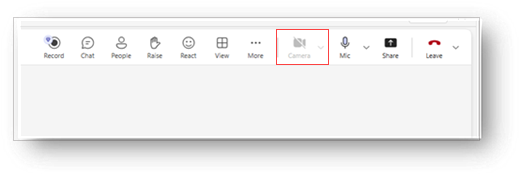
Če vidite, da je ikona kamere onemogočena, preverite nastavitve zasebnosti kamere sistema Windows
Če aplikacija Teams ne more prikazati predogleda kamere, Windows morda blokira dostop do kamere.
Odprite gumb
 v sistemu Windows.
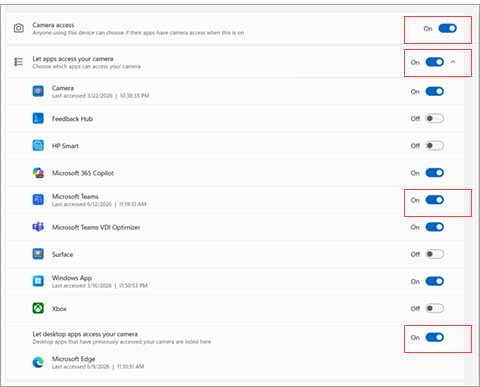
Pojdite na Zasebnost & varnostna>kamera.
Nastavite dovoljenja za omogočanje dostopa.
Če uporabljate namizno aplikacijo Teams, nastavite stikalo na Vklopljeno za dostop do kamere, Microsoft Teams in Dovoli aplikacijam dostop do kamere.
Če uporabljate Teams v spletu, se prepričajte, da imajo namizne aplikacije in brskalnik dovoljen dostop do kamere. Nastavite stikalo na Vklopljeno za dostop do kamere, Dovolite aplikacijam dostop do kamere, Microsoft Teams in Dovolite namizni aplikaciji dostop do kamere
Zaprite aplikacijo Teams in znova odprite aplikacijo. Če se kamera še vedno ne prikaže, znova zaženite Windows in poskusite znova.
Če vidite, da je ikona kamere onemogočena, dovolite dostop do kamere v brskalniku
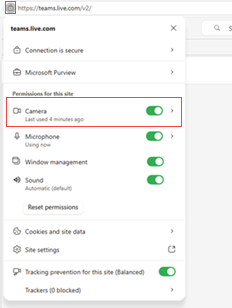
Ko se aplikaciji Teams pridružite iz brskalnika, morata Windows in brskalnik dovoliti dostop do kamere. Če brskalnik blokira kamero, se lahko Teams normalno odpre, vendar ne prikaže nobenega videoposnetka.
Odprite aplikacijo Teams v spletu.
Zraven naslova spletnega mesta izberite meni z dovoljenji spletnega mesta.
Nastavite Kamero na Dovoli.
Osvežite stran Teams in se znova pridružite srečanju ali klicu.
Če ste znova pozvani, izberite Dovoli, ko brskalnik zahteva uporabo kamere.
Če je prikazan zaslon za zasebnost, ikona ključavnice ali siva slika, preverite način zasebnosti fotoaparata
Če je prikazano, da je kamera blokirana, preverite način zasebnosti kamere. Številni prenosni računalniki s sistemom Windows vključujejo fizični zaklop fotoaparata, drsnik ali bližnjico na tipkovnici, ki onemogoči kamero. Zaradi tega se lahko Teams zdi pokvarjen, tudi če imajo Windows in Teams dovoljenje za uporabo kamere.
Poglejte okoli objektiva fotoaparata za fizični zaklop ali drsnik in se prepričajte, da je objektiv odprt.
Preverite, ali je na tipkovnici ključ za zasebnost kamere. V nekaterih napravah s pritiskom na kombinacijo funkcijskih tipk vklopite ali izklopite način zasebnosti kamere.
Odprite vgrajeno aplikacijo Kamera v sistemu Windows. Če aplikacija Kamera prikaže tudi zaslon za zasebnost, sivo sliko ali ikono ključavnice, je težava verjetno zunaj aplikacije Teams.
Onemogočite način zasebnosti kamere z bližnjico naprave ali aplikacijo proizvajalca in nato znova odprite aplikacijo Teams.
Če vidite samo ozadje, izklopite učinke ozadja in preverite objektiv fotoaparata
Če aplikacija Teams prikaže le izbrano ozadje, je kamera morda prekrita ali pa aplikacija Teams morda uporablja učinek ozadja na zaslonu zasebnosti izdelovalca. Zaradi tega se lahko težava razlikuje od običajne težave z manjkajočo kamero.
Izklopite učinke ozadja v aplikaciji Teams.
Preverite, ali je zaklop fotoaparata odprt in objektiv ni pokrit.
Odprite aplikacijo Kamera sistema Windows in preverite, ali lahko kamera prikaže resnično sliko.
Vrnite se v aplikacijo Teams in znova vklopite videoposnetek.
Če je ozadje zamegljeno, vendar videoposnetek manjka, izklopite zamegljenost
Zameglitev ozadja lahko skrije tisto, kar kamera dejansko prikazuje. Če obraz manjka, ozadje pa je zamegljeno, izklopite zamegljenje, da boste videli, ali je kamera prekrita, onemogočena v načinu zasebnosti ali ali prikazuje zaslon za zasebnost.
Odprite nastavitve videoposnetka v aplikaciji Teams ali zaslon pred pridružitvijo srečanju.
Izklopite možnost Zameglitev ali kateri koli izbrani učinek ozadja.
Preverite, ali kamera zdaj prikazuje resnično sliko, sivi zaslon, ikono ključavnice ali pokrit pogled kamere.
Če se prikaže zaslon za zasebnost, sledite zgornjim korakom v načinu zasebnosti kamere.
Če uporabljate prenosni računalnik Lenovo, preverite nastavitve zasebnosti Lenovo Vantage
Nekatere naprave Lenovo uporabljajo Lenovo Vantage za nadzor zasebnosti kamere. Ko je omogočen način zasebnosti, lahko Teams namesto slike kamere prikaže sivi zaslon OEM z ikono ključavnice.
Odprite Lenovo Vantage.
Poiščite kamero ali nastavitve zasebnosti.
Izklopite način zasebnosti kamere.
Če naprava to podpira, pritisnite bližnjico za zasebnost fotoaparata, pogosto F8, da preklopite način zasebnosti.
Odprite aplikacijo Kamera sistema Windows, da preverite, ali se prikaže slika kamere, nato pa se vrnite v aplikacijo Teams.
Ali uporabljate virtualno kamero?
Navidezne kamere lahko spremenijo, kaj Teams prejme iz vaše naprave. Če je izbrana navidezna kamera, lahko Teams namesto fizične kamere prikaže nepričakovano sliko, brez videoposnetka ali vir iz druge aplikacije.
Odprite nastavitve videoposnetka v aplikaciji Teams ali zaslon pred pridružitvijo srečanju.
Preverite, katera kamera je izbrana.
Če je izbrana kamera navidezna kamera, izberite vgrajeno ali povezano fizično kamero.
Izklopite in znova vklopite video ali znova zaženite aplikacijo Teams in nato znova preskusite kamero.
Če je kamera občasna ali ni zaznana, poskusite osnovni način gonilnika kamere
Če Teams včasih zazna kamero, kamera deluje za kratek čas in se nato ustavi ali pa Windows ne more zanesljivo zaznati kamere. Težava je morda povezana z gonilnikom kamere ali napredno funkcijo fotoaparata proizvajalca.
Odprite gumb
v sistemu Windows.Odprite nastavitve kamere za napravo.
Odprite dodatne možnosti kamere.
Omogočite osnovni način gonilnika kamere.
Znova zaženite aplikacijo Teams in znova preskusite kamero.
Osnovni način gonilnika kamere lahko izklopi nekatere napredne funkcije kamere, ki jih ponuja izdelovalec naprave, vendar lahko izboljša zanesljivost, ko aplikacija Teams ne more dosledno uporabljati kamere.
Če še vedno potrebujete pomoč
Če s temi koraki ne odpravite težave, uporabite možnost Pošljite povratne informacije v aplikaciji Teams. Vključite posnetek zaslona, dnevnike, če so na voljo, jasen opis tega, kar vidite, in korake za odpravljanje težav, ki ste jih že preskusili. Tako lahko Microsoft učinkoviteje razišče in odpravi napake v težavi.
Stik z nami
Če potrebujete dodatno pomoč, se obrnite na podporo ali postavite vprašanje v skupnosti za Microsoft Teams.