
Med uporabo aplikacije Teams v brskalniku boste morda opazili, da določena aplikacija ne deluje z vašo kamero, mikrofonom, zvočnikom ali lokacijo.
Pogosta rešitev je, da aplikaciji, ki jo uporabljate v aplikaciji Teams, in brskalniku dodelite dovoljenje za uporabo teh funkcij naprave.
Ta članek velja za Microsoft Teams v spletu (službeni ali šolski računi).
Pomembno
Preden začnete, shranite vse spremembe v programu, ki jih ne želite izgubiti.
Dovolite aplikaciji dostop do funkcij vaše naprave
Naredite nekaj od tega, odvisno od tega, kje v aplikaciji Teams uporabljate aplikacijo:
- Ko uporabljate aplikacijo v aplikaciji Teams: Izberite ikono »Več možnosti« v
 in nato izberite »Ščit za pomoč za dovoljenja za aplikacijo
 «.
«. - Dostop do naprave vklopite s stikali.
- Ko uporabljate aplikacijo v aplikaciji Teams: Izberite ikono »Več možnosti« v
Če vas aplikacija Teams prosi za dostop do naprave, izberite »Dovoljenja za aplikacijo
«. V pogovornem oknu vklopite ustrezne nastavitve funkcij naprave.
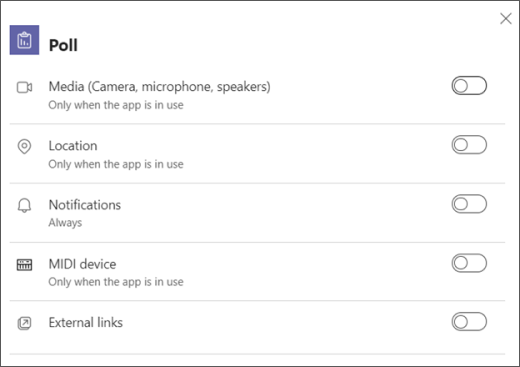
Zaprite pogovorno okno in osvežite aplikacijo, da uveljavite spremembe.
Brskalniku dovolite dostop do funkcij naprave
Brskalniku dodelite dovoljenje za dostop do kamere ali drugih pomembnih funkcij naprave, ki jih aplikacija želi uporabljati.
Preverite nastavitve brskalnika: Morda boste morali svoji kameri in/ali mikrofonu »dovoliti« delovanje v aplikaciji Teams.
Obrnite se na skrbnika za IT: Nekatere nastavitve morda upravlja vaš skrbnik za IT. Za več podrobnosti se obrnite na njih.
Opomba
Aplikacija Microsoft Teams v spletu je trenutno podprta v brskalnikih Chrome, Safari, Edge in Firefox.
Google Chrome
- Odprite Nastavitve.
- Izberite Zasebnost in varnost>Nastavitve> mestaDovoljenja.
- Izberite Kamera.
- Na vrhu tega zaslona preverite, ali je na spustnem meniju izbrana prava naprava.
- V razdelku »Privzeto vedenje« lahko izberite »Mesta« zaprosijo za uporabo kamere.
Safari
V Safariju odprite Nastavitve.
Izberite spletna mesta.
V razdelku » Splošno« izberite »Kamera«.
Zraven možnosti Med obiskom drugih spletnih mest izberite Vprašaj ali Dovoli.
Microsoft Edge
- Izberite »Nastavitve in drugo« Ikona>Gumb
 .
. - Izberite Piškotki in dovoljenja spletnih mest.
- Izberite Kamera.
- Vklopite preklopno stikalo Vprašaj pred dostopom (priporočeno).
Opomba
Če je ta možnost izklopljena, bo dostop do kamere v brskalniku Edge blokiran.
Mozilla Firefox
- V Firefoxu odprite Nastavitve.
- Izberite »Zasebnost & varnost«.
- Pod možnostjo »Dovoljenja« poiščite možnost »Kamera« ali »Mikrofon« in nato izberite »Nastavitve«.
- Prepričajte se, da je dostop za spletno mesto skupine dovoljen.
- Zaprite nastavitve, nato pa osvežite aplikacijo Teams v brskalniku.