

Vaš računalnik s sistemom Windows je opremljen z rešitvijo za varnostno kopiranje na enem mestu, tj. Varnostno kopiranje, ki vam pomaga varnostno kopirati številne stvari, ki so za vas najpomembnejše. Od datotek, tem in nastavitev do številnih nameščenih aplikacij ter Wi-Fi informacij – Varnostno kopiranje zaščiti vse, kar je pomembno, in olajša selitev v nov računalnik kot kdaj koli prej.
V tem vodniku je opisano, kako uporabljati Varnostno kopiranje in različne nastavitve za varnostno kopiranje in obnovitev ključnih elementov v računalniku s sistemom Windows.
Varnostno kopiranje računalnika
1. korak: vpišite se z Microsoftovim računom
To je račun, ki je povezan s sistemom Windows, Microsoft 365, OneDrive, Xbox in drugimi. Varnostno kopirani podatki bodo shranjeni v vašem Microsoftovem računu, tako da se boste lahko do svojih stvari v novem računalniku vpisali povsem preprosto.
V aplikaciji
 Nastavitve v napravi s sistemom Windows izberite Računi>Vaši podatki ali uporabite to bližnjico:
Izberite Raje se vpišite z Microsoftovim računom. To je prikazano le, če uporabljate lokalni račun. Če vidite možnost »Namesto tega se vpišite z lokalnim računom«, že uporabljate Microsoftov račun
Pomembno
Trenutno je aplikacija Varnostno kopiranje osredotočena na potrošniške naprave – na primer naprave, ki jih je mogoče uporabljati z vpisom v osebni Microsoftov račun (MSA), kot so *@outlook.com , *@live.com in tako naprej. Službeni ali šolski Microsoftovi računi ne bodo delovali.
2. korak: Varnostno kopirajte mape
Varnostno kopiranje je preprosta rešitev za vse vaše potrebe po varnostnem kopiranju. Z brezplačnim Microsoftovim računom dobite 5 GB shrambe v oblaku OneDrive (po potrebi lahko kupite še več prostora za shranjevanje ), z varnostnim kopiranjem map pa sinhronizirate mape, ki jih izberete, s svojim računom za OneDrive, tako da so nemudoma dostopne v vseh računalnikih, ki jih uporabljate s tem Microsoftovim računom. Ker so datoteke sinhronizirane s storitvijo OneDrive, vam bodo te datoteke znova na voljo, ko se boste v OneDrive vpisali v novem računalniku.
Če želite odpreti Varnostno kopiranje, ga poiščite v začetnem meniju:
- Izberite gumb »Začetek«

- Vnesite backupin med rezultati izberite Varnostno kopiranje
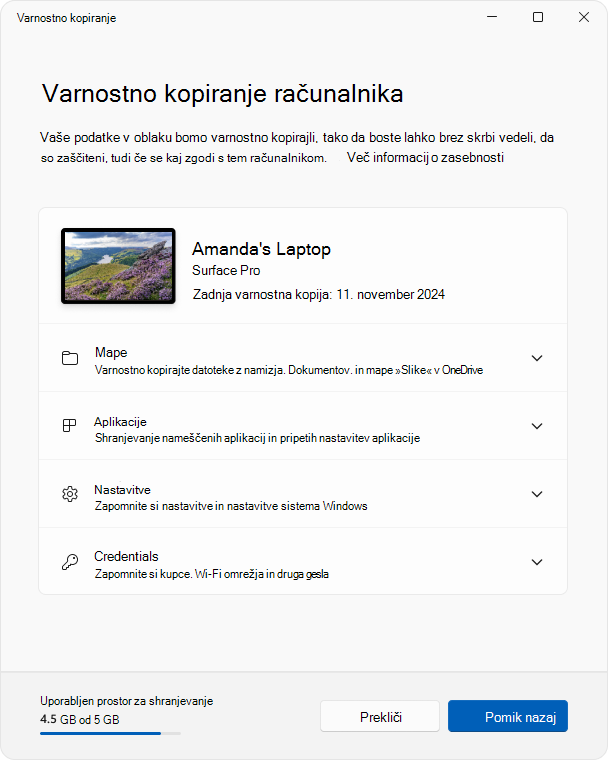
- Razširite mape in izberite, katere uporabniške mape želite varnostno kopirati v OneDrive. Če želite varnostno kopirati mape Namizje, Dokumenti, Slike, Videoposnetki in Glasba , preklopite stikalo za vsako mapo na Vklopljeno
Namig
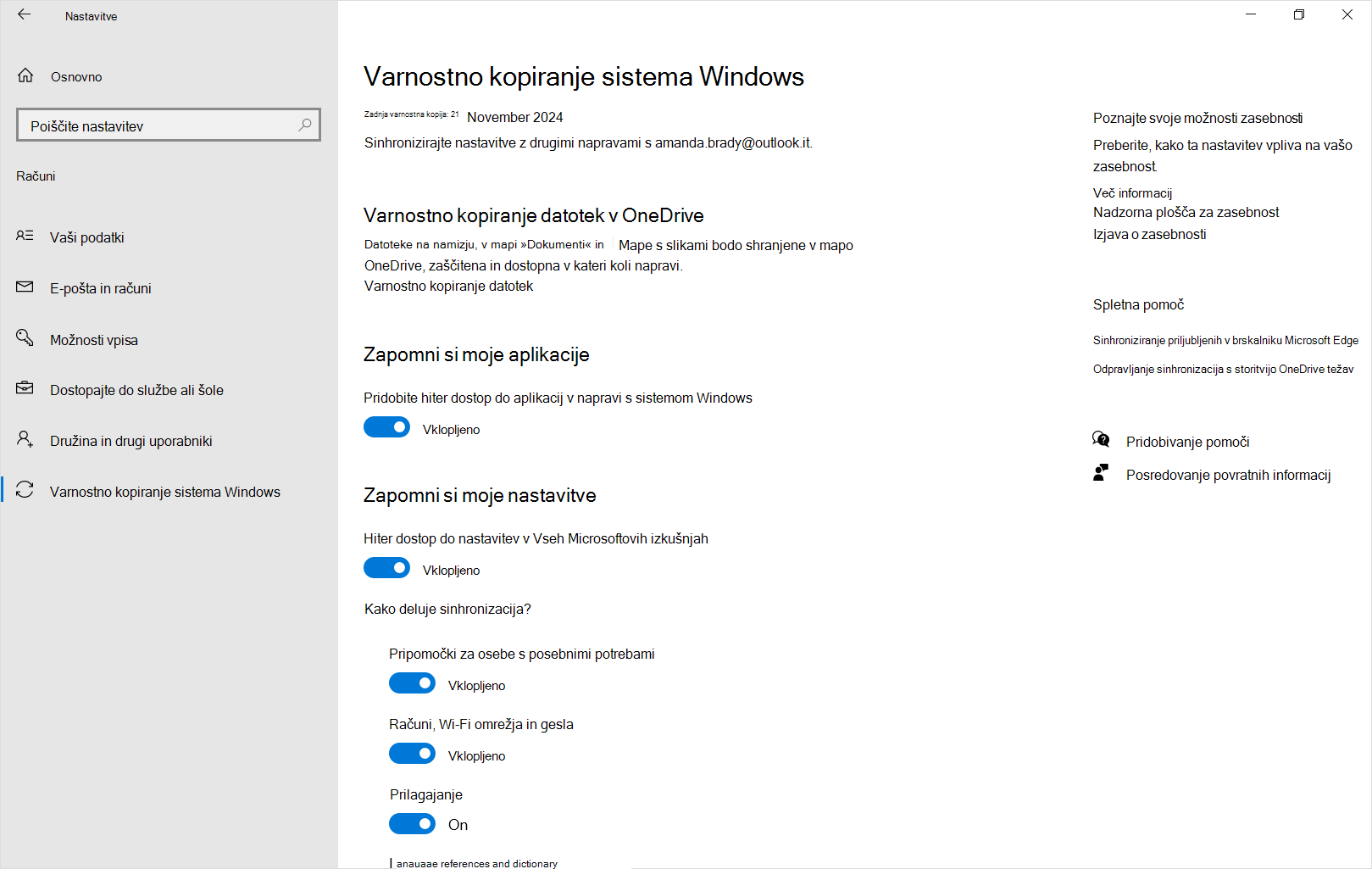
konfiguracijo Varnostno kopiranje sistema Windows lahko upravljate tudi iz Nastavitev. V aplikaciji Nastavitve v napravi s sistemom Windows izberite Računi>Varnostno kopiranje sistema Windows.
3. korak: Varnostno kopirajte nastavitve in nastavitve
Z Varnostno kopiranje lahko izberete, katere nastavitve in nastavitve sistema Windows želite varnostno kopirati. Možnosti, ki so na voljo:
Nameščeni programi
Pripomočki za osebe s posebnimi potrebami
Računi, Wi-Fi omrežje in gesla
Prilagajanje, kot so slike za ozadje, barva, tema, postavitev začetka itd.
Opomba
Prilagajanje zahteva vpis v OneDrive in razpoložljivo shrambo. Nastavitve prilagajanja ne bodo varnostno kopirane, če nimate dovolj prostora za shranjevanje v storitvi OneDrive.
Jezikovne nastavitve in slovar
Druge nastavitve sistema Windows
Če želite preveriti stanje vseh teh nastavitev iz Varnostno kopiranje, razširite vsak element. Če želite varnostno kopirati nastavitev, jo vklopite.
Opomba
Če so bile te nastavitve v preteklosti varnostno kopirane (in nekatere so privzeto), bodo prikazane kot varnostno kopirane, stikalo za preklop pa ne bo na voljo. Če želite ustaviti varnostno kopiranje teh elementov, glejte Spreminjanje konfiguracije varnostnega kopiranja.
Ko je vse nastavljeno tako, kot želite, izberite » Varnostno kopiraj«.
Če se pri poskusu varnostnega kopiranja prikaže napaka storitve OneDrive, morda niste vpisani v OneDrive, nimate dovolj prostora za shranjevanje ali pa obstaja druga težava v storitvi OneDrive, ki jo je treba odpraviti, da bo Varnostno kopiranje delovalo. Če želite več informacij, glejte »Odpravljanje težav s sinhronizacijo s storitvijo OneDrive.
4. korak: Čas je za sprostitev!
Postopek je zaključen! Vaše mape in nastavitve so varnostno kopirane, tako da lahko dostopate do datotek v vseh računalnikih, v katere se vpišete s tem Microsoftovim računom.
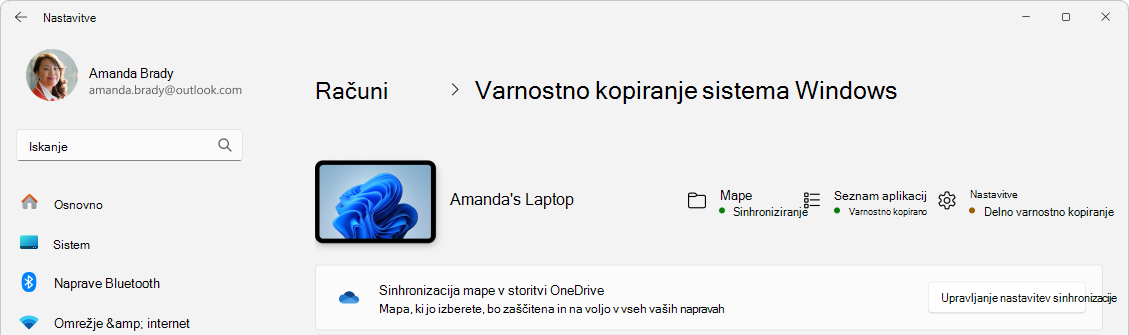
Če želite preveriti in se prepričati, da je vse še vedno varnostno kopirano, lahko odprete aplikacijo za Varnostno kopiranje, ta pa prikaže trenutno stanje varnostne kopije.
Stanje lahko preverite tudi v aplikaciji Nastavitve , izberite Računi>Varnostno kopiranje sistema Windows
Kaj pa moje nastavitve brskalnika Microsoft Edge?
Če želite preprosto brskati po spletu v kateri koli napravi in ohraniti organiziranost priljubljenih oseb, se vpišite v Microsoft Edge in vklopite sinhronizacijo.
Vpišite se, da boste lahko sinhronizirali Microsoft Edge v različnih napravah
Spreminjanje konfiguracije varnostnega kopiranja
Če želite spremeniti konfiguracijo varnostnega kopiranja, odprite nastavitve>računov Varnostno>kopiranje sistema Windows ali uporabite to bližnjico:
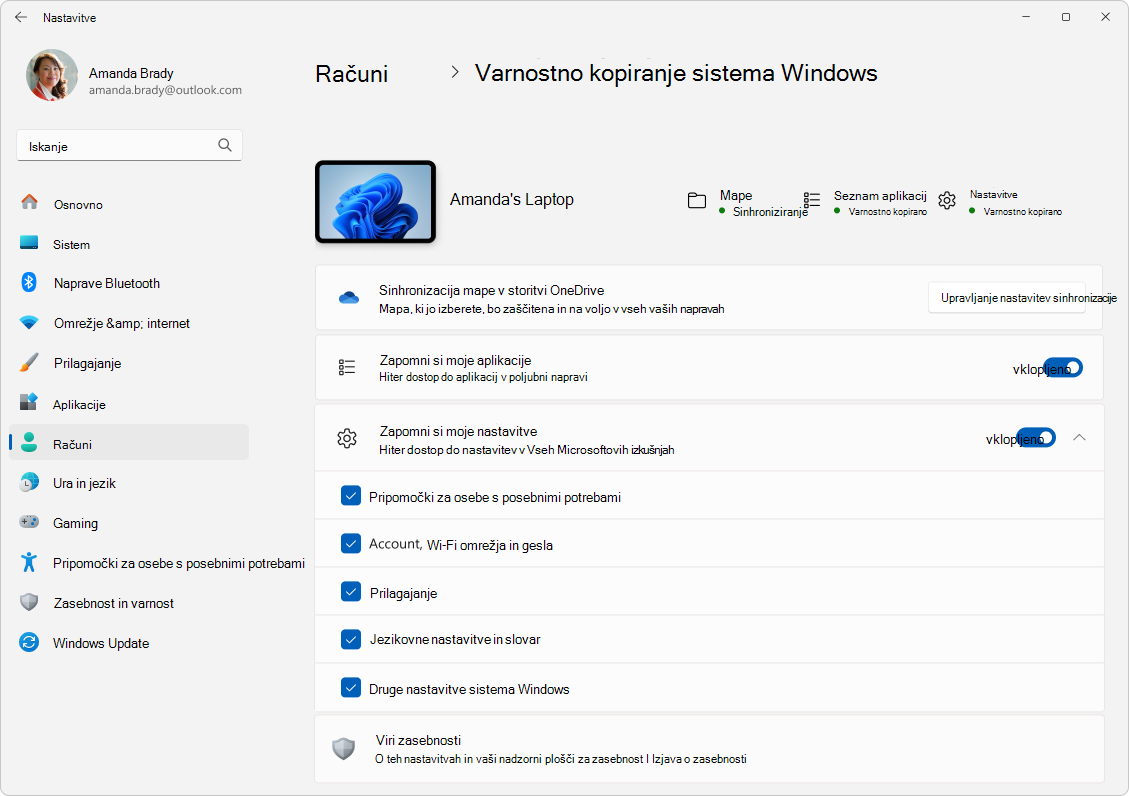
Če želite spremeniti sinhronizacijo map s storitvijo OneDrive, izberite »Upravljanje nastavitev sinhronizacije « v razdelku »Sinhronizacija map« v storitvi OneDrive in preklopite mape, ki jih želite varnostno kopirati
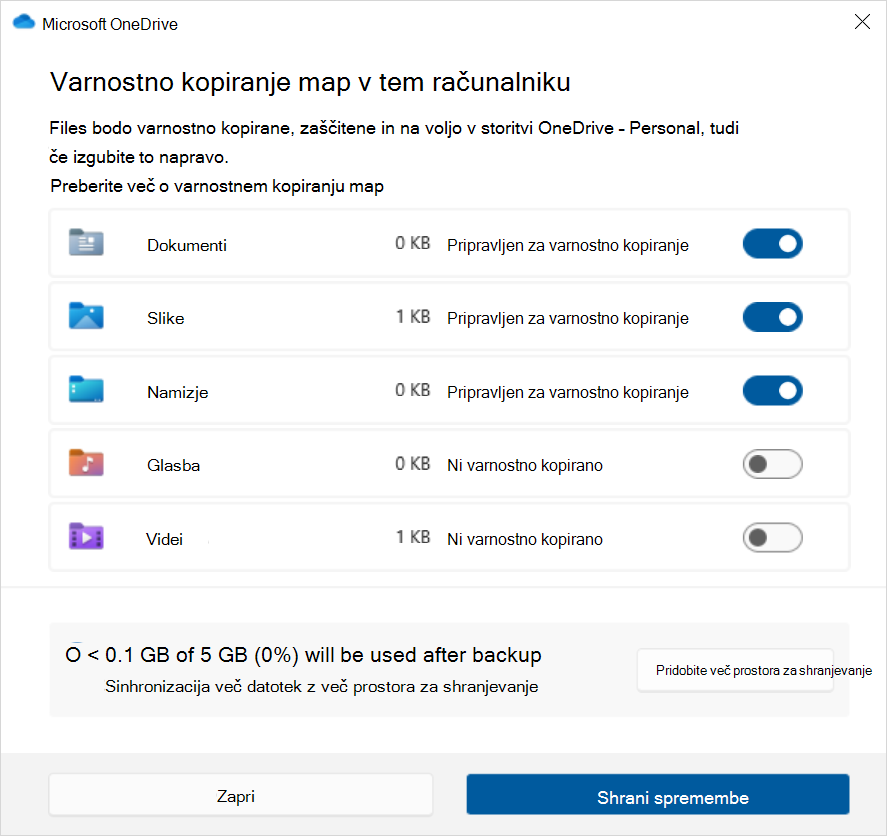
Če želite spremeniti varnostno kopiranje aplikacij, uporabite stikalo Zapomni si moje aplikacije. Ta nastavitev ni na voljo za službene ali šolske račune in sistem Windows si ne zapomni vaših aplikacij za službene ali šolske račune
Če želite spremeniti varnostno kopiranje nastavitev, uporabite potrditvena polja v razdelku Zapomni si moje nastavitve, pri čemer poskrbite, da so potrjena potrditvena polja za vse elemente, ki jih želite varnostno kopirati. Če vklopite možnost Druge nastavitve sistema Windows, sistem Windows sinhronizira tudi nekatere nastavitve naprave (na primer možnosti za tiskalnike in miško), nastavitve Raziskovalca in prednostne nastavitve za obvestila. Ta možnost je na voljo za službeni ali šolski račun, če ga dovoljuje vaša organizacija. Če želite več informacij, glejte Omogoči gostovanje v okviru države podjetja v storitvi Microsoft Entra ID
Če ste izklopili varnostno kopiranje in želite izbrisati podatke, ki so bili predhodno varnostno kopirani v vaš Microsoftov račun, lahko obiščete stran z napravami Microsoftovega računa, poiščete razdelek z nastavitvami, sinhroniziranimi v oblaku , na dnu strani ter izberete in izberete »Počisti shranjene nastavitve«.
 Nastavitve v napravi s sistemom Windows izberite Računi>Vaši podatki ali uporabite to bližnjico: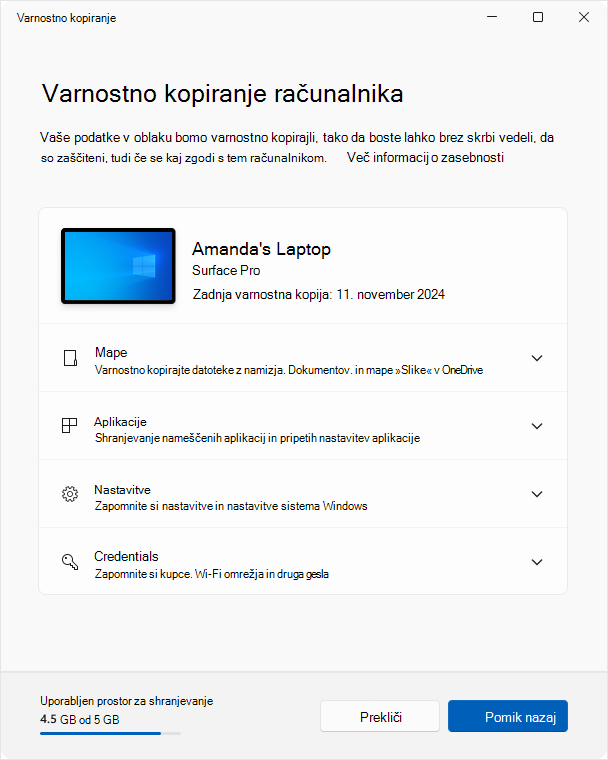
Obnovite računalnik
Kako obnovim varnostno kopijo?
Pomagamo vam! Ko kupite nov računalnik ali znova namestite Windows, se pri nastavljanju sistema prijavite z istim Microsoftovim računom, s katerim ste tukaj ustvarili varnostno kopijo. Videli bomo, da imate varnostne kopije, in vas vprašali, ali želite eno obnoviti.
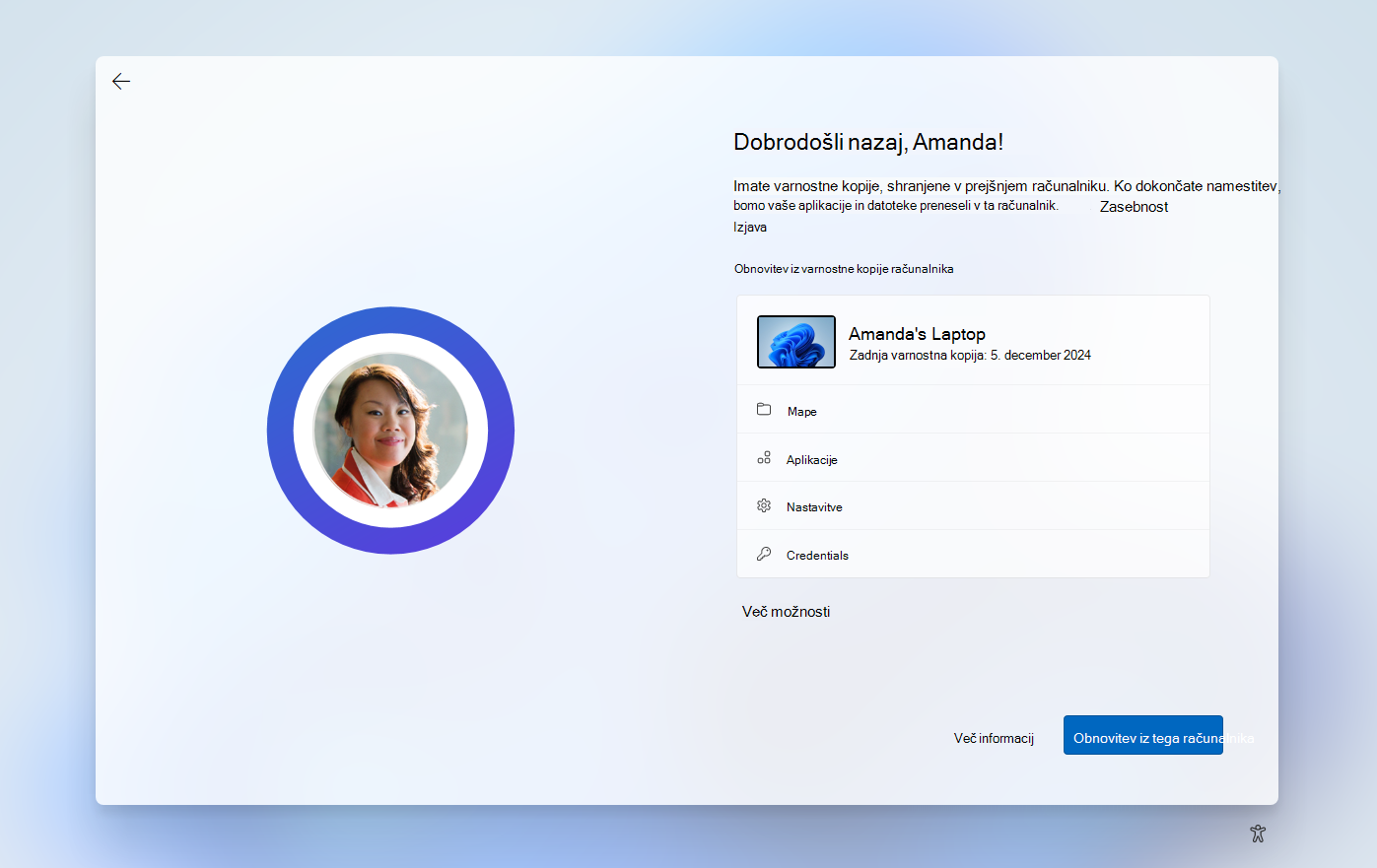
Če imate varnostno kopiranih več računalnikov, lahko izberete Več možnosti in izberete varnostno kopijo, iz katere želite izvesti obnovitev. Ko pridete do namizja, bo vse kar tam in vas čakalo.
- Pripeti kode aplikacij se obnovijo na mestu, kjer ste jih pustili. Aplikacije, ki so na voljo v trgovini Microsoft Store, lahko obnovite tako, da za začetek izberete PIN aplikacije. Za aplikacije, ki niso na voljo v Trgovini, boste preusmerjeni v splet, kjer boste prenesli namestitveni program
- Vaše najpomembnejše nastavitve bodo obnovljene tudi v vaši novi napravi. Če si želite ogledati celoten seznam podprtih nastavitev, glejte katalog nastavitev Varnostno kopiranje sistema Windows
- Files lahko kadar koli obnovite tako, da se vpišete v OneDrive z istim Microsoftovim računom, ki ste ga uporabili za ustvarjanje izvirne varnostne kopije