
Z obnovitvijo sistema lahko povrnete stanje računalnika na prejšnjo točko v času. To je zlasti uporabno pri odpravljanju težav, ki so posledica nedavnih sprememb, kot so namestitve programske opreme, posodobitve gonilnikov ali spremembe sistemskih nastavitev. Z obnovitvijo sistema lahko razveljavite te spremembe, ne da bi vplivali na osebne datoteke, in tako zagotovite varen način za odpravljanje težav, ne da bi izgubili pomembne podatke.
Obnovitev sistema deluje z uporabo obnovitvenih točk, ki so posnetki konfiguracije sistema in nastavitev v določenem trenutku. Te obnovitvene točke lahko sistem ustvari samodejno med pomembnimi dogodki, kot so namestitve ali posodobitve programske opreme, ali ročno pred večjim spreminjanjem. Če želite izvedeti več, glejte Zaščita sistema.
Ko je izbrana obnovitvena točka, obnovitev sistema povrne sistemske datoteke, nastavitve registra in nameščene programe v stanje, v kakršnem so bili, ko je bila ustvarjena obnovitvena točka. To pomaga ohranjati stabilnost sistema in je lahko dragoceno orodje za obnovitev po nepričakovanih težavah.
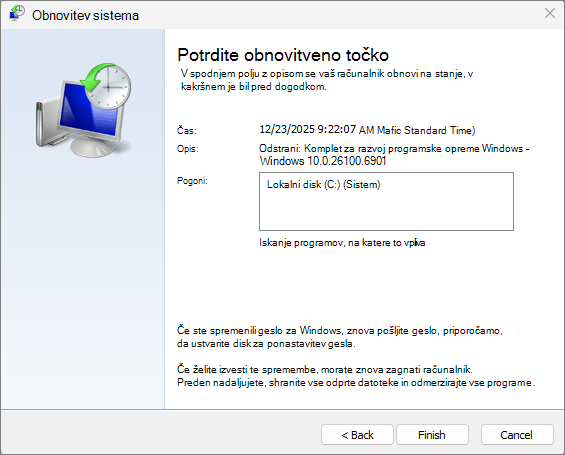
Obnovitev računalnika z obnovitvene točke sistema
Obnovitveno točko lahko uporabite, ko ste vpisani v sistem Windows ali iz obnovitvenega okolja sistema Windows (Windows RE).
Izberite možnost, ki najbolje ustreza vašim potrebam:
Uporaba obnovitvene točke iz sistema Windows
Obnovitev sistema lahko odprete na enega od teh načinov:
- Na nadzorni plošči izberite »Obnovitev« in nato »Odpri obnovitev sistema«.
- Uporabite bližnjico na tipkovnici
 +R, vnesite rstrui.exe in pritisnite Enter.
V polju »Obnovitev sistemskih datotek in nastavitev « izberite »Naprej«.
Na seznamu rezultatov izberite obnovitveno točko, ki jo želite uporabiti. Če ne vidite obnovitvene točke, ki jo želite uporabiti, izberite potrditveno polje Pokaži več obnovitvenih točk, da se prikaže več obnovitvenih točk.
Izbirno lahko izberete »Poišči prizadete programe«.
Ko najdete ustrezno obnovitveno točko, izberite »Naprej « in nato »Dokončaj«.
Ko je obnovitvena točka uporabljena, se sistem Windows samodejno znova zažene.
Uporaba obnovitvene točke iz obnovitvenega okolja sistema Windows
Opomba
Če ste šifrirali napravo, boste za dokončanje tega opravila potrebovali ključ za BitLocker. Če ne poznate vašega ključa za BitLocker, glejte Iskanje obnovitvenega ključa za BitLocker.
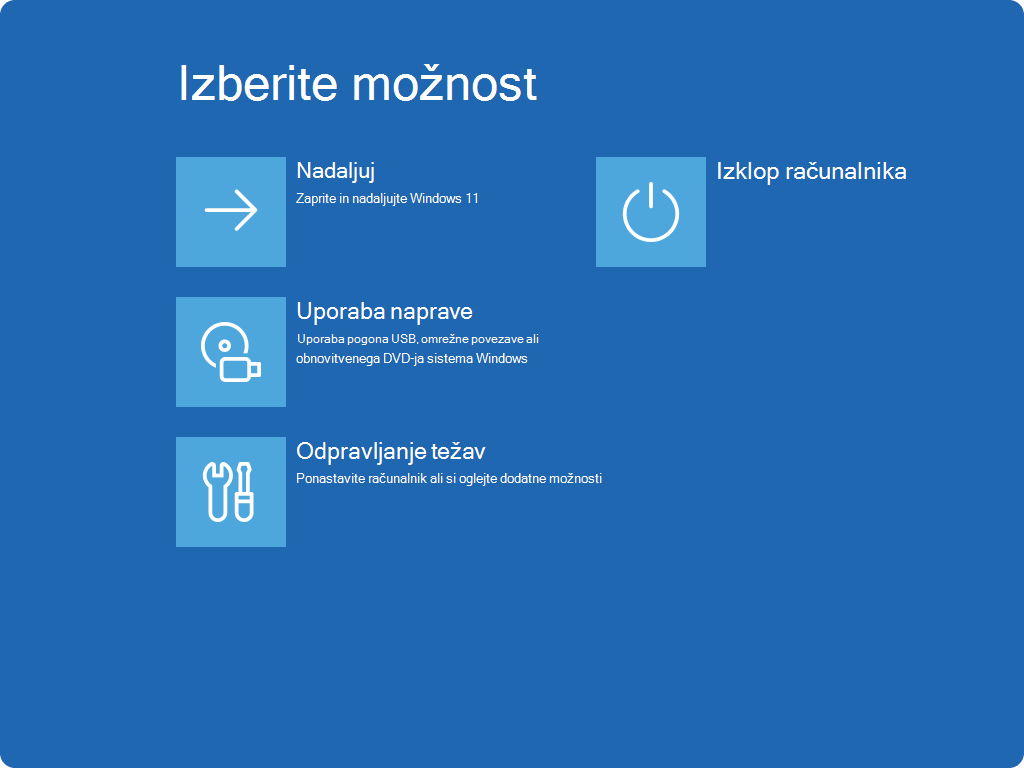
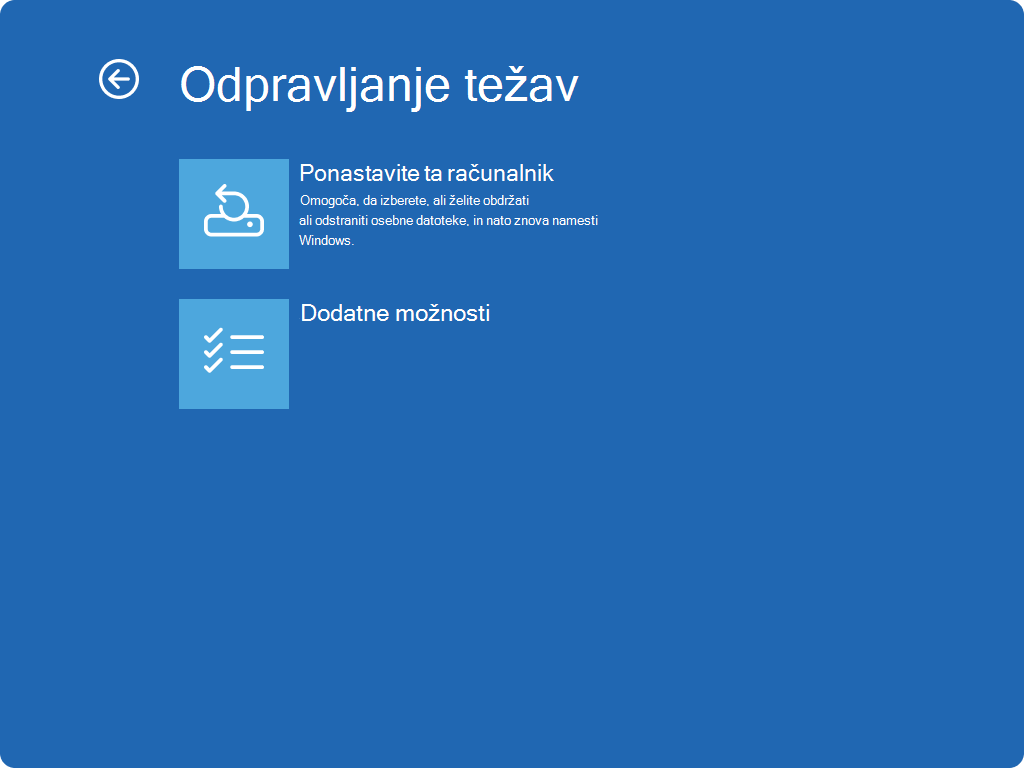
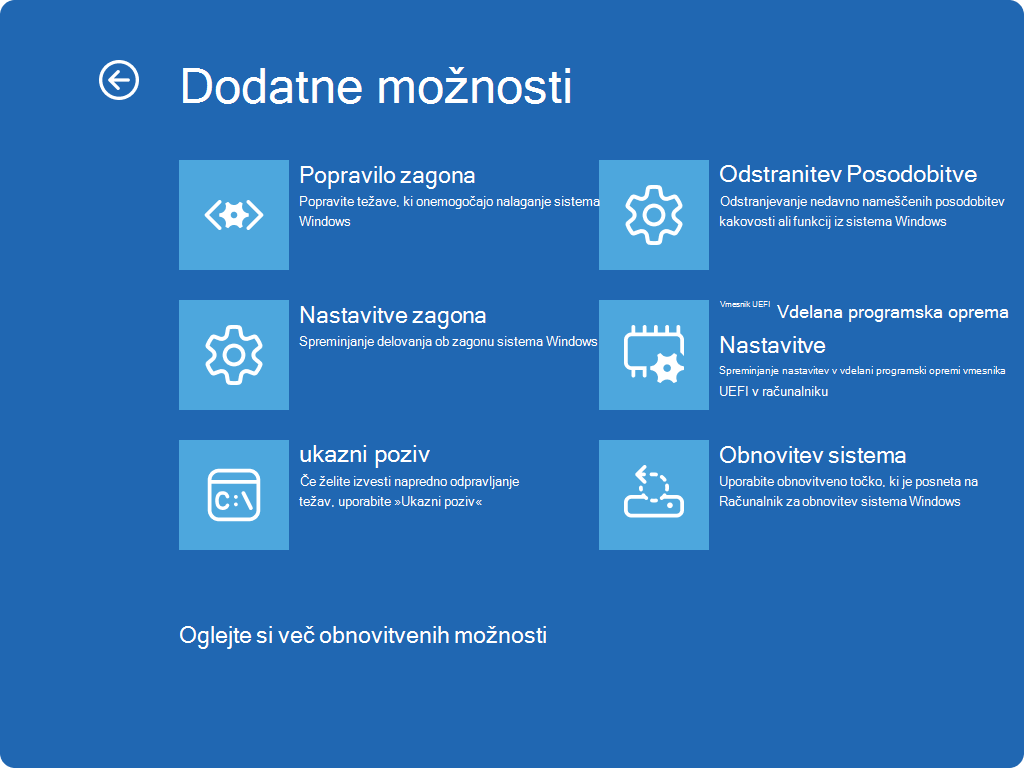
Ko ste v Windows RE, izberite Odpravljanje težav, izberite Dodatne možnosti in nato Obnovitev sistema.
Na seznamu rezultatov izberite obnovitveno točko, ki jo želite uporabiti. Če ne vidite obnovitvene točke, ki jo želite uporabiti, izberite potrditveno polje Pokaži več obnovitvenih točk, da se prikaže več obnovitvenih točk.
Izbirno lahko izberete »Poišči prizadete programe«.
Ko najdete ustrezno obnovitveno točko, izberite »Naprej « in nato »Dokončaj«.
Ko je obnovitvena točka uporabljena, izberite »Ponovni zagon«.