V tem članku:
Prilagajanje svetlosti zaslona
Upravljanje svetlosti zaslona lahko znatno izboljša vašo izkušnjo ogleda in pomaga podaljšati čas delovanja baterije. Svetlost lahko prilagodite ročno ali prepustite računalniku, da jo izvede samodejno glede na svetlobne pogoje ali vsebino.
Pomembno
Pri napravah, ki imajo zunanji monitor, morda ne boste videli drsnika za svetlost. Če želite spremeniti svetlost na zunanjem monitorju, uporabite gumbe na njem.
Ročno spreminjanje svetlosti
Če želite prilagoditi svetlost zaslona, izberite ikono »Omrežje « na desni strani opravilne vrstice in nato premaknite drsnik za svetlost , da prilagodite svetlost.
Svetlost zaslona lahko prilagodite tudi v možnosti Nastavitve>sistemskega>zaslona.
Pomembno
Pri namiznih računalnikih, ki imajo zunanji monitor, morda ne boste videli drsnika za svetlost. Če želite spremeniti svetlost na zunanjem monitorju, uporabite gumbe na njem.
Samodejno spreminjanje svetlosti glede na svetlobne pogoje
Nekateri računalniki lahko dovolijo, da Windows samodejno prilagodi svetlost zaslona glede na trenutne svetlobne razmere. Če želite ugotoviti, ali vaš računalnik to podpira to:
- Izberite začetni meni>Zaslon>sistema>.
- Izberite »Svetlost« in omogočite samodejno preklapljanje med svetlostjo, ko se spremeni osvetlitev.
Ta samodejna nastavitev zagotovi, da je vaš zaslon berljiv, kamorkoli greste. Tudi če jo uporabljate, lahko drsnik za svetlost še vedno premaknete in tako podrobno prilagodite raven svetlosti vgrajenega zaslona.
Opomba
Pri zaslonih HDR sistem Windows optimizira samodejno prilagoditev svetlosti tako, da se ta bolje ujema s tem, kako človeško oko dojema spremembe svetlosti. Prilagoditev svetlosti na zaslonih HDR zato lahko traja dlje časa, ko se spremenijo svetlobne razmere.
Samodejno spremeni svetlost na podlagi vsebine
Nekateri računalniki s sistemom Windows 11 lahko samodejno prilagodijo svetlost in kontrast zaslona glede na vsebino, ki je prikazana na vgrajenem zaslonu. Če na primer gledate videoposnetek s temnim prizorom, ki mu sledi svetlejši prizor (na primer prizor, ki prikazuje svetel sončen dan), se lahko svetlost in kontrast spremenita. To ni nič nenavadnega.
Nadzor svetlosti, prilagojen vsebini, zagotavlja idealno raven svetlosti in kontrasta, hkrati pa varčuje z energijo in podaljšuje čas delovanja baterije. Če vas nenadne spremembe svetlosti motijo ali če delate v aplikacijah za fotografiranje in videoposnetke, kjer je za vas pomembna natančnost barv, lahko te nastavitve prilagodite tako, da najbolje ustrezajo vašim potrebam – zagotavljanje ustrezne svetlosti in kontrasta ter varčevanje z energijo baterije.
Izberite gumb za začetni meni
 in vnesite »nastavitve«. Izberite Zaslon
 >sistema
 > .
> . V nastavitvah zaslona izberite »Svetlost
 « , nato pa po potrebi nastavite spustni meni »Spremeni svetlost glede na vsebino «:
- Izklopljeno: Prilagodljiv nadzor svetlosti bo izklopljen, svetlost in kontrast zaslona pa ne bosta prilagojena. To lahko skrajša čas delovanja baterije.
- Vedno: Prilagodljiv nadzor svetlosti se vedno izvaja, ne glede na to, ali je naprava priključena na vir napajanja ali napajana iz baterije.
- Samo pri napajanju iz baterije: Prilagodljiv nadzor svetlosti se aktivira le takrat, ko se naprava napaja iz baterije.
Nočna svetloba
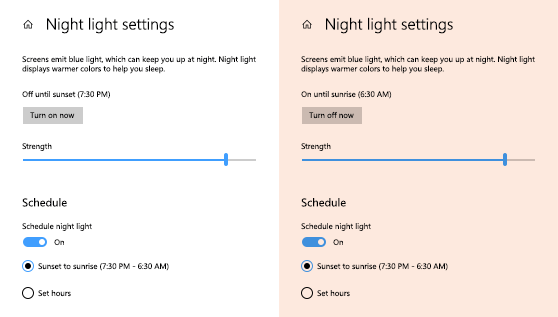
Zaslon oddaja modro svetlobo – vrsto svetlobe, ki jo vidite podnevi in vas lahko ohranja budne ponoči. Da boste lažje zaspali, vklopite nočno svetlobo in vaš zaslon bo ponoči prikazoval toplejše barve, ki so prijetnejše za oči.
Opomba
Nočna svetloba ni na voljo, če vaša naprava uporablja določene gonilnike, kot je DisplayLink ali osnovni zaslon.
Vklop ali izklop nočne svetlobe
- Izberite ikono omrežja ali zvočnikov na desni strani opravilne vrstice, uporabite puščico dol na desni strani, da drsite in poiščite možnost »Nočna svetloba«, nato pa jo izberite, da jo vklopite ali izklopite.
Nastavitev nočne svetlobe pa lahko preklopite tudi v nastavitvah sistema Windows:
- Izberite začetni meni>Zaslon>sistema>.
- Vklopite nočno svetlobo.
Prilagajanje moči nočne svetlobe
- Izberite začetni meni , nato pa v iskalno polje vnesite »nastavitve «. Izberite Nastavitve>Zaslon
 >sistema>Nočna svetloba.
 - Premaknite drsnik za moč , da prilagodite intenzivnost zmanjšanja modre svetlobe.
Načrtujte nočno svetlobo
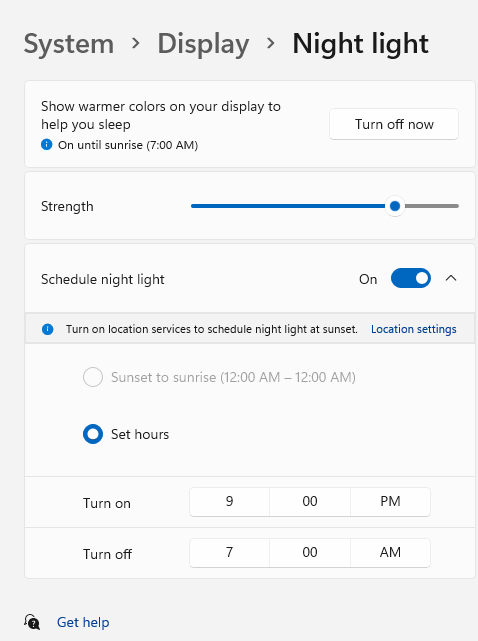
- Izberite začetni meni , nato pa v iskalno polje vnesite »nastavitve «. Izberite Nastavitve>Zaslon>sistema>Nočna svetloba.
- Vklopite možnost Načrtuj nočno svetlobo. Nato izberite Od sončnega zahoda do sončnega vzhoda ali Določen čas in vnesite ure po meri, ko želite, da se nočna svetloba vklopi in izklopi.
Opomba
Če je preklopno stikalo za nočno svetlobo osenčeno, boste morda morali posodobiti gonilnik grafične kartice. Glejte Ročno posodabljanje gonilnikov v sistemu Windows.
Upravljanje barvnih profilov
Z nastavitvami upravljanja barv v sistemu Windows lahko uporabniki dodajo ali odstranijo barvne profile, nastavijo privzete barvne profile za povezane zaslone, dostopajo do umerjanja zaslona in omogočijo samodejno upravljanje barv.
Samodejno upravljanje barv
Ustvarjalnim strokovnjakom in navdušencem je mar za popolnoma umerjene, natančne barve, saj te pomagajo zagotoviti, da barve ostanejo dosledne od začetka do konca njihovih projektov. Samodejno upravljanje barv v sistemu Windows zagotavlja upravljanje barv na sistemski ravni, s čimer zagotovi točen in dosleden prikaz barv v vseh aplikacijah sistema Windows na podprtih zaslonih – ne glede na to, ali so aplikacije barvno upravljane ali ne.
Samodejno upravljanje barv omogoča novim in posodobljenim aplikacijam, da upodobijo več barv z večjo natančnostjo. To zagotavlja dodatne podrobnosti in manj barvnih artefaktov (na primer v prelivih, sencah in temnejših prizorih ali slikah). S samodejnim upravljanjem barv lahko aplikacije uporabljajo več milijard barv z natančnostjo 10–16 bitov. Celo na zaslonih, ki podpirajo le 8-bitne barve, samodejno upravljanje barv pomaga izboljšati kakovost barv z uporabo različnih tehnik, kot je motenje.
Vklop samodejnega upravljanja barv
- Izberite gumb za začetni meni in nato Nastavitve Profil>barve zaslona sistema>>.
- Izberite zaslon blizu vrha, nato pa preverite to nastavitev: Samodejno upravljanje barv za aplikacije.
- Izberite »Samodejno upravljanje barv za aplikacije«, da jo vklopite.
Dodajanje barvnega profila
- Odprite Nastavitve>Profil> barvezaslona>sistema .
- Na strani z nastavitvami upravljanja barv izberite zaslon, za katerega želite upravljati barvne profile.
- Dodajte nov barvni profil tako, da izberete »Dodaj profil « in poiščete barvni profil.
Odstranjevanje barvnega profila
- Odprite možnost Nastavitve>Profilbarve zaslona sistema>>.
- Na strani z nastavitvami upravljanja barv izberite zaslon, za katerega želite upravljati barvne profile.
- Razširite barvni profil, ki ga želite odstraniti, in na dnu kliknite »Odstrani «.
Nastavljanje privzetega barvnega profila
- Odprite možnost Nastavitve>Profilbarve zaslona sistema>>.
- Na strani z nastavitvami upravljanja barv izberite zaslon, za katerega želite upravljati barvne profile.
- Nastavite enega od barvnih profilov kot privzetega tako, da izberete »Nastavi profil«.
Umerjanje barv
- Odprite možnost Nastavitve>Profilbarve zaslona sistema>>.
- Izberite »Umerjanje zaslona« in sledite korakom za umerjanje zaslona. Tako boste ustvarili nov barvni profil za zaslon, na katerem je nameščeno orodje za umerjanje.
Opomba
Za zunanje zaslone, ki podpirajo HDR, vas bo orodje za umerjanje zaslona pozvalo k umerjanju zaslona z aplikacijo za umerjanje HDR v sistemu Windows. Če želite več informacij, glejte Umerjanje zaslona HDR z aplikacijo za umerjanje HDR v sistemu Windows.
Uporabite HDR
Vsebina HDR v sistemu Windows ponuja izboljšane zmogljivosti svetlosti in barve v primerjavi s tradicionalno vsebino (včasih imenovano tudi vsebina s standardnim dinamičnim razponom [SDR]). Tradicionalna vsebina običajno prikaže podrobnosti v svetlih ali temnih delih prizora, nikoli pa v obeh delih hkrati.
Če želite izvedeti več o nastavitvah HDR v sistemu Windows, glejte Kaj je HDR v sistemu Windows?
 za opravila in nato premaknite drsnik za svetlost , da prilagodite svetlost. (Če drsnik ni na voljo, glejte »Opombe« spodaj.)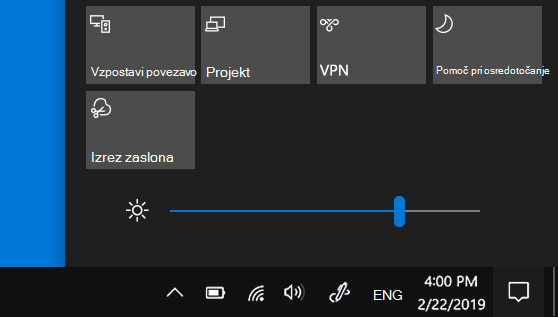
 >Zaslonsistema>. V razdelku »Svetlost in barve« poiščite potrditveno polje Samodejno spremeni svetlost, ko se spremeni osvetlitev in ga nato potrdite za uporabo te funkcije. Ta samodejna nastavitev zagotovi, da je vaš zaslon berljiv, kamorkoli greste. Tudi če jo uporabljate, lahko drsnik Spremenite svetlost vgrajenega zaslona še vedno premaknete in tako podrobno prilagodite raven svetlosti.