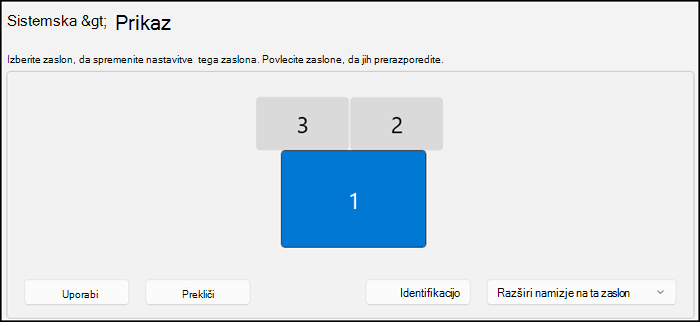
Če imate z računalnikom povezane zunanje zaslone, izberite zaslon, ki ga želite spremeniti, preden začnete.
- Izberite začetni meni
 >Nastavitve
 >Zaslon sistema>in si oglejte razdelek, ki prikazuje vaše zaslone.
- Izberite zaslon, ki ga želite spremeniti. Ko to naredite, sledite spodnjim navodilom.
Spreminjanje velikosti besedila in aplikacij v Windows 11
Ostanite v nastavitvah zaslona ali pa jih odprite.
Pomaknite se na razdelek postavitve merila & .
Izberite »Prilagoditev strani« in nato izberite možnost. Običajno je najbolje izbrati možnost, ki je označena (Priporočeno).
Spreminjanje ločljivosti zaslona
Ostanite v nastavitvah zaslona ali pa jih odprite.
V vrstici Ločljivost zaslona izberite seznam in nato še možnost. Običajno je najbolje izbrati možnosti, ki je označena (Priporočeno). Monitorji lahko podpirajo nižje ločljivosti od izvorne, vendar se lahko zgodi, da besedilo ne bo tako ostro in da bo slika majhna, postavljena na sredino zaslona, črno obrobljena ali raztegnjena.
Opomba
Če opazite nepričakovane spremembe pri ločljivosti zaslona, boste morali morda posodobiti gonilnik grafične kartice. Če si želite ogledati posodobitve, ki so na voljo, in jih namestiti, izberiteNastavitve>začetnega menijaWindows>UpdatePreverite>, ali so na voljo posodobitve.
Spreminjanje usmerjenosti zaslona
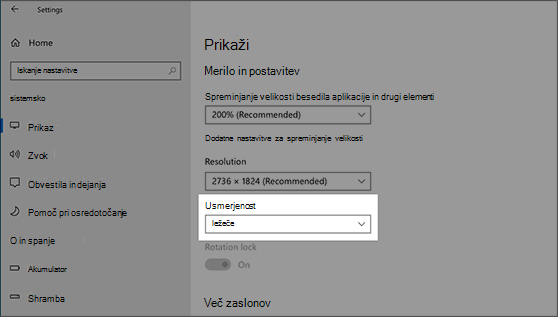
Izberite gumb za začetni meni in vnesite »nastavitve«. Izberite Nastavitve>Zaslon sistema>in izberite usmerjenost zaslona na spustnem seznamu poleg možnosti Usmerjenost zaslona.
Sistem Windows predlaga usmerjenost za vaš zaslon. Če spremenite usmerjenost zaslona, morate tudi fizično zasukati zaslon. Zunanji zaslon na primer zasukate takrat, ko ga želite namesto v ležeči usmerjenosti uporabljati v pokončni.
Opomba
Podpora za Windows 10 se je končala 14. oktobra 2025
- Po 14. oktobru 2025 Microsoft ne bo več zagotavljal brezplačnih posodobitev programske opreme iz storitve Windows Update, tehnične pomoči ali varnostnih popravkov za operacijski sistem Windows 10. Vaš računalnik bo še vedno deloval, vendar vam priporočamo prehod na sistem Windows 11.
-
Več o tem
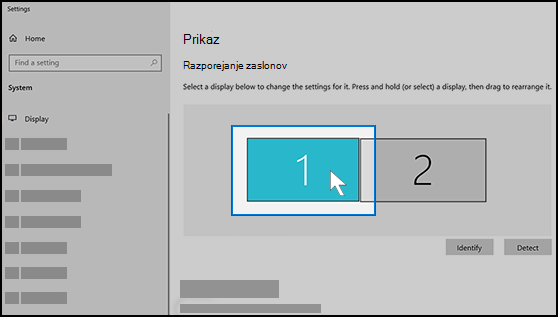
Če imate z računalnikom povezane zunanje zaslone, izberite zaslon, ki ga želite spremeniti, preden začnete.
- Izberite začetni meni>Nastavitve>Zaslon sistema> in si oglejte razdelek Prerazporejanje zaslonov.
- Izberite zaslon, ki ga želite spremeniti. Ko to naredite, sledite spodnjim navodilom.
Spreminjanje velikosti besedila in aplikacij v Windows 10
Ostanite v nastavitvah zaslona ali pa jih odprite.
Premaknite se do razdelka Merilo in postavitev.
Nato izberite možnost v razdelku Spremenite velikost besedila, aplikacij in drugih elementov. Običajno je najbolje izbrati možnost, ki je označena (Priporočeno).
Spreminjanje ločljivosti zaslona
Ostanite v nastavitvah zaslona ali pa jih odprite.
Premaknite se do razdelka Merilo in postavitev.
Poiščite Ločljivost zaslona in nato izberite možnost. Običajno je najbolje izbrati možnosti, ki je označena (Priporočeno). Monitorji lahko podpirajo nižje ločljivosti od izvorne, vendar se lahko zgodi, da besedilo ne bo tako ostro in da bo slika majhna, postavljena na sredino zaslona, črno obrobljena ali raztegnjena.
Opomba
Če opazite nepričakovane spremembe pri ločljivosti zaslona, boste morali morda posodobiti gonilnik grafične kartice. Če si želite ogledati in namestiti posodobitve, ki so na voljo, izberite »Nastavitve>začetnega menija>«Posodobitev & varnost Windows Update>.
Spreminjanje usmerjenosti zaslona
Izberite začetni meni> »Nastavitve>zaslonasistema>« in izberite usmerjenost zaslona na spustnem seznamu z oznako »Usmerjenost«.