
Pomembno
Microsoftova podpora ne more pridobiti, zagotoviti ali znova ustvariti izgubljenega obnovitvenega ključa za BitLocker.
Obnovitveni ključ za BitLocker potrebujete, če BitLocker ne more samodejno odkleniti šifriranega pogona v sistemu Windows. Ta ključ, ki je 48-mestna številka, se uporablja za ponovno pridobitev dostopa do pogona.
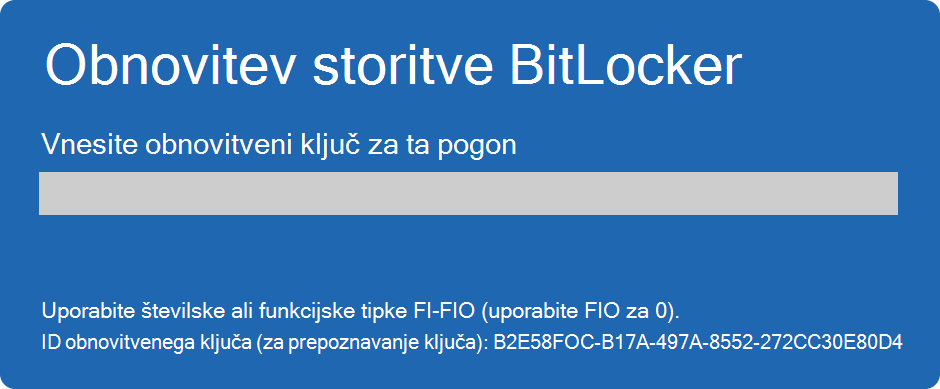
Zaradi varnostnega tveganja ali spremembe strojne opreme boste morda pozvani k vnosu obnovitvenega ključa za BitLocker med zagonom:
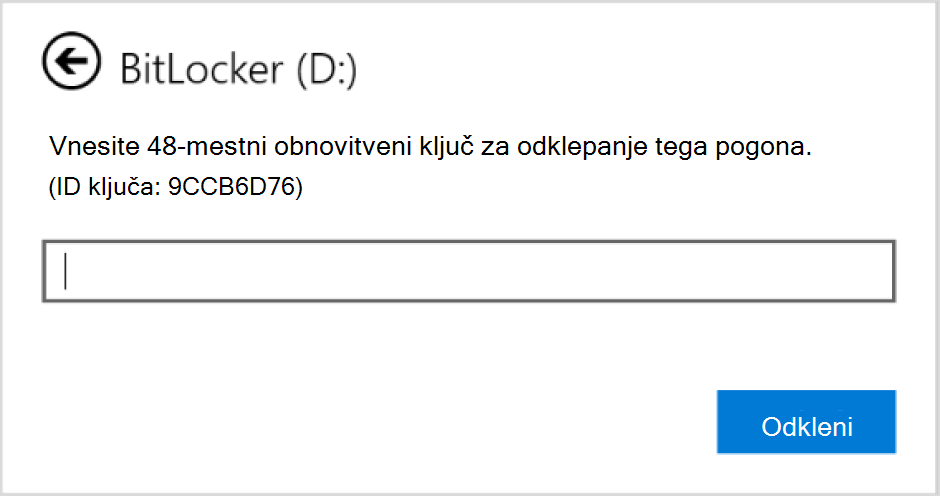
Morda boste morali vnesti obnovitveni ključ za BitLocker za podatke ali zunanje pogone, če ste na primer pozabili geslo za odklepanje:
Obnovitveni ključ za BitLocker se v večini primerov samodejno varnostno kopira, ko prvič aktivirate BitLocker:
- Če uporabljate Microsoftov račun, je nanj običajno pripet obnovitveni ključ za BitLocker, do njega pa lahko dostopate v spletu
- Če uporabljate napravo, ki jo upravljajo v službi ali šoli, obnovitveni ključ za BitLocker običajno varnostno kopira in upravlja oddelek za IT vaše organizacije. S tem se zagotovi, da vam lahko organizacija pomaga obnoviti podatke, če vaša naprava iz kakršnega koli razloga ni dostopna. Priporočamo, da se pri oddelku za IT seznanite z določenimi postopki in pravilniki, ki so povezani z obnovitvijo funkcije BitLocker v vaši organizaciji
Pomembno je, da preverite, ali ta varnostna kopija obstaja in da je dostopna, ali pa ustvarite svojo dodatno varnostno kopijo.
V tem članku so na voljo informacije za varnostno kopiranje obnovitvenega ključa za BitLocker. Če želite izvedeti, kako preverite, ali imate obnovitveni ključ za BitLocker varnostno kopijo v Microsoftovem, službenem ali šolskem računu, glejte Iskanje obnovitvenega ključa za BitLocker.
Namig
Če ste strokovnjak za IT, ki išče več podrobnosti, si oglejte dokumentacijo za obnovitev BitLockerja.
Kako ustvarim varnostno kopijo obnovitvenega ključa za BitLocker?
V začetnem meniju
 vnesite BitLocker in izberite »Upravljanje storitve BitLocker« s seznama rezultatov.
V aplikaciji BitLocker izberite »Varnostno kopirajte obnovitveni ključ « zraven pogona, ki ga želite varnostno kopirati
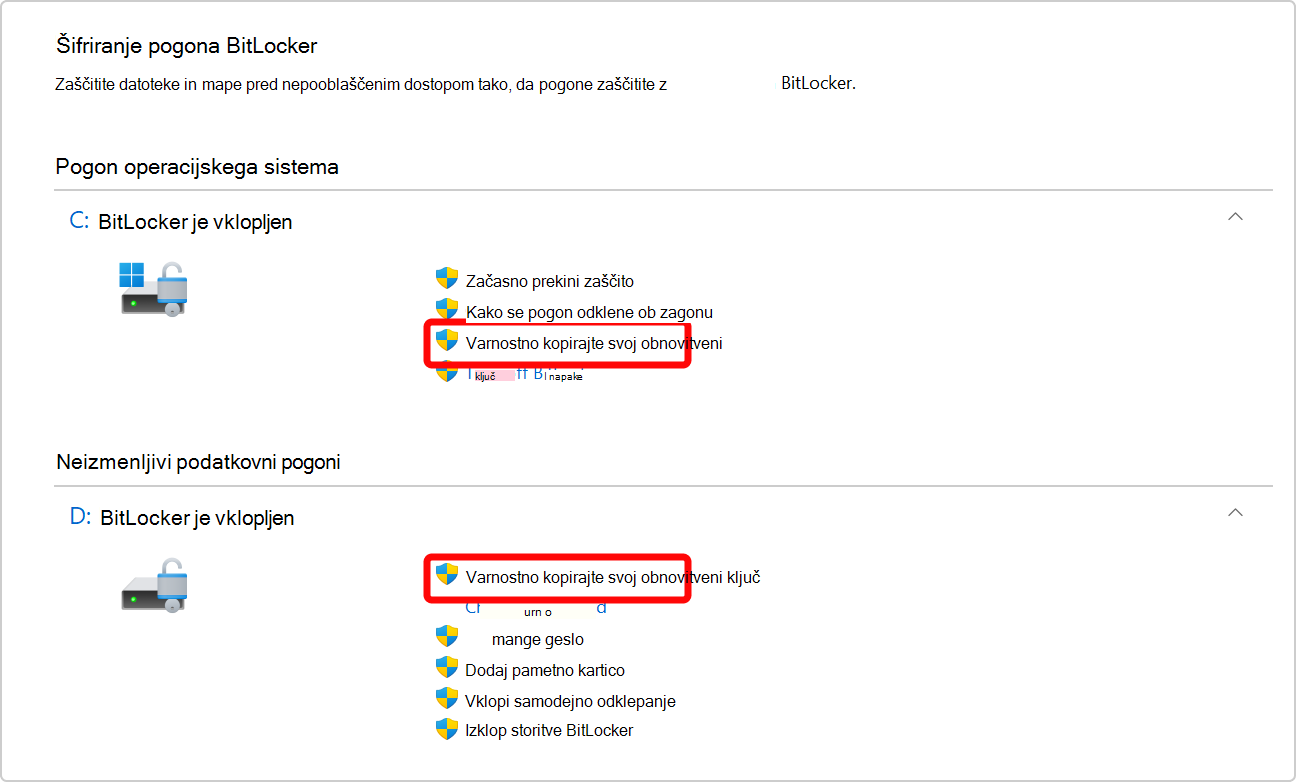
Izberite, kje želite varnostno kopirati ključ
Shranite v Microsoftov račun – s tem boste shranili ključ v knjižnico obnovitvenih ključev v svojem Microsoftovem računu
Opomba
Če ste prijavljeni v računalnik, ki ga upravlja v službi ali šoli, bo morda pisalo »Namesto tega shranite v račun Azure AD«.
Shranite na pogon USB – če imate pri roki pogon USB, lahko shranite ključ do njega. Če bo vaša naprava v prihodnosti zahtevala obnovitveni ključ, vstavite ta pogon USB in sledite navodilom. Ključ zasede le nekaj KB prostora, zato ni treba, da je pogon velik
Pomembno
Pogona USB, ki ima ključ, ne shranjujte skupaj z računalnikom. Če bi tat dobil računalnik, bi lahko ukradli pomnilniški ključek in obšli šifriranje BitLocker, zaradi česar bi vaši podatki ostali ranljivi.
Shrani v datoteko – Obnovitveni ključ lahko shranite kot datoteko z navadnim besedilom v poljubni napravi. Če v prihodnosti potrebujete to datoteko, jo preprosto odprite z urejevalnikom besedila, kot je Beležnica. Datoteke ne morete shraniti na šifriran pogon BitLocker, zato jo boste morda morali shraniti na pogon USB, če v napravi nimate drugega, nešifriranega nosilca
Namig
Kopirajte besedilno datoteko v osebno shrambo poverilnic v storitvi OneDrive , da jo varno shranite, do katere lahko po potrebi hitro dostopate iz poljubne naprave.
Tiskanje obnovitvenega ključa – Če želite, lahko natisnete obnovitveni ključ
Pomembno
Shranite izpis na varno mesto in ga ne hranite skupaj z računalnikom. Če bi tat ukradel računalnik in natisnjen obnovitveni ključ, bi se lahko izognil šifriranju BitLocker, zaradi česar bi vaši podatki ostali ranljivi.
Izberite »Dokončaj«
Ustvarite lahko poljubno število varnostnih kopij. Ni slaba ideja, če imate več kot enega, samo za vsak primer!