
Na strani Učinkovitost delovanja & zdravje naprave v aplikaciji Varnost sistema Windows je na voljo jasen in celovit prikaz splošnega stanja naprave. Pomaga vam proaktivno spremljati učinkovitost delovanja, varnost in zanesljivost tako, da prepozna pogoste težave, kot so težave s shranjevanjem, baterijo ali sistemom, in zagotovi priporočila za nemoteno in varno delovanje naprave s sistemom Windows.
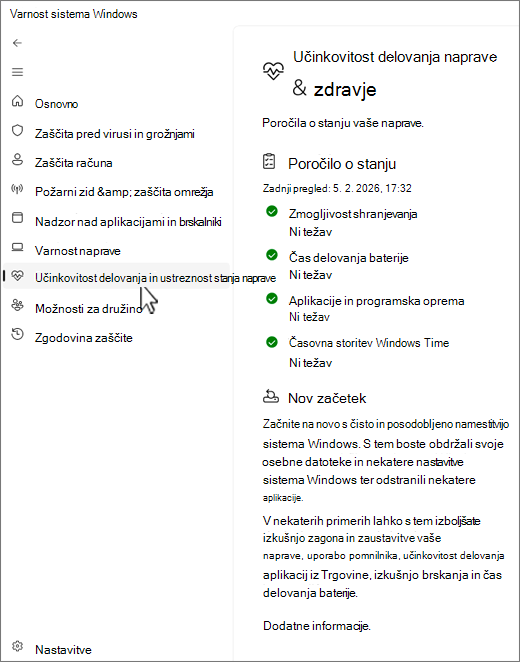
Ogled poročila o stanju naprave v Varnosti sistema Windows
V aplikaciji Varnost sistema Windows  v računalniku izberite Učinkovitost delovanja & zdravje naprave ali uporabite to bližnjico:
Opomba
Če napravo upravlja organizacija, vam nastavitve pravilnika morda preprečijo dostop do učinkovitosti delovanja & zdravja naprave.
Poročilo o stanju se začne tako, da prikaže, kdaj je bil nazadnje zagon zdravstvenega pregleda. Prikazani čas mora biti trenutni čas, saj Varnost sistema Windows zažene pregled, ko odprete stran Učinkovitost delovanja & stanje naprave.
Zdravstveno poročilo zajema naslednja področja:
- Zmogljivost shrambe: preveri, ali sistemu primanjkuje prostora na disku, in prikaže priporočila za sprostitev prostora, če je to potrebno
- Življenjska doba baterije: pri napravah z baterijami preveri, ali kaj dodatno obremenjuje baterijo, in ponudi predloge za podaljšanje življenjske dobe baterije
- Aplikacije in programska oprema: Spremlja vašo programsko opremo za morebitne napake ali posodobitve, ki so potrebne, da zagotovi nemoteno delovanje
- Storitev Windows Time: Zagotavlja pravilno sinhronizacijo sistemske ure, kar je pomembno za številne sistemske procese. Če je storitev izklopljena ali ne deluje, je na voljo navodila za odpravo težave.
Če se odkrijejo kakršne koli težave, bo poročilo vsebovalo posebna priporočila za njihovo odpravo, kar vam bo pomagalo ohraniti napravo v optimalnem stanju
Kaj pa, če poročilo o stanju zazna težave?
Zelena kljuka pomeni, da je vse v redu, če pa vidite rumeno oznako, to pomeni, da nekaj potrebuje pozornost. Izberite element, da pregledate morebitna priporočila.
- Če potrebujete pomoč pri odpravljanju težav z učinkovitostjo delovanja računalnika s sistemom Windows, glejte Namigi za izboljšanje učinkovitosti delovanja računalnika v sistemu Windows
- Če potrebujete pomoč pri sproščanju prostora v napravi, glejte Sprostitev prostora na pogonu v sistemu Windows
- Prepričajte se, da imate nameščene najnovejše posodobitve, tako da preverite storitev Windows Update. Glejte Windows Update: pogosta vprašanja
Če vse drugo ne uspe, bo morda koristno, da ponastavite računalnik (Nov začetek). Če želite več informacij, glejte Možnosti obnovitve v sistemu Windows.