
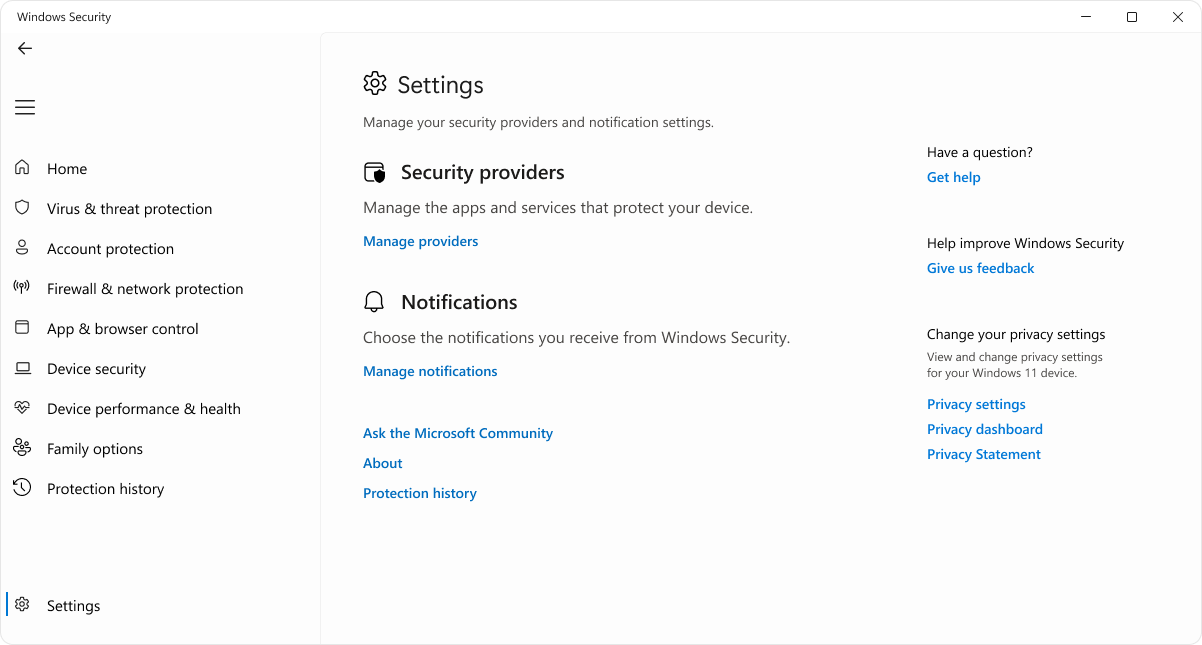
Na strani z nastavitvami v aplikaciji Varnost sistema Windows lahko konfigurirate ponudnike varnosti, obvestila in določite različico aplikacije.
Stran je razdeljena v naslednje odseke:
- Ponudniki varnosti: na tej strani lahko upravljate aplikacije in storitve, ki ščitijo vašo napravo
- Obvestila: Na tej strani lahko konfigurirate obvestila, ki jih prejemate iz aplikacije Varnost sistema Windows
V aplikaciji Varnost sistema Windows  v računalniku izberite Nastavitve.
Ponudniki varnosti
Na tej strani si lahko ogledate povzetek ponudnikov varnosti, ki skrbijo za vašo napravo.
V aplikaciji Varnost sistema Windows v računalniku izberite Nastavitve>Upravljanje ponudnikov ali uporabite naslednjo povezavo:
Če izberete eno od vrst ponudnikov, kot so protivirusni program, požarni zid ali spletna zaščita , se kartica razširi, da razkrije gumb, ki odpre aplikacijo, ki jo uporabljate.
Če za določeno kategorijo nimate ponudnika varnosti ali pa bi želeli izbrati novega, lahko izberete povezavo Poiščite varnostne aplikacije, ki so na voljo v trgovini Microsoft Store.
Obvestila
Na strani z obvestili v nastavitvah Varnost sistema Windows lahko konfigurirate, katera obvestila želite prejemati.
V aplikaciji Varnost sistema Windows v računalniku izberite Nastavitve>Upravljanje obvestil ali uporabite naslednjo povezavo:
Razdeljena je v tri kategorije:
- Zaščita pred virusi & grožnjami – ta obvestila so zgolj informativna in za nobeno od njih ne zahtevajo takojšnjega ukrepanja. Ko pride do težave, ki zahteva takojšnje ukrepanje, boste vedno prejeli obvestilo. Z nastavitvami na tej strani lahko preprosto določite, ali želite na primer izvedeti, da je bila grožnja uspešno blokirana ali da je bil pregled zlonamerne programske opreme dokončan brez težav
- Zaščita računa – sistem Windows vas lahko obvesti, če pride do težav s funkcijo Windows Hello ali dinamičnim zaklepanjem, na primer zaradi slabe osvetlitve, ki otežuje prepoznavanje funkcije Hello, ali če v vaši prenosni napravi ni mogoče aktivirati zaklepanja naprave.
- Požarni zid in zaščita omrežja – navedete lahko, ali želite prejemati obvestila, ko požarni zid Windows blokira novo aplikacijo. Ta obvestila lahko konfigurirate različno, odvisno od tega, ali je bila aplikacija blokirana v omrežju domene, zasebnem omrežju ali javnem omrežju (internetu)
Opomba
Če vašo napravo upravlja služba ali šola, je morda nekatere nastavitve obvestil nastavil skrbnik in jih ne boste mogli spremeniti. V tem primeru se na strani z obvestili prikaže obvestilo.
Vizitka
Če izberete »Vizitka«, lahko preverite trenutno različico in informacije o pravilniku za Varnost sistema Windows. Te informacije so lahko koristne, če odpravljate težave s tehnično podporo.