Namig: Ali videoposnetek ni v vašem jeziku? Poskusite izbrati podnaslove
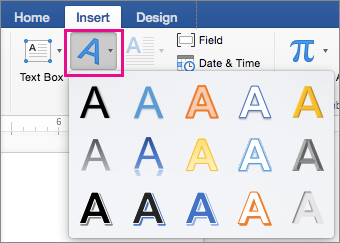
Vstavljanje>WordArta
Izberite želeni slog WordArta.
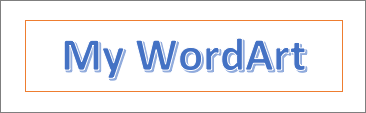
Vnesite svoje besedilo.
Opomba
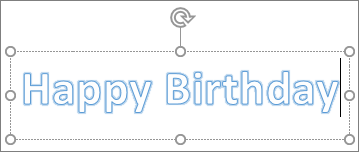
Če želite preoblikovati obstoječe besedilo v WordArt, izberite besedilo, nato pa izberite »Vstavi>WordArt«.
Spreminjanje barve
Izberite WordArtovo besedilo, ki ga želite spremeniti.
Na zavihku »Oblikovanje oblike « ali »Orodja za risanje – Oblika« izberite »Polnilo besedila « ali »Oris besedila« in izberite želeno barvo.

Kliknite ali tapnite zunaj polja z besedilom, da si ogledate učinek.

Izbiranje besedilnega učinka
Izberite WordArtovo besedilo, ki ga želite spremeniti.
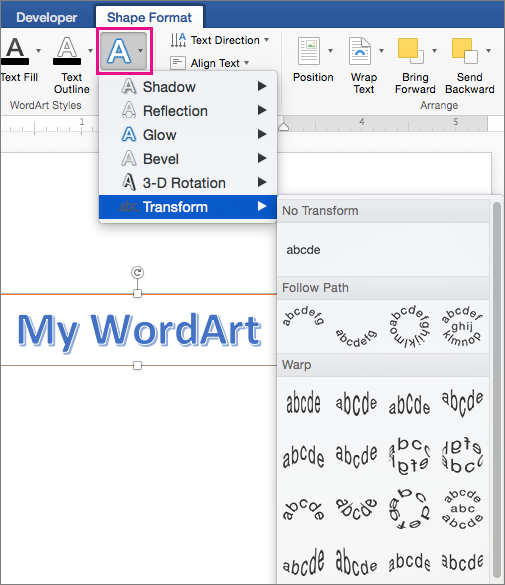
Izberite »Oblikovanje oblike« ali »Orodja za risanje« »Oblikovanje>besedilnih učinkov«>.

Izberite želeni učinek.
Kliknite zunaj polja z besedilom za prikaz učinka.
Če želite več informacij o oblikovanju WordArta, glejte »Ukrivljanje besedila okoli kroga ali druge oblike«.
Sukanje
Izberite WordArt in povlecite ročico za krožno vrtenje na vrhu polja.

Če želite prezrcaliti WordArt ali ga zasukati za 90 stopinj, izberite »Oblikovanje oblike « ali »Orodja za risanje« »Oblika>sukanja«, nato pa izberite možnost.

Spreminjanje pisave
- Izberite WordArtovo besedilo, ki ga želite spremeniti.
- Pojdite domov in izberite možnosti, kot so slog pisave, velikost pisave ali podčrtavanje.
Brisanje WordArta
Dvokliknite WordArt, ki ga želite odstraniti, nato pa pritisnite Delete.