

Shranite dokument v OneDrive tako, da lahko do njega dostopate kjer koli – v službi, doma ali na poti. Ali pa shranite na drugo mesto, na primer na namizje.
- Na zavihku » Datoteka « izberite » Shrani kopijo«.
- V pogovornem oknu »Shrani kopijo« izberite OneDrive ali pa izberite drugo mesto, na primer namizje.
- Po potrebi posodobite ime in vrsto datoteke ter v
 «.
Ko shranite v OneDrive ali SharePoint, so vse spremembe shranjene samodejno. Samodejno shranjevanje lahko vklopite ali izklopite v orodni vrstici za hitri dostop nad trakom ali pod njim.

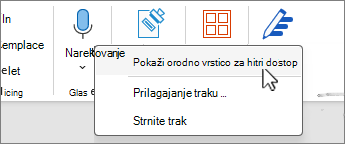
Če orodne vrstice za hitri dostop ne vidite, kliknite trak z desno tipko miške in izberite »Pokaži orodno vrstico za hitri dostop«.
Opomba
Ko je dokument shranjen v storitvi OneDrive, Word samodejno shrani vaše spremembe.