Brzi start: sortiranje podataka u Excel radnom listu

Primenjuje se na
Excel za Microsoft 365 Excel 2024 Excel 2021 Excel 2019 Excel 2016

Kada sortirate informacije na radnom listu, možete da rasporedite podatke da brzo pronađete vrednosti. Možete da sortirate opseg ili tabelu podataka na osnovu nekih kolona podataka. Na primer, možete da sortirate zaposlene prvo po sektoru, a zatim po prezimenu.

Kako da sortirate u programu Excel?

Slika ikone Izaberite podatke za sortiranje
Izaberite opseg tabularnih podataka, na primer A1:L5 (više redova i kolona) ili C1:C80 (jedna kolona). Opseg može da obuhvati prvi red zaglavlja koja identifikuju svaku kolonu.
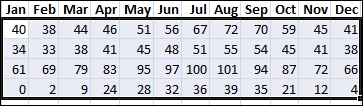
Primer izabranih podataka radi sortiranja u programu Excel
Slika ikone Brzo i lako sortiranje
  1. Izaberite jednu ćeliju u koloni koju želite da sortirate.
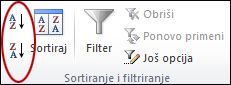
  2. Na kartici " Podaci ", u grupi "Sortiranje & filtriranje " kliknite na komandu kako bi se sortiralo po rastućem redosledu (od A do Z ili od najmanjeg broja ka najvećem).
    Dugmad za sortiranje u grupi
  3. Kliknite od Z do Komanda u programu Excel koja sortira od Z do A ili od najvećeg broja ka najmanjem da bi sortirala po opadajućem redosledu (od Z do A ili od najvećeg broja ka najmanjem).
Slika ikone Sortiranje po navedenim kriterijumima

Koristite ovu tehniku da biste odabrali kolonu koju želite da sortirate, kao i druge kriterijume kao što su boje fonta ili ćelije.
  1. Izaberite jednu ćeliju bilo gde u opsegu koji želite da sortirate.
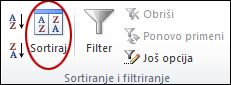
  2. Na kartici Podaci, u grupi Sortiranje i filtriranje izaberite stavku Sortiraj da biste prikazali iskačući prozor „Sortiranje“.


    Komanda
  3. Na padajućoj listi Sortiraj po izaberite prvu kolonu koju želite da sortirate.
  4. Na listi Sortiraj po odaberite stavku Vrednosti, Boja ćelije, Boja fonta ili Ikona ćelije.
  5. Na listi Redosled odaberite redosled koji želite da primenite na operaciju sortiranja – abecedni ili numerički, rastući ili opadajući (to jest, od A do Z ili od Z do A za tekst odnosno od najmanjeg do najvećeg ili od najvećeg do najmanjeg za brojeve).