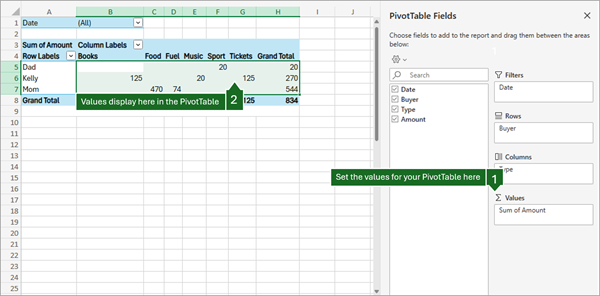
Korišćenje liste polja
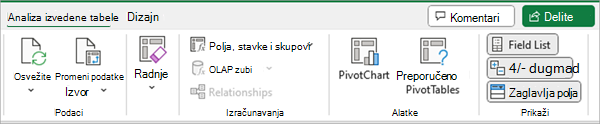
Lista polja bi trebalo da se pojavi kada kliknete bilo gde u izvedenoj tabeli. Ako kliknete unutar izvedene tabele ali ne vidite listu polja, otvorite je tako što ćete kliknuti bilo gde u izvedenoj tabeli. Zatim na traci prikažite alatke za izvedene tabele i izaberite stavku "Analiziraj>listu polja".
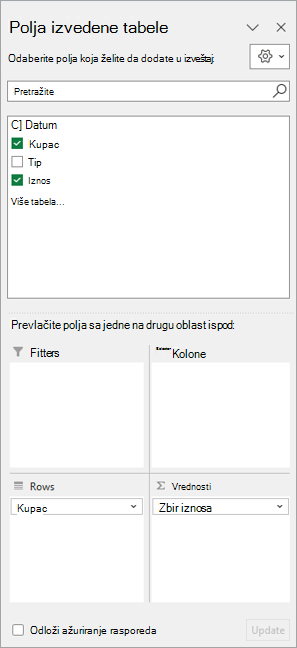
Lista polja sadrži odeljak sa poljima u kojem birate polja koja želite da prikažete u izvedenoj tabeli i odeljak "Oblasti" (na dnu) u kojem možete rasporediti ta polja na željeni način.
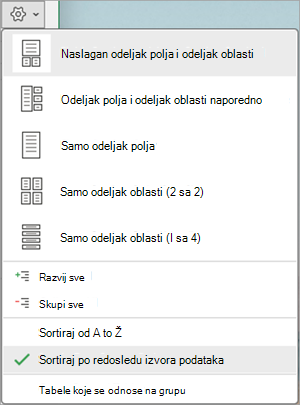
Savet
Ako želite da promenite način na koji se odeljci prikazuju u listi polja, kliknite na dugme "Alatke ", dugme "  ", a zatim izaberite željeni raspored.
Dodavanje, preraspoređivanje i brisanje polja na listi polja
Koristite odeljak sa poljima liste polja da biste dodali polja u izvedenu tabelu tako što ćete potvrditi izbor u polju za potvrdu pored imena polja da biste ta polja postavili u podrazumevanu oblast liste polja.
Napomena
Obično, polja koja nisu numerička dodaju se u oblast Redovi, numerička polja dodaju se u oblast Vrednosti a hijerarhije datuma i vremena analitičke obrade podataka na mreži (OLAP) dodaju se u oblast Kolone.
Koristite odeljak sa oblastima (na dnu) liste polja da biste prerasporedili polja na željeni način tako što ćete ih prevlačiti između četiri oblasti.
Polja koja smestite u različite oblasti prikazana su u izvedenoj tabeli na sledeći način:
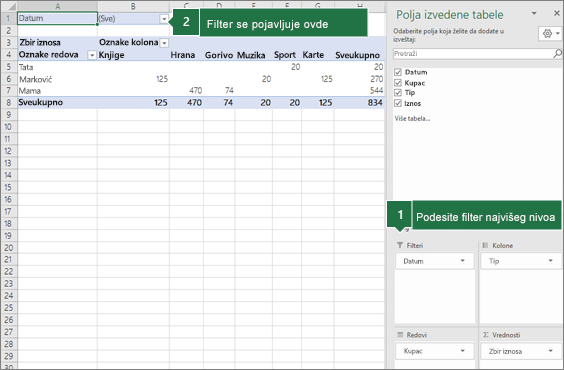
Polja oblasti Filteri prikazana su kao filteri za izveštaj najvišeg nivoa iznad izvedene tabele, na sledeći način:
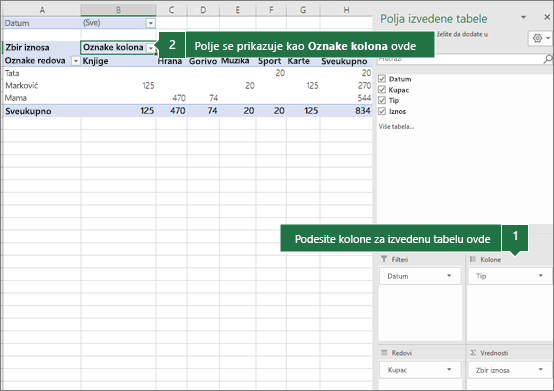
Polja oblasti Kolone prikazana su kao Oznake kolona na vrhu izvedene tabele, na sledeći način:
U zavisnosti od hijerarhije polja, moguće je da će kolone biti ugnežđene unutar kolona koje su na višoj poziciji.
U zavisnosti od hijerarhije polja, moguće je da će redovi biti ugnežđeni unutar redova koji su na višoj poziciji.
Ako u jednoj oblasti imate više polja, možete da prerasporedite redosled tako što ćete prevući polja na željeni tačan položaj.
Da biste izbrisali polje iz izvedene tabele, prevucite ga izvan njegovog odeljka sa oblastima. Možete i da uklonite polja tako što ćete kliknuti na strelicu nadole pored polja, a zatim izabrati stavku "Ukloni polje".
Korišćenje liste polja
Lista polja bi trebalo da se pojavi kada kliknete bilo gde u izvedenoj tabeli. Ako kliknete unutar izvedene tabele ali ne vidite listu polja, otvorite je tako što ćete kliknuti bilo gde u izvedenoj tabeli. Zatim na traci prikažite alatke za izvedene tabele i izaberite stavku "Analiziraj>listu polja".
Lista polja sadrži odeljak sa poljima u kojem birate polja koja želite da prikažete u izvedenoj tabeli i odeljak "Oblasti" (na dnu) u kojem možete rasporediti ta polja na željeni način.
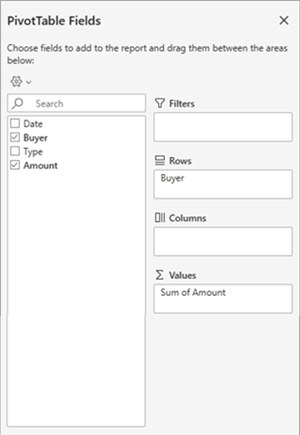
Dodavanje, preraspoređivanje i brisanje polja na listi polja
Koristite odeljak sa poljima liste polja da biste dodali polja u izvedenu tabelu tako što ćete potvrditi izbor u polju za potvrdu pored imena polja da biste ta polja postavili u podrazumevanu oblast liste polja.
Napomena
Obično, polja koja nisu numerička dodaju se u oblast Redovi, numerička polja dodaju se u oblast Vrednosti a hijerarhije datuma i vremena analitičke obrade podataka na mreži (OLAP) dodaju se u oblast Kolone.
Koristite odeljak sa oblastima (na dnu) liste polja da biste prerasporedili polja na željeni način tako što ćete ih prevlačiti između četiri oblasti.
Polja koja smestite u različite oblasti prikazana su u izvedenoj tabeli na sledeći način:
Polja oblasti Filteri prikazana su kao filteri za izveštaj najvišeg nivoa iznad izvedene tabele, na sledeći način:
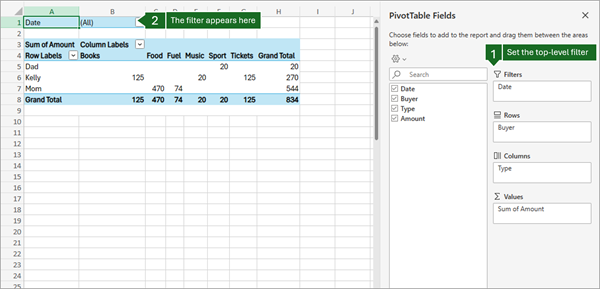
Polja oblasti Kolone prikazana su kao Oznake kolona na vrhu izvedene tabele, na sledeći način:
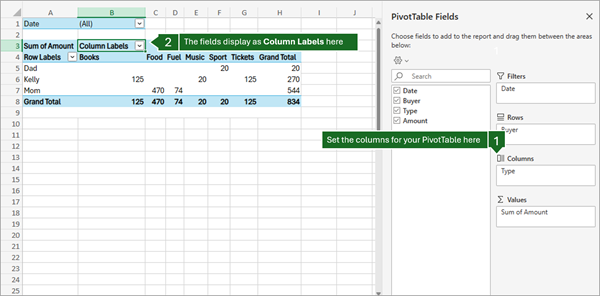
U zavisnosti od hijerarhije polja, moguće je da će kolone biti ugnežđene unutar kolona koje su na višoj poziciji.
U zavisnosti od hijerarhije polja, moguće je da će redovi biti ugnežđeni unutar redova koji su na višoj poziciji.
Ako u jednoj oblasti imate više polja, možete da prerasporedite redosled tako što ćete prevući polja na željeni tačan položaj.
Da biste izbrisali polje iz izvedene tabele, prevucite ga izvan njegovog odeljka sa oblastima. Možete i da uklonite polja tako što ćete kliknuti na strelicu nadole pored polja, a zatim izabrati stavku "Ukloni polje".
Korišćenje liste polja
Lista polja bi trebalo da se pojavi kada kliknete bilo gde u izvedenoj tabeli. Ako kliknete unutar izvedene tabele ali ne vidite listu polja, otvorite je tako što ćete kliknuti bilo gde u izvedenoj tabeli. Zatim na traci prikažite alatke za izvedene tabele i izaberite stavku "Analiziraj>listu polja".
<IMG_11> novo u nastavku

Lista polja sadrži odeljak sa poljima u kojem birate polja koja želite da prikažete u izvedenoj tabeli i odeljak "Oblasti" (na dnu) u kojem možete rasporediti ta polja na željeni način.
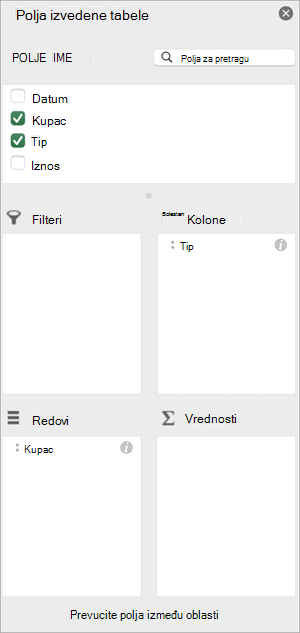
Dodavanje, preraspoređivanje i brisanje polja na listi polja
Koristite odeljak sa poljima liste polja da biste dodali polja u izvedenu tabelu tako što ćete potvrditi izbor u polju za potvrdu pored imena polja da biste ta polja postavili u podrazumevanu oblast liste polja.
Napomena
Obično, polja koja nisu numerička dodaju se u oblast Redovi, numerička polja dodaju se u oblast Vrednosti a hijerarhije datuma i vremena analitičke obrade podataka na mreži (OLAP) dodaju se u oblast Kolone.
Koristite odeljak sa oblastima (na dnu) liste polja da biste prerasporedili polja na željeni način tako što ćete ih prevlačiti između četiri oblasti.
Polja koja smestite u različite oblasti prikazana su u izvedenoj tabeli na sledeći način:
Polja oblasti Filteri prikazana su kao filteri za izveštaj najvišeg nivoa iznad izvedene tabele, na sledeći način:
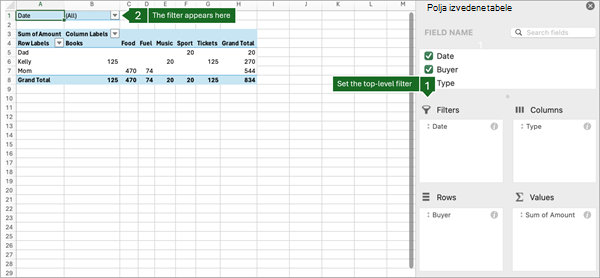
Polja oblasti Kolone prikazana su kao Oznake kolona na vrhu izvedene tabele, na sledeći način:
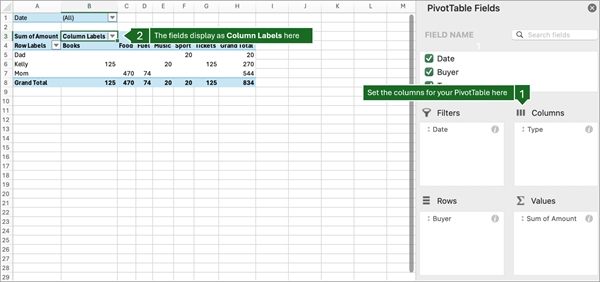
U zavisnosti od hijerarhije polja, moguće je da će kolone biti ugnežđene unutar kolona koje su na višoj poziciji.
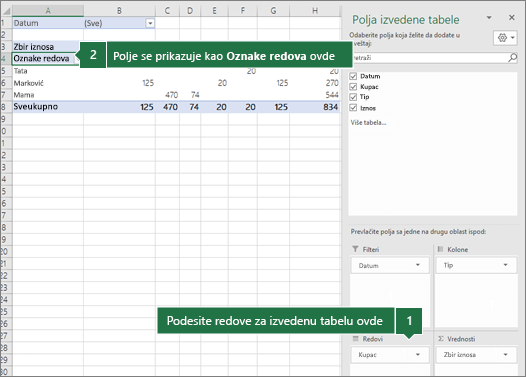
- Polja oblasti Redovi prikazana su kao Oznake redova na levoj strani izvedene tabele, na sledeći način:
16c
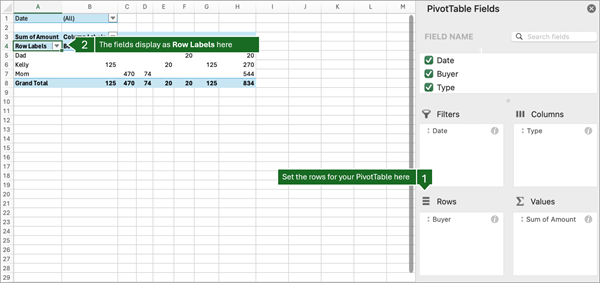
U zavisnosti od hijerarhije polja, moguće je da će redovi biti ugnežđeni unutar redova koji su na višoj poziciji.
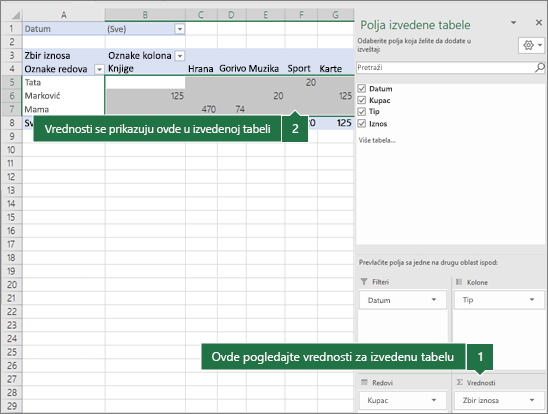
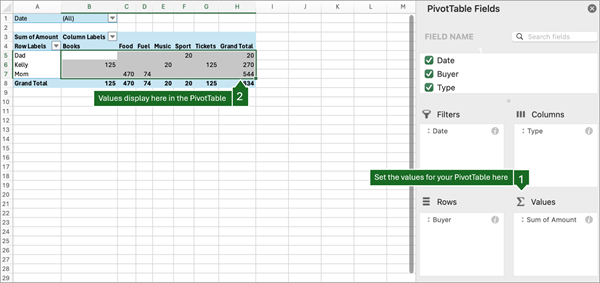
- Polja oblasti Vrednosti prikazana su kao rezimirane numeričke vrednosti u izvedenoj tabeli, na sledeći način:
17c
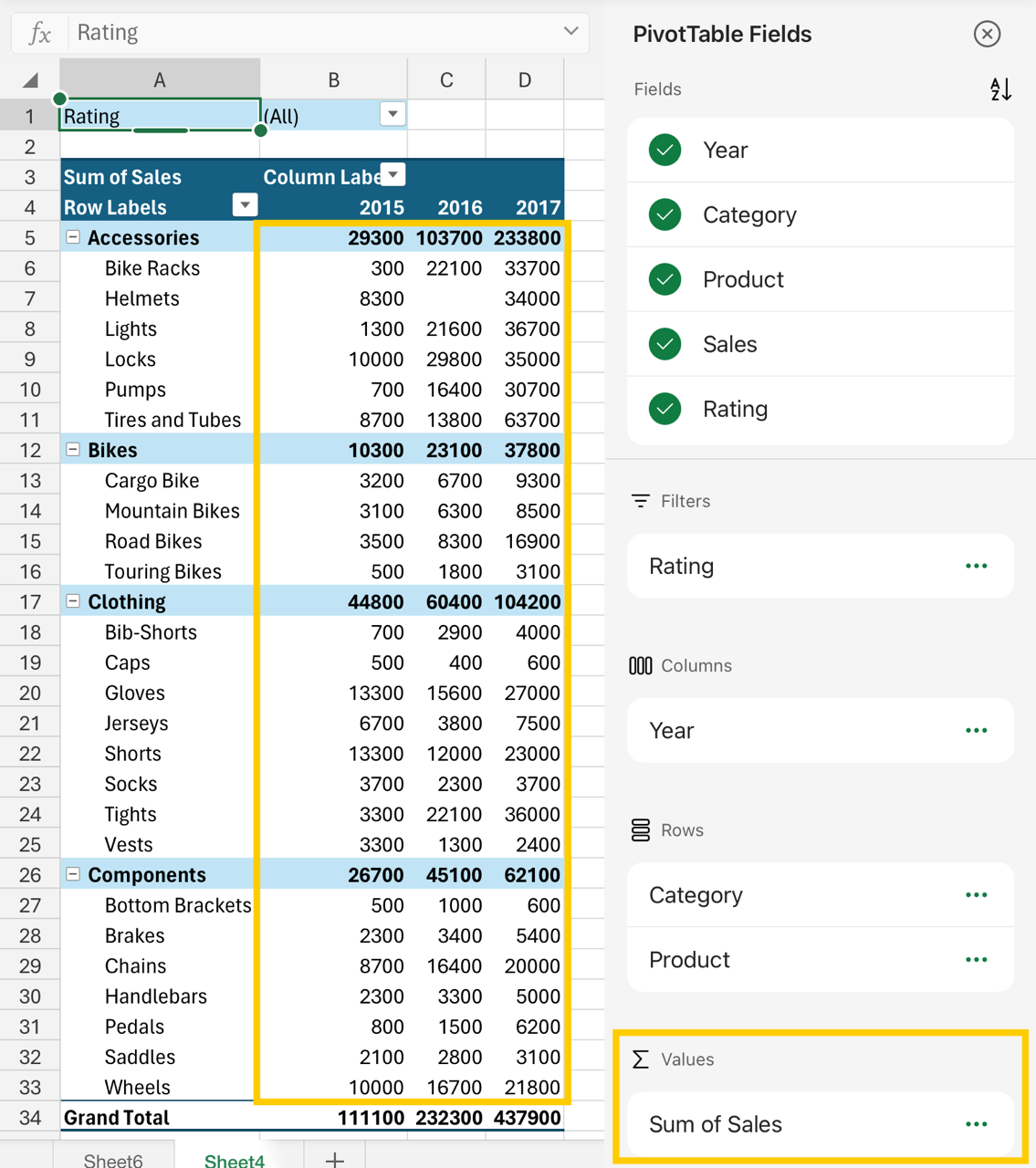
Izvedena tabela na iPad uređaju dostupna je korisnicima koji koriste Excel na iPad uređaju u verziji 2.82.205.0 i novijim uređajima. Da biste pristupili ovoj funkciji, uverite se da je vaša aplikacija ažurirana na najnoviju verziju putem App Store.
Korišćenje liste polja
Ako lista polja više nije vidljiva, idite na karticu Izvedena tabela , brzo prevucite nalevo i izaberite stavku "Lista polja " da biste prikazali listu polja.
Lista polja sadrži odeljak sa poljima u kojem birate polja koja želite da prikažete u izvedenoj tabeli i odeljak "Oblasti" (na dnu) u kojem možete rasporediti ta polja na željeni način.
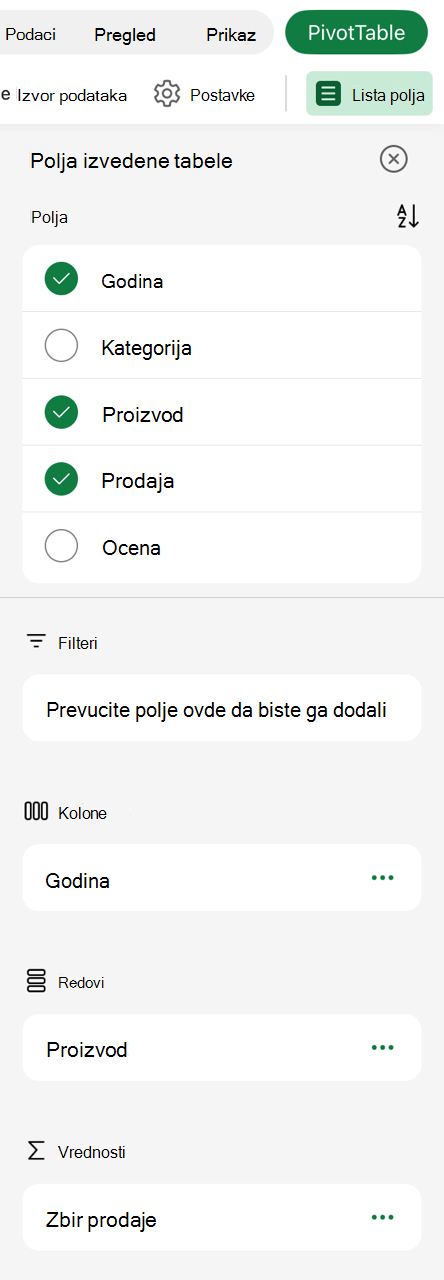
Dodavanje, preraspoređivanje i brisanje polja na listi polja
Koristite odeljak sa poljima liste polja da biste dodali polja u izvedenu tabelu tako što ćete potvrditi izbor u polju za potvrdu pored imena polja da biste ta polja postavili u podrazumevanu oblast liste polja.
Napomena
Obično, polja koja nisu numerička dodaju se u oblast "Redovi ", polja datuma i vremena dodaju se u oblast " Kolone ", a numerička polja dodaju se u oblast "Vrednosti ".
Koristite odeljak sa oblastima (na dnu) liste polja da biste prerasporedili polja na željeni način tako što ćete ih prevlačiti između četiri oblasti.
Polja koja smestite u različite oblasti prikazana su u izvedenoj tabeli na sledeći način:
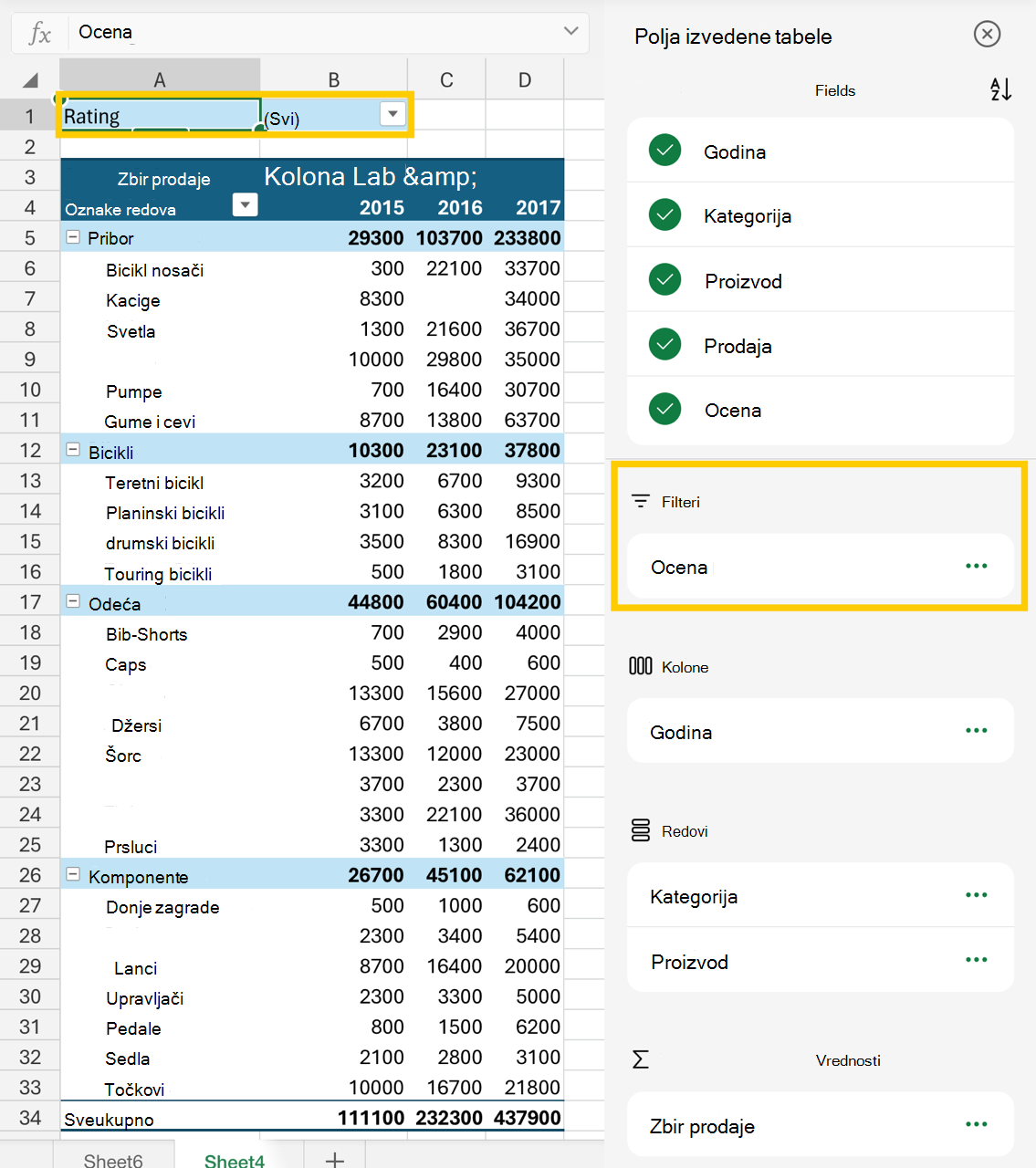
- Polja oblasti Filteri prikazana su kao filteri za izveštaj najvišeg nivoa iznad izvedene tabele, na sledeći način:
- Polja oblasti Kolone prikazana su kao Oznake kolona na vrhu izvedene tabele, na sledeći način:
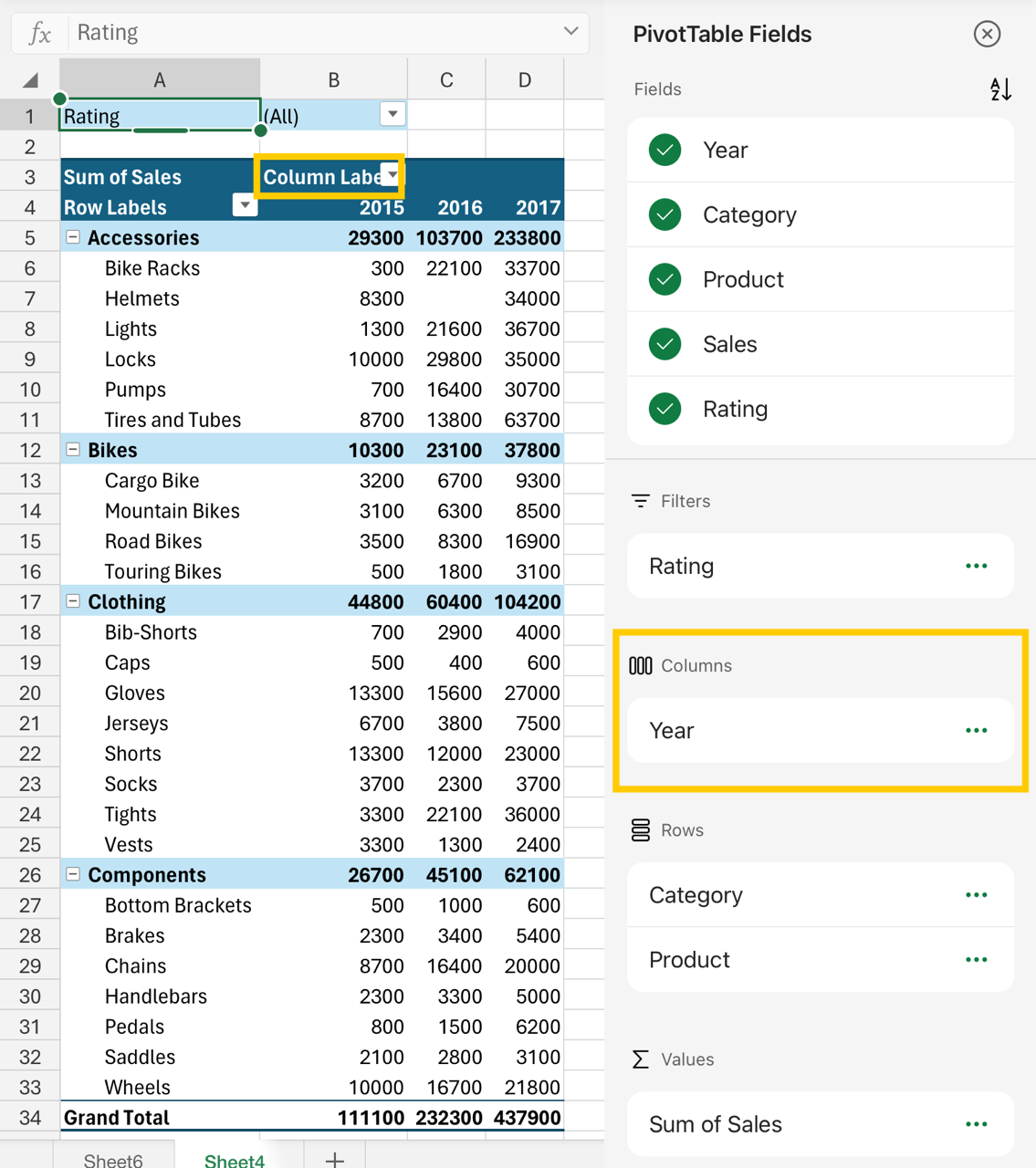
U zavisnosti od hijerarhije polja, moguće je da će kolone biti ugnežđene unutar kolona koje su na višoj poziciji.
- Polja oblasti Redovi prikazana su kao Oznake redova na levoj strani izvedene tabele, na sledeći način:
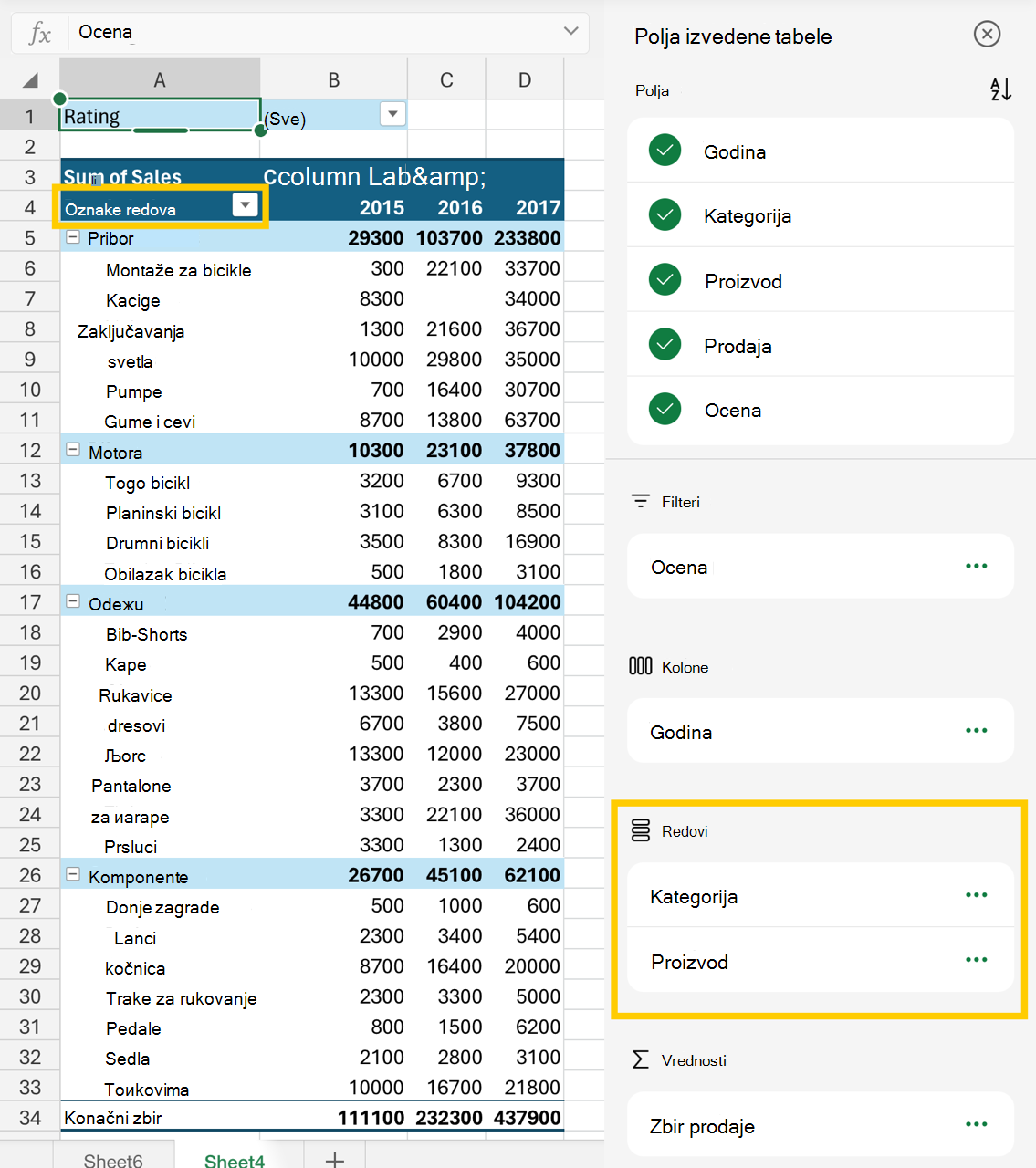
U zavisnosti od hijerarhije polja, moguće je da će redovi biti ugnežđeni unutar redova koji su na višoj poziciji.
- Polja oblasti Vrednosti prikazana su kao rezimirane numeričke vrednosti u izvedenoj tabeli, na sledeći način: