Ne možete da razdelite pojedinačnu ćeliju, ali možete da učinite da izgleda kao da je razdeljena tako što ćete objediniti ćelije iznad nje.
Objedinjavanje ćelija
Izaberite ćelije za objedinjavanje.
Izaberite stavku "Objedini & centr", a zatim "Objedini ćelije".
Važno
Kada objedinite više ćelija, u objedinjenoj ćeliji pojavljuje se samo sadržaj jedne ćelije (za jezike koji se pišu sleva nadesno to je gornja leva ćelija, a za jezike koji se pišu zdesna nalevo, gornja desna ćelija). Sadržaj ostalih ćelija koje objedinite briše se.
Razdvajanje ćelija
- Kliknite na strelicu nadole "Objedinjavanje & Centr".
- Izaberite stavku "Razjedini ćelije".
Važno
- Nije moguće razjediniti neobjedinjenu ćeliju. Ako tražite informacije o tome kako da razjedinite sadržaj neobjedinjene ćelije na više ćelija, pročitajte članak "Distribucija sadržaja ćelije u susedne kolone".
- Kada objedinite ćelije, objedinjenu ćeliju možete ponovo da razdelite na zasebne ćelije. Ako se ne sećate gde ste objedinili ćelije, možete da koristite komandu " Pronađi " da biste brzo pronašli objedinjene ćelije.
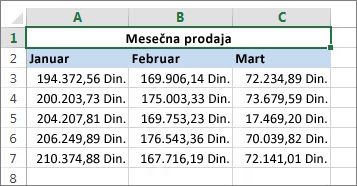
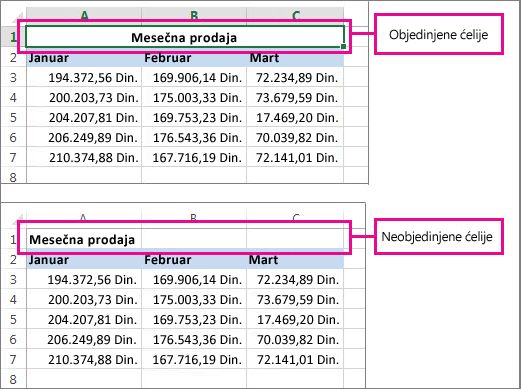
Objedinjavanje kombinuje dve ili više ćelija da bi se kreirala nova, veća ćelija. Ovo je odličan način kreiranja oznake koja obuhvata opseg od nekoliko kolona.
U ovom primeru, ćelije A1, B1 i C1 su objedinjene da bi se kreirala oznaka "Mesečna prodaja" da bi se opisale informacije od 2. do 7. reda.
Objedinjavanje ćelija
Objedinite dve ili više ćelija tako što ćete pratiti ove korake:
Izaberite dve ili više susednih ćelija koje želite da objedinite.
Važno
Proverite da li se podaci koje želite da zadržite nalaze u gornjoj levoj ćeliji i imajte na umu da će svi podaci u ostalim objedinjenim ćelijama biti izbrisani. Da biste zadržali bilo koje podatke iz tih drugih ćelija, jednostavno ih kopirajte na drugo mesto na radnom listu – pre objedinjavanja.
Na kartici " Početak " izaberite stavku "Objedini & centr", a zatim stavku "Objedini ćelije".
Savet
- Ako je taster "Centar & za objedinjavanje " onemogućen, uverite se da ne uređujete ćeliju – i da ćelije koje želite da objedinite nisu oblikovane kao Excel tabela. Ćelije oblikovane kao tabela obično prikazuju naizmenično osenčene redove i možda strelice filtera u naslovima kolona.
- Da biste objedinili ćelije bez centriranja, izaberite strelicu pored stavke Objedini & Centr, a zatim izaberite stavku Objedini po širini ili Objedini ćelije.
Razdvajanje ćelija
Ako želite da preokrenete objedinjavanje ćelija, kliknite na objedinjenu ćeliju, a zatim odaberite stavku "Razdvajanje ćelija " u meniju "Objedinjavanje & centru ".
Razdeljivanje teksta iz jedne ćelije u više ćelija
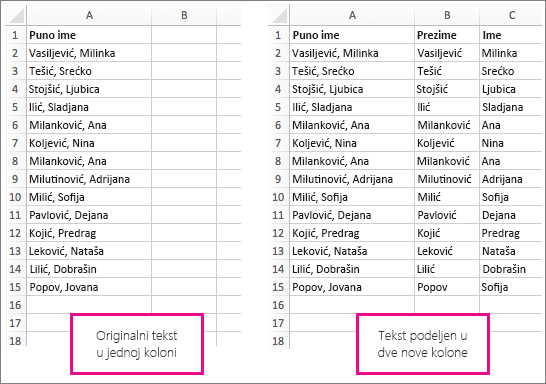
Tekst iz jedne ili više ćelija možete da razdelite u više ćelija. Ovo je suprotno od spajanja, u kojem kombinujete tekst iz dve ili više ćelija u jednu.
Na primer, možete razdeliti kolonu koja sadrži puna imena u odvojene kolone sa imenima i prezimenima:
Pratite dolenavedene korake da biste razdelili tekst na više kolona:
Izaberite ćeliju ili kolonu koja sadrži tekst koji želite da razdelite.
Napomena
Izaberite koliko želite redova, ali ne više od jedne kolone. Takođe se uverite da ima dovoljno praznih kolona sa desne strane – kako nijedan podatak ne bi bio izbrisan. Jednostavno dodajte prazne kolone ako je potrebno.
Izaberite podatke> zapretvaranje teksta u kolone, što prikazuje čarobnjak za pretvaranje teksta u kolone.
Izaberite Razgraničeni>dalje.
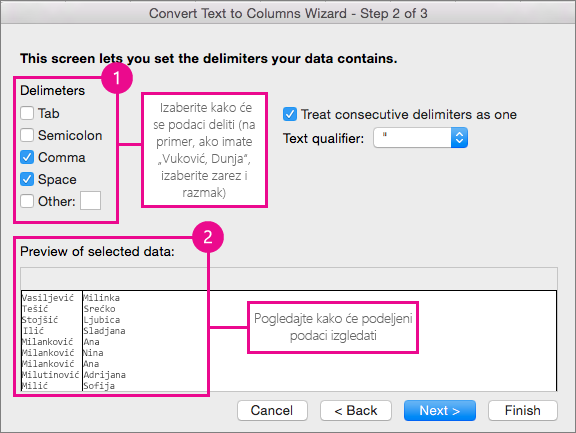
Potvrdite izbor u polju "Razmak" i obrišite ostala polja. Možete i da potvrdite izbor u poljima za zarez i razmak ako je tekst tako razdeljen (na primer, "Reje, hajlije", sa zarezom i razmakom između imena i prezimena). Pregled podataka se pojavljuje na tabli na dnu iskačućeg prozora.
Kliknite na dugme " Dalje", a zatim odaberite oblikovanje za nove kolone. Ako ne želite podrazumevani format, odaberite oblikovanje kao što je tekst, a zatim izaberite drugu kolonu podataka u prozoru " Pregled podataka " i ponovo izaberite isto oblikovanje. Ponovite ovu radnju za sve kolone u prozoru za pregled .
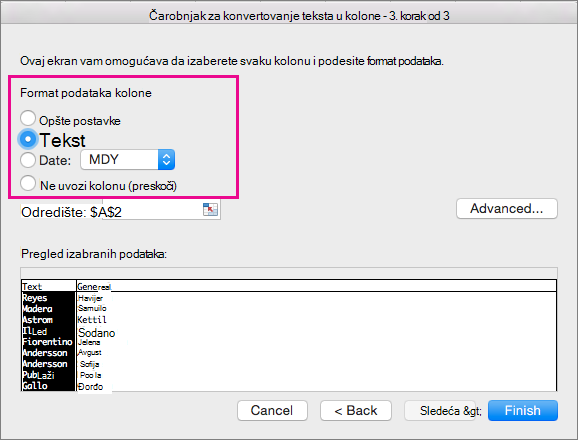
Izaberite dugme "  button to the right of the Destination box to collapse the popup window.
Bilo gde u radnoj svesci izaberite ćelije koje želite da sadrže razdeljene podatke. Na primer, ako delite puno ime na kolone sa imenom i prezimenom, izaberite odgovarajući broj ćelija u dve susedne kolone.
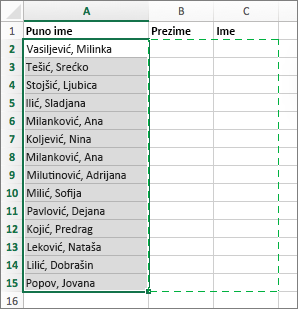
Kliknite na dugme  " da biste ponovo razvili iskačući prozor, a zatim izaberite dugme "Završi".

Objedinjavanje kombinuje dve ili više ćelija da bi se kreirala nova, veća ćelija. Ovo je odličan način kreiranja oznake koja obuhvata opseg od nekoliko kolona. Na primer, ćelije A1, B1 i C1 su ovde objedinjene da bi se kreirala oznaka "Mesečna prodaja" da bi se opisale informacije od 2. do 7. reda.
Objedinjavanje ćelija
Izaberite prvu ćeliju i pritisnite taster Shift dok izaberete poslednju ćeliju u opsegu koji želite da objedinite.
Važno
Uverite se da samo jedna ćelija u opsegu sadrži podatke.
Izaberite stavku "Početak>""Objedinjavanje" & "Centar", a zatim "Objedini ćelije".
Ako je funkcija "Objedinjavanje " nedostupna, proverite da trenutno ne uređujete ćeliju ili da se ćelije koje želite da objedinite ne nalaze unutar tabele.
Savet
Da biste objedinili ćelije bez centriranja podataka, izaberite objedinjenu ćeliju, a zatim izaberite opcije levog, centralnog ili desnog poravnavanja iz stavke "Poravnavanje".
Ako se predomislite, uvek možete da opozovete objedinjavanje tako što ćete izabrati objedinjenu ćeliju i izabrati Objedini.
Razdvajanje ćelija
Da biste razjedinili ćelije neposredno posle objedinjavanja, pritisnite kombinaciju tastera Ctrl + Z. U suprotnom, uradite sledeće:
- Izaberite objedinjenu ćeliju i izaberite stavku"Objedinjavanje & Početak>", a zatim "Objedini ćelije".
Podaci u objedinjenoj ćeliji se premeštaju u levu ćeliju kada se ćelije razdvoje.
Potrebna vam je dodatna pomoć?
Možete uvek da postavite pitanje stručnjaku u Excel Tech zajednici ili da potražite pomoć u zajednicama.
Takođe pogledajte
Pregled formula u programu Excel
Način izbegavanja oštećenih formula
Pronalaženje i ispravljanje grešaka u formulama
Tasterske prečice i funkcijski tasteri u programu Excel
Excel funkcije (abecednim redom)
Excel funkcije (po kategoriji)
