
Ako su podaci uvek u pokretu, onda je Excel kao Velika centralna stanica. Zamislite da su podaci voz pun putnika koji redovno ulazi u Excel, pravi promene i odlazi. Postoje desetine načina za unos u Excel, koji uvozi podatke svih tipova, a lista se uvećava. Kada podaci budu u programu Excel, spremni su da promene oblik baš onako kako želite pomoću programskog dodatka Power Query. Podaci, kao i svi mi, takođe zahtevaju "negu i hranjenje" kako bi stvari tekle glatko. Tu na scenu stupaju veza, upit i svojstva podataka. Konačno, podaci napuštaju Excel železničku stanicu na mnogo načina: uvezeni su od strane drugih izvora podataka, deljeni kao izveštaji, grafikoni i izvedene tabele, a izvezeni u Power BI i Power Apps.
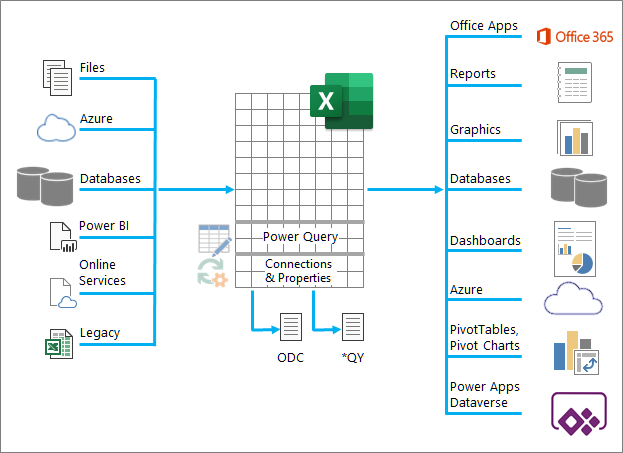
Najbolje stvari koje možete da uradite sa podacima na železničkoj stanici u programu Excel
Evo glavnih stvari koje možete da uradite dok se podaci nalaze na železničkoj stanici programa Excel:
- Uvoz Možete da uvezete podatke iz mnogo različitih spoljnih izvora podataka. Ovi izvori podataka mogu da se nalaze na računaru, u oblaku ili na drugom kraju sveta. Više informacija potražite u članku "Uvoz podataka iz spoljnih izvora podataka".
- Power Query Možete da koristite Power Query (koji se ranije zvao "Preuzimanje & transformacija") za kreiranje upita za oblikovanje, transformaciju i kombinovanje podataka na različite načine. Možete da izvezete svoj rad kao Power Query predložak da biste definisali operaciju toka podataka u Power Apps. Možete čak i da kreirate tip podataka da biste dopunili povezane tipove podataka. Dodatne informacije potražite u pomoći za Power Query za Excel.
- Bezbednost Privatnost podataka, akreditivi i potvrda identiteta su uvek stalna briga. Više informacija potražite u člancima "Upravljanje postavkama i dozvolama izvora podataka " i "Podešavanje nivoa privatnosti".
- Osveži Uvezeni podaci obično zahtevaju operaciju osvežavanja da bi se u Excel unele promene, kao što su dodavanja, ažuriranja i brisanja. Više informacija potražite u članku "Osvežavanje spoljnih podataka za povezivanje u programu Excel".
- Veze/svojstva Svaki spoljni izvor podataka ima različite informacije o vezi i svojstvima povezane sa njim koje ponekad zahtevaju promene u zavisnosti od vaših prilika. Više informacija potražite u člancima "Upravljanje opsezima spoljnih podataka i njihovim svojstvima", "Kreiranje", uređivanje i upravljanje vezama sa spoljnim podacima i Svojstva veze.
- Zastarelo Tradicionalni metodi, kao što su zastareli čarobnjaci za uvoz i MSQuery, i dalje su dostupni za upotrebu. Više informacija potražite u člancima " Opcije uvoza i analize podataka " i "Korišćenje programa Microsoft Query za preuzimanje spoljnih podataka".
Sledeći odeljci pružaju više detalja o tome šta se dešava u pozadini na ovoj prometnoj Excel železničkoj stanici.
Rezime veza i svojstava
Postoje svojstva veze, upita i opsega spoljnih podataka. Svojstva veze i upita sadrže tradicionalne informacije o vezi. U naslovu dijaloga, "Svojstva veze " znači da ne postoji upit povezan sa njim, ali "Svojstva upita " znači da postoji. Svojstva opsega spoljnih podataka kontrolišu raspored i oblikovanje podataka. Svi izvori podataka imaju dijalog " Svojstva spoljnih podataka ", ali izvori podataka koji imaju povezane informacije o akreditivima i osvežavanju koriste veći dijalog "Svojstva podataka spoljnog opsega ".
Sledeće informacije rezimiraju najvažnije dijaloge, okna, putanje komandi i odgovarajuće teme pomoći.
| Dijalog ili okno Putanje komandi |
Kartice i tuneli | Glavna tema pomoći |
|---|---|---|
|
Nedavni izvori Podaci>Nedavni izvori |
(Bez kartica) Tunnels to Connect>Navigator dialog box |
Upravljanje postavkama izvora podataka i dozvolama |
|
Svojstva veze ILI Čarobnjak za podatke za povezivanje Podaci>Upiti & veze>Connections tab > (desni klik na vezu) >Properties |
Kartica "Korišćenje " Kartica "Definicija " Korišćeno na kartici |
Svojstva veze |
|
Svojstva upita Podaci>Postojeće veze> (kliknite desnim tasterom miša na vezu) >Uređivanje svojstava veze ILI Podaci>Upiti & vezes | Kartica >"Upiti" (kliknite desnim tasterom miša na vezu) >Properties ILI Upit>Nekretnine ILI Podaci>Osveži sve>Veze (kada su postavljene na učitanom radnom listu upita) |
Kartica "Korišćenje " Kartica "Definicija " Korišćeno na kartici |
Svojstva veze |
|
Upiti & veze Podaci>Upiti & veze |
Kartica "Upiti" Kartica "Veze" |
Svojstva veze |
|
Postojeće veze Podaci>Postojeće veze |
Kartica "Veze" Kartica "Tabele " |
Povezivanje sa spoljnim podacima |
|
Svojstva spoljnih podataka ILI Svojstva opsega spoljnih podataka ILI Podaci>Svojstva (onemogućeno ako nije postavljeno na radni list upita) |
Korišćeno na kartici (iz dijaloga "Svojstva veze ") Refresh button on the right tunnels to Query Properties |
Upravljanje opsezima spoljnih podataka i njihovim svojstvima |
|
Svojstva> vezeDefinition tab>, Export Connection File ILI Upit>Izvoz datoteke veze |
(Bez kartica) Tuneli do File dialog box Fascikla "Izvori podataka " |
Kreiranje, uređivanje veza sa spoljnim podacima i upravljanje njima |
Osnove podataka za povezivanje
Podaci u Excel radnoj svesci mogu da potiču sa dve različite lokacije. Podaci mogu biti uskladišteni direktno u radnoj svesci ili u spoljnom izvoru podataka, kao što je tekstualna datoteka, baza podataka ili OLAP kocka. Ovaj spoljni izvor podataka je povezan sa radnom sveskom pomoću podataka za povezivanje koji predstavljaju skup informacija kojima se opisuje pronalaženje, prijavljivanje i pristupanje spoljnom izvoru podataka.
Glavna prednost povezivanja sa spoljnim podacima je u tome da ove podatke možete periodično da analizirate a da ne morate svaki put da ih kopirate u radnu svesku, što može dugo da traje i podložno je greškama. Pored toga, nakon povezivanja sa spoljnim podacima, Excel radne sveske možete automatski da osvežite (ili ažurirate) iz originalnog izvora podataka kada god se on ažurira novim informacijama.
Informacije o vezi uskladištene su u radnoj svesci i takođe mogu da se skladište u datoteci veze, kao što je Office Data Connection (ODC) datoteka (.odc) ili datoteka imena izvora podataka (.dsn).
Da biste preneli spoljne podatke u Excel, treba vam pristup podacima. Ako spoljni izvor podataka kojem želite da pristupite nije na lokalnom računaru, možda ćete morati da se obratite administratoru baze podataka za lozinku, korisničku dozvolu ili druge informacije o vezi. Ako je izvor podataka baza podataka, uverite se da baza podataka nije otvorena u isključivom režimu. Ako je izvor podataka tekstualna datoteka ili unakrsna tabele, uverite se da je drugi korisnik nije otvorio za isključivi pristup.
Većina izvora podataka takođe zahteva ODBC upravljački program ili OLE DB dobavljača za koordinaciju protoka podataka između programa Excel, datoteke veze i izvora podataka.
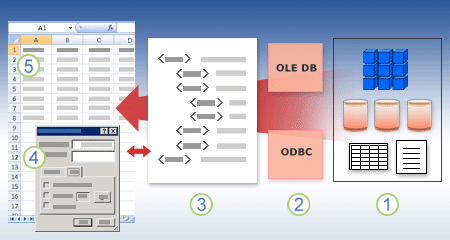
Sledeći dijagram rezimira najvažnije informacije o podacima za povezivanje.
1. Postoje različiti izvori podataka sa kojima možete da se povežete: Analysis Services, SQL Server, Microsoft Access, druge OLAP i relacione baze podataka, unakrsne tabele i tekstualne datoteke.
2. Veliki broj izvora podataka ima povezan ODBC upravljački program ili OLE DB dobavljača.
3. Datoteka veze definiše sve informacije potrebne za pristup izvoru podataka i preuzimanje podataka iz njega.
4. Informacije o povezivanju se kopiraju iz datoteke veze u radnu svesku, a informacije o vezi mogu lako da se uređuju.
5. Podaci se kopiraju u radnu svesku, tako da možete da ih koristite, kao što možete da koristite podatke koji su uskladišteni direktno u radnoj svesci.
Pronalaženje veza
Koristite dijalog "Postojeće veze " da biste pronašli datoteke veze. (Izbor podataka>Postojeće veze.) Pomoću ovog dijaloga možete videti sledeće tipove veza:
-
Veze u radnoj svesci
Ova lista prikazuje sve trenutne veze u radnoj svesci. Lista će se kreirati od veza koje ste već definisali, koje ste kreirali pomoću dijaloga " Izbor izvora podataka " čarobnjaka za povezivanje sa podacima ili od veza koje ste prethodno izabrali kao vezu iz ovog dijaloga. -
Datoteke veze na računaru
Ova lista se pravi iz fascikle " Moji izvori podataka " koja se obično skladišti u fascikli "Dokumenti ". -
Datoteke veze na mreži
Ova lista može se napraviti iz skupa fascikli na lokalnoj mreži, lokacija koja može da bude primenjena na celoj mreži kao deo primene smernica Microsoft Office grupe ili SharePoint biblioteke.
Uređivanje svojstva veze
Excel možete koristiti i kao uređivač datoteka veze za kreiranje i uređivanje veza ka spoljnim izvorima podataka koji su uskladišteni u radnoj svesci ili u datoteci veze. Ako ne pronađete željenu vezu, možete da kreirate vezu tako što ćete kliknuti na dugme "Potraži još " da biste prikazali dijalog "Izbor izvora podataka ", a zatim izabrati stavku "Novi izvor " da biste pokrenuli čarobnjak za podatke za povezivanje.
Kada kreirate vezu, možete da koristite dijalog "Svojstva svojstava veze " (izaberite upite podataka> & karticu >"Veze>" (kliknite desnim tasterom miša na stavku "Veza") > da biste kontrolisali različite postavke za povezivanje sa spoljnim izvorima podataka i da koristite, ponovo koristite ili menjate datoteke veze.
Napomena Ponekad se dijalog "Svojstva veze" imenuje dijalog "Svojstva upita" kada postoji upit kreiran u Power Query (ranije se zvao Get & Transform) koji je povezan sa njim.
Ukoliko se sa izvorom podataka povezujete pomoću datoteke veze, Excel će iz datoteke veze kopirati informacije o povezivanju u Excel radnu svesku. Kada u dijalogu " Svojstva veze " pravite izmene, vi zapravo uređujete informacije o podacima za povezivanje uskladištene u trenutnoj Excel radnoj svesci, a ne izvornu datoteku sa podacima za povezivanje koja je možda korišćenja za kreiranje veze (naznačeno u imenu datoteke prikazanim u svojstvu "Datoteka veze " na kartici " Definicija "). Kada uredite informacije o povezivanju (osim svojstava "Ime veze " i "Opis veze "), veza ka datoteci biće uklonjena, a svojstvo datoteke veze obrisano.
Da biste bili sigurni da se datoteka veze koristi uvek kada se izvor podataka osveži, na kartici "Definicija" izaberite stavku "Uvek pokušaj da koristiš ovu datoteku" kako bi se podaci osvežili. Ovo polje za potvrdu obezbeđuje da sve radne sveske koje koriste tu datoteku veze uvek koriste ispravke datoteke veze, koja takođe mora imati podešeno ovo svojstvo.
Upravljanje vezama
Pomoću dijaloga "Veze" lako možete da upravljate ovim vezama, uključujući kreiranje, uređivanje i brisanje (Select >Data Queries & Connections>tab (desni klik na vezu > ) >Svojstva.) Ovaj dijalog možete da koristite za sledeće:
- Kreiranje, uređivanje, osvežavanje i brisanje aktivnih veza u radnoj svesci
- Proveru izvora spoljnih podataka. Ovo možete da uradite u slučaju da je vezu definisano drugi korisnik.
- Prikazivanje mesta korišćenja svake veze u trenutnoj radnoj svesci
- Dijagnostikovanje poruke o grešci koja se odnosi na veze sa spoljnim podacima
- Preusmeravanje veze na drugi server ili izvor podataka ili zamenjivanje datoteke veze postojećom vezom
- Lako kreiranje i deljenje datoteka veze sa korisnicima
Deljenje ODC i veza upita u datotekama
Datoteke veze su posebno korisne za dosledno deljenje veze, zato što se veze lakše otkrivaju, doprinose poboljšanju bezbednosti veza i olakšavaju administraciju izvora podataka. Datoteke veze se najbolje dele kad se smeste na bezbednu i pouzdanu lokaciju, kao što je mrežna fascikla ili SharePoint biblioteka, gde korisnici mogu da čitaju datoteke, ali samo naznačeni korisnici mogu da je menjaju. Više informacija potražite u članku " Deljenje podataka sa ODC-om".
Korišćenje ODC datoteka
Office Data Connection (ODC) datoteke (.odc) možete kreirati povezivanjem sa spoljnim podacima pomoću dijaloga " Izbor izvora podataka " ili pomoću čarobnjaka za povezivanje sa podacima za povezivanje sa novim izvorima podataka. ODC datoteka koristi prilagođene HTML i XML oznake za skladištenje informacija veze. Sadržaj datoteke možete lako da prikažete ili uredite u programu Excel.
Možete da delite datoteke veze sa drugim osobama dajući im isti pristup spoljnom izvoru podataka koji vi imate. Ostali korisnici ne moraju da podese izvor podataka kako bi otvorili datoteku veze, ali moraju da instaliraju ODBC upravljački program ili OLE DB dobavljača usluga za pristup spoljnim podacima na ovom računaru.
ODC datoteke su preporučeni metod za povezivanje sa podacima i za deljenje podataka. Možete lako konvertovati druge tradicionalne datoteke veze (DSN, UDL i datoteke upita) u ODC datoteke tako što ćete otvoriti datoteku veze, a zatim kliknuti na dugme "Izvezi datoteku veze " na kartici " Definicija " u dijalogu "Svojstva veze ".
Korišćenje datoteka upita
Datoteke upita su tekstualne datoteke koje sadrže informacije izvor podataka, uključujući ime servera gde se podaci nalaze i informacije o vezi koju ste obezbedili kada ste kreirali izvor podataka. Datoteke upita su tradicionalan način za deljenje upita sa ostalim Excel korisnicima.
Korišćenje .dqy datoteka upita . Možete da koristite Microsoft Query da biste sačuvali .dqy datoteke koje sadrže upite za podatke iz relacionih baza podataka ili tekstualnih datoteka. Kada otvorite ove datoteke u programu Microsoft Query, možete da vidite podatke koje upit vraća i izmenite upit da vraća drugačije rezultate. Možete da sačuvate .dqy datoteku za bilo koji upit koji ste kreirali, koristeći Query čarobnjak ili direktno u programu Microsoft Query.
Korišćenje .oqy datoteka upita . Možete da sačuvate .oqy datoteke da biste se povezali sa podacima u OLAP bazi podataka, na serveru ili u datoteci vanmrežne kocke (.cub). Kada koristite čarobnjak za višedimenzionalne veze u programu Microsoft Query za kreiranje izvora podataka za OLAP bazu podataka ili kocku, .oqy datoteka se pravi automatski. Zato što OLAP baze podataka nisu organizovane u zapise ili tabele ne možete da kreirate upite ili .dqy datoteke za pristup ovim bazama podataka.
Korišćenje .rqy datoteka upita . Excel može da otvori datoteke upita u .rqy obliku kao podršku OLE DB upravljačkom programu za izvor podataka koji koristi ovaj format. Za više informacija pogledajte dokumentaciju za upravljački program.
Korišćenje .qry datoteka upita. Microsoft Query može da otvori i sačuva datoteke upita u .qry obliku za korišćenje u ranijim verzijama programa Microsoft Query koje ne mogu da otvore .dqy datoteke. Ako imate datoteku upita u .qry obliku koju želite da koristite u programu Excel otvorite datoteku u programu Microsoft Query, a zatim je sačuvajte kao .dqy datoteku. Za informacije o čuvanju .dqy datoteka pogledajte Microsoft Query pomoć.
Korišćenje .iqy datoteka veb upita Excel može da otvori .iqy datoteke veb upita za preuzimanje podataka sa veba. Više informacija potražite u članku "Izvoz u Excel iz sistema SharePoint".
Korišćenje svojstava spoljnih podataka
Opseg spoljnih podataka (zove se i tabela upita) jeste definisano ime ili ime tabele koje definiše lokaciju podataka unetih u radni list. Kada se povežete sa spoljnim podacima, Excel automatski kreira opseg spoljnih podataka. Jedini izuzetak od ovog pravila je izveštaj izvedene tabele koji je povezan sa izvorom podataka, u kom slučaju se ne kreira opseg spoljnih podataka. U programu Excel možete da oblikujete i rasporedite opseg spoljnih podataka ili da ga koristite u izračunavanjima, kao i sa bilo kojim drugim podacima.
Excel automatski imenuje opseg spoljnih podataka na sledeći način:
- Opsezi spoljnih podataka iz Office Data Connection (ODC) datoteka dobijaju isto ime kao i ime datoteke.
- Opsezi spoljnih podataka iz baza podataka dobijaju ime koje sadrži ime upita. Podrazumevano Query_from_izvor je ime izvora podataka koji ste koristili za kreiranje tog upita.
- Opsezi spoljnih podataka iz tekstualnih datoteka dobili su ime na osnovu imena tekstualne datoteke.
- Opsezi spoljnih podataka iz Web upita dobili su ime po Web stranici sa koje su ti podaci preuzeti.
Ukoliko vaš radni list sadrži više od jednog opsega spoljnih podataka uzetih iz istog izvora, opsezi se obeležavaju brojem. Na primer, Moj tekst, MyText_1, MyText_2, i tako redom.
Opseg spoljnih podataka ima dodatna svojstva (ne treba ih mešati sa svojstvima veze) koje možete da koristite da biste kontrolisali podatke, kao što je očuvanje oblikovanja ćelije i širine kolona. Ova svojstva opsega spoljnih podataka možete da promenite tako što ćete kliknuti na dugme "Svojstva " u grupi "Veze " na kartici "Podaci ", a zatim uneti promene u dijaloge "Svojstva opsega spoljnih podataka " ili "Svojstva spoljnih podataka ".

|

|
|---|
Podrška za izvore podataka u Excel usluge
Postoji nekoliko objekata podataka (kao što su opseg spoljnih podataka i izveštaj izvedene tabele) koje možete da koristite za povezivanje sa različitim izvorima podataka. Međutim, tip izvora podataka sa kojim možete da se povežete razlikuje se u zavisnosti od objekta podataka.
Možete da koristite i osvežite povezane podatke u Excel usluge. Kao i za druge spoljne izvore podataka, možda ćete morati da potvrdite identitet pristupa. Više informacija potražite u članku "Osvežavanje spoljnih podataka za povezivanje u programu Excel". Akoimate više informacija o akreditivima, pročitajte članak "Postavke potvrde identiteta Excel usluge.
Sledeća tabela rezimira koji izvori podataka su podržani za svaki objekat podataka u programu Excel.
|
Pretraga Podaci objekat |
Kreira Spoljni Podaci domet? |
OLE DB |
ODBC |
Tekst datoteka |
HTML datoteka |
XML datoteka |
SharePoint lista |
|
|---|---|---|---|---|---|---|---|---|
| Čarobnjak za uvoz teksta | Da | Ne | Ne | Da | Ne | Ne | Ne | |
| izveštaj izvedene tabele (nije OLAP) |
Ne | Da | Da | Da | Ne | Ne | Da | |
| izveštaj izvedene tabele (OLAP) |
Ne | Da | Ne | Ne | Ne | Ne | Ne | |
| Excel Table | Da | Da | Da | Ne | Ne | Da | Da | |
| XML mapa | Da | Ne | Ne | Ne | Ne | Da | Ne | |
| Veb upit | Da | Ne | Ne | Ne | Da | Da | Ne | |
| Čarobnjak za podatke za povezivanje | Da | Da | Da | Da | Da | Da | Da | |
| Microsoft Query | Da | Ne | Da | Da | Ne | Ne | Ne |
Napomena
Ove datoteke, tekstualna datoteka uvežena pomoću čarobnjaka za uvoz teksta, XML datoteka uvežena pomoću XML mapa i HTML ili XML datoteka uvežena pomoću veb upita, ne koriste ODBC upravljački program ili OLE DB dobavljača usluga za uspostavljanje veze sa izvorom podataka.
Excel usluge zaobilaženje problema za Excel tabele i imenovane opsege
Ako želite da prikažete Excel radnu svesku u Excel usluge, možete da se povežete sa podacima i da ih osvežite, ali morate da koristite izveštaj izvedene tabele. Excel usluge ne podržavaju opsege spoljnih podataka, što znači da Excel usluge ne podržavaju Excel tabelu povezanu sa izvorom podataka, veb upit, XML mapu ili Microsoft Query.
Međutim, možete da privremeno rešite ovo ograničenje pomoću izvedene tabele i da se povežete sa izvorom podataka, a zatim dizajnirate i rasporedite izvedenu tabelu kao dvodimenzionalnu tabelu bez nivoa, grupa ili međuvrednosti tako da su prikazani svi željeni redovi i kolone.
ODBC i OLE DB komponente za pristup podacima
Hajde da krenemo na put niz memorijsku traku baze podataka.
Osnovni podaci o funkcijama MDAC, OLE DB i OBC
Pre svega, izvinjavam se zbog svih akronima. Microsoft Data Access komponente (MDAC) 2.8 je uključen uz Microsoft Windows. Uz MDAC možete da se povežete sa podacima i da ih koriste iz velikog broja relacionih i nerelacionih izvora podataka. Možete da povežete sa mnogim različitim izvorima podataka koristeći Open Database Connectivity (ODBC) upravljačke programe ili OLE DB dobavljače koji su ugrađeni i isporučuje ih Microsoft ili ih razvijaju nezavisni proizvođači. Kada instalirate Microsoft Office, na računar se dodaju ODBC upravljački programi i OLE DB dobavljači.
Da biste videli kompletnu listu OLE DB dobavljača instaliranih na računaru, prikažite dijalog "Svojstva veze podataka" iz Data Link datoteke, a zatim izaberite karticu "Dobavljač".
Da biste videli kompletnu listu ODBC dobavljačima instaliranih na računaru, prikažite dijalog "Administrator ODBC baze podataka ", a zatim izaberite karticu "Upravljački programi ".
Možete da koristite ODBC upravljačke programe i OLE DB dobavljače drugih proizvođača da biste dobili informacije iz izvora podataka koji ne pripadaju korporaciji Microsoft, uključujući druge tipove ODBC i OLE DB baza podataka. Informacije o instaliranju tih ODBC upravljačkih programa i OLE DB dobavljača potražite u dokumentaciji za datu bazu podataka ili se obratite prodavcu baze podataka.
Korišćenje ODBC-a za povezivanje sa izvorima podataka
U ODBC arhitekturi , aplikacija (kao što je Excel) povezuje se sa menadžerom ODBC upravljačkog programa, koji zauzvrat koristi određeni ODBC upravljački program (kao što je Microsoft SQL ODBC upravljački program) za povezivanje sa izvorom podataka (kao što je Microsoft SQL Server baza podataka).
Za povezivanje sa ODBC izvorima podataka uradite sledeće:
- Uverite se da je odgovarajući ODBC upravljački program instaliran na računaru koja sadrži izvor podataka.
- Definišite ime izvora podataka (DSN) pomoću administratora ODBC izvora podataka da biste uskladištili informacije o vezi u registratoru, DSN datoteci ili niski za povezivanje u Microsoft Visual Basic kodu da biste prosledili informacije o vezi direktno do menadžera ODBC upravljačkog programa.
Da biste definisali izvor podataka, u operativnom sistemu Windows kliknite na dugme "Start", a zatim izaberite stavku Kontrolna tabla. Izaberite stavku "Sistem i održavanje", a zatim stavku "Administrativne alatke". Izaberite stavke "Performanse i održavanje", a zatim administrativne alatke. a zatim izaberite stavku Izvori podataka (ODBC). Za više informacija o različitim opcijama, kliknite na dugme "Pomoć " na svakoj stranici dijaloga.
Računari kao izvori podataka
Računar kao izvor podataka skladišti informacije o vezi u registratoru, na određenom računaru pod korisnički definisanim imenom. Računare kao izvore podataka možete da koristite samo na računaru na kojem su definisani. Postoje dva tipa računara kao izvora podataka – korisnički i sistemski. Korisničke izvore podataka može da koristi samo trenutni korisnik i vidljivi su samo tom korisniku. Sistemske izvore podataka mogu da koriste svi korisnici na računaru i vidljivi su svim korisnicima na računaru.
Računar kao izvor podataka je posebno koristan kada želite dodatnu bezbednost zato što pomoću njega samo korisnici koji su prijavljeni mogu da prikažu računar kao izvor podataka i računar kao izvor podataka ne može da kopira udaljeni korisnik na drugi računar.
Izvori podataka datoteke
Datoteke izvori podataka (zovu se i DSN datoteke) skladište informacije o vezi u tekstualne datoteke, ne registrator i obično su fleksibilniji za korišćenje od računara kao izvora podataka. Na primer, možete da kopirate datoteku izvora podataka na bilo koji računar sa ispravnim ODBC upravljačkim programom kako bi aplikacija mogla da se oslanja na dosledne i precizne informacije o vezi za sve računare. Možete i da postavite izvor podataka datoteke na jednom serveru, delite ga između više računara na mreži i lako održavate informacije o vezi na jednom mestu.
Izvor podataka datoteke može da bude i nedeljiv. Datoteka izvora podataka koje ne može da se deli nalazi se na jednom računaru i upućuje na računar kao izvor podataka. Nedeljive izvore podataka datoteke možete da koristite za pristup postojećim računarima kao izvorima podataka iz izvora podataka datoteke.
Korišćenje OLE DB-a za povezivanje sa izvorima podataka
U OLE DB arhitekturi aplikacija koja pristupa podacima zove se prikazivač podataka (kao što je Excel), a program koji omogućava osnovni pristup podacima zove se dobavljača baze podataka (kao što je Microsoft OLE DB dobavljač za SQL Server).
Universal Data Link (.udl) datoteka sadrži informacije o vezi koje prikazivač podataka koristi za pristup izvoru podataka pomoću OLE DB dobavljača tog izvora podataka. Informacije o vezi možete da kreirate tako što ćete uraditi nešto od sledećeg:
- U čarobnjaku za podatke za povezivanje koristite dijalog " Svojstva veze podataka " da biste definisali veze podataka za OLE DB dobavljača.
- Kreirajte praznu tekstualnu datoteku sa oznakom tipa datoteke .udl, a zatim uredite datoteku, koja prikazuje dijalog " Svojstva veze podataka ".