
Važno
- Pre nego što Excel radnu svesku sačuvate u starijem formatu datoteke, trebalo bi da rešite probleme koji mogu dovesti do znatnog gubitka funkcionalnosti kako biste mogli da sprečite trajan gubitak podataka ili neispravnu funkcionalnost. Excel kontrolor kompatibilnosti može da vam pomogne da identifikujete potencijalne probleme.
- Pre nego što nastavite sa čuvanjem radne sveske, možda ćete morati da rešite probleme koji uzrokuju neznatan gubitak tačnosti – podaci ili funkcionalnost se neće izgubiti, ali radna sveska možda neće izgledati ili funkcionisati na potpuno isti način kada je otvorite u starijoj verziji programa Microsoft Excel.
Kontrolor kompatibilnosti će se automatski pokrenuti kada pokušate da sačuvate radnu svesku u Excel 97-2003 .xls formatu. Ako vas ne brinu potencijalni problemi, možete da isključite kontrolor kompatibilnosti.
Dodatne informacije o kontroloru kompatibilnosti potražite u članku Čuvanje Excel radne sveske radi kompatibilnosti sa starijim verzijama programa Excel.
U ovom članku
- Problemi koji dovode do znatnog gubitka funkcionalnosti
- Problemi koji dovode do neznatnog gubitka tačnosti
Problemi koji dovode do znatnog gubitka funkcionalnosti
| Problem | Rešenje |
|---|---|
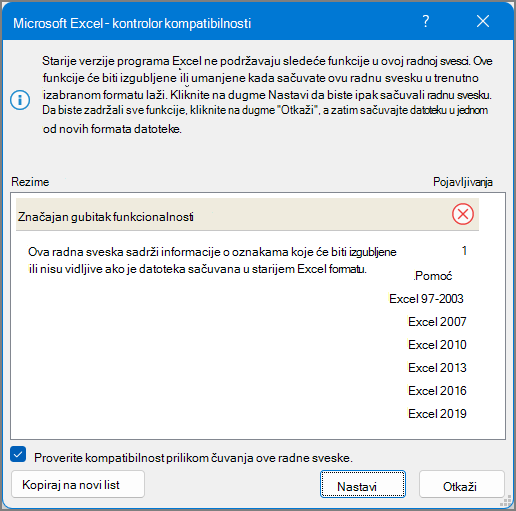
| Ova radna sveska sadrži informacije o oznaci koje će biti izgubljene ili neće biti vidljive ako se datoteka sačuva u starijem Excel formatu. |
Šta to znači: Ako sačuvate ovu radnu svesku u .xls formatu, nalepnice će biti trajno izgubljene. Ako ga sačuvate u .xlsx formatu, oznake će biti sačuvane, ali se neće prikazivati u programu Excel 2016 ili starijim verzijama. Radnja koju treba uraditi: Da biste sačuvali nalepnice, izbegavajte čuvanje radne sveske u .xls formatu. Ako vam je potrebno da osobe koje ne mogu da otvore .xlsx datoteke mogu da otvore radnu svesku, razmislite o otvaranju radne sveske u programu Excel za veb i slanju URL adrese datoteke na e-adresu koja je registrovana kao Microsoft nalog. |
| Ova radna sveska sadrži samostalne izvedene grafikone koji se mogu koristiti za prikaz podataka bez izvedene tabele u radnom listu. Samostalni izvedeni grafikoni biće sačuvani kao statični grafikoni. |
Šta to znači: Počevši od verzije Excel 2013, izvedeni grafikoni ne zahtevaju izvedene tabele na istom radnom listu. U starijim verzijama izvedeni grafikoni mogu da čitaju podatke samo iz izvedene tabele na istom radnom listu. Ako datoteku sačuvate pomoću starije verzije, izvedeni grafikoni koji ne čitaju podatke iz izvedenih tabela na istom radnom listu biće sačuvani kao statični grafikoni. Radnja koju treba uraditi: Ako je moguće, razmotrite dodavanje izvedene tabele kao izvora podataka izvedenog grafikona na radni list sa izvedenim grafikonom. Druga mogućnost je da uključite opciju da izvedeni grafikon zamenite skupom statičkih grafikona, po jedan za svaki pivot. Ako ni jedno ni drugo nije izvodljivo, razmislite koje podatke da koristite kao izvor za statički grafikon u sačuvanoj datoteci. |
| Neke formule sadrže reference na tabele u drugim radnim sveskama koje nisu otvorene u ovoj instanci programa Excel. Ove reference će pri čuvanju u Excel 97-2003 format biti konvertovane u greške #REF zato što ih nije moguće konvertovati u reference na list. |
Šta to znači: Radna sveska sadrži neke formule koje uključuju strukturirane reference tabele, kao što je =SUM(SalesWorkbook.xlsx! SalesTable[Sales Amount]), koje nisu podržane u verziji koju ste odabrali za čuvanje ove datoteke. Radna sveska na koju formule upućuju nije otvorena, pa ako sačuvate i zatvorite datoteku, formule će biti konvertovane u =#REF!. Radnja koju treba uraditi: Preporučuje se da sačuvate ovu datoteku kao jedan od modernih formata datoteke koji podržava strukturirane reference tabele. U suprotnom, pre zatvaranja ove radne sveske otvorite povezanu radnu svesku. Zatim sačuvajte i zatvorite radnu svesku dok je povezana radna sveska otvorena, a Excel će konvertovati strukturirane reference tabele u reference ćelija. Na primer, =SUM(SalesWorkbook.xlsx! TabelaProdaje[Iznos prodaje]) konvertovalo bi se u nešto poput =SUM([SalesWorkbook.xlsx]Prodaja! D2:D150). Više informacija o referencama strukturiranih tabela potražite u članku " Korišćenje strukturiranih referenci u Excel tabelama". |
| Neki listovi u ovoj radnoj svesci sadrže prikaz lista. Ti prikazi će biti uklonjeni. |
Šta to znači:Prikazi listova dostupni su samo u programu Excel za veb. Ako otvorite radnu svesku koja ima prikaze lista u verzijama programa Excel za računare, prikazi lista nisu dostupni. Ako datoteku sačuvate u Excel 97-2003 formatu, prikazi lista se odbacuju. Radnja koju treba uraditi: Ako želite da očuvate prikaze lista, nemojte da čuvate datoteku u programu Excel 97-2003. Ako treba da koristite prikaze listova, otvorite datoteku u programu Excel za veb. |
| Dekorativna postavka za ovaj objekat će biti izgubljena. |
Šta to znači: Počevši od programa Excel 2019, objekat možete da označite kao dekorativni umesto da dodate alternativni tekst. Primeri objekata koje bi trebalo označiti kao dekorativne su stilske ivice. Osobe koje koriste čitače ekrana će čuti da su ovi objekti dekorativni tako da znaju da ne propuštaju bilo kakve važne informacije. Opcija za označavanje kao dekorativne nije dostupna u programu Excel 2016 i starijim verzijama. Radnja koju treba uraditi: Za svaki takav objekat dodajte alternativni tekst za osobe koje koriste čitače ekrana. |
| Ova radna sveska sadrži vremenske ose koje se mogu koristiti za filtriranje izvedenih tabela, izvedenih grafikona i funkcija CUBE u okviru radne sveske. Vremenske ose neće funkcionisati u prethodnim verzijama programa Excel. |
Šta to znači: Vremenske ose su uvedene u programu Excel 2013 i ne funkcionišu u starijim verzijama. Radnja koju treba uraditi: Ako datoteku delite sa osobama koje koriste starije verzije programa Excel, obavestite ih da one neće moći da koriste vremenske ose i da bi trebalo da očekuju korišćenje drugih metoda filtriranja podataka po vremenskim periodima. |
| Ova radna sveska sadrži vremenske ose koje se mogu koristiti za filtriranje izvedenih tabela, izvedenih grafikona i funkcija CUBE u okviru radne sveske. Vremenske ose neće biti sačuvane. Formule koje upućuju na vremenske ose vratiće #REF! grešku. |
Šta to znači: Excel 97-2003 format datoteke (.xls) ne podržava vremenske ose. Ako radnu svesku sačuvate u Excel 97-2003 formatu, sve vremenske ose će biti izgubljene, a formule koje upućuju na njih vratiće grešku. Radnja koju treba uraditi: Uklonite sve reference formula na vremenske ose i planirajte da koristite redovne filtere datuma da biste filtrirali podatke po vremenskim periodima. |
| Ova radna sveska sadrži module za sečenje koji se mogu koristiti za filtriranje tabela u okviru radne sveske. Moduli za sečenje tabela neće funkcionisati u ranijim verzijama programa Excel. |
Šta to znači: Ako delite datoteku sa osobama koje ne koriste Excel 2013 ili novije, one neće moći da koriste module za sečenje. Radnja koju treba uraditi: Obavestite osobe sa kojima delite datoteku da neće moći da koriste module za sečenje, ali da mogu da filtriraju tabelu pomoću drugih metoda. |
| Ova radna sveska sadrži 3D modele koji će biti prikazani kao slika u prethodnim verzijama programa Excel. |
Šta to znači: Ako delite datoteku sa osobama koje ne koriste Excel 365, one neće moći da koriste 3D modele – oni će biti prikazani kao slike. Radnja koju treba uraditi: Ako je važno da ljudi mogu da koriste 3D modele, moraće da otvore datoteku u programu Excel 365. Ako to nije kritično, razmislite o tome da obavestite ljude da će se 3D modeli prikazati kao slike ako se ne otvore u programu Excel 365. |
| Ova radna sveska sadrži skalabilnu vektorsku grafiku (SVGs) koja će se prikazivati kao prenosiva mrežna grafika u prethodnim verzijama programa Excel. |
Šta to znači: SVG grafikoni su vektorske grafike i mogu lako da se razmere podešavaju i izgledaju isto. PNG datoteke su rasterske grafike i slabo se prilagođavaju - dobiće nazubljene ivice. Ako osobe koje koriste verzije programa Excel koje nisu Excel 2019 otvore datoteku, dobiće PNG datoteke umesto SVG-ova. Radnja koju treba uraditi: Ako je važno da slike mogu dobro da se razmere, moraće da se otvore u programu Excel 2019 ili novijoj verziji. Ako nije važno da oni mogu dobro da skaliraju, razmislite o tome da obavestite osobe sa kojima delite datoteku da razmera slika neće biti dobro u programu Excel 2016 ili starijim verzijama. |
| Izvedena tabela ili podaci za povezivanje koji podržavaju analizu više tabela postoje u ovoj radnoj svesci i biće izgubljeni ako se sačuvaju u starijim formatima datoteke. |
Šta to znači: Funkcije podataka, kao što su izvedene tabele ili podaci za povezivanje, koje koriste više tabela neće biti sačuvane ako radnu svesku sačuvate u Excel 97-2003 formatu. Ako datoteku delite u trenutnom formatu (.xslx) sa osobama koje koriste Excel 2007 ili 2010, one neće moći da koriste funkcije podataka. Radnja koju treba uraditi: Za svaku funkciju podataka napravite novi radni list sa tabelom koja sadrži sva polja koja su neophodna funkciji podataka, a zatim promenite izvor podataka za funkciju podataka u novu tabelu ili ponovo kreirajte funkciju podataka koristeći novu tabelu kao izvor podataka. Da biste kreirali novu tabelu, možete početi tako što ćete umetnuti neku od originalnih izvornih tabela, a zatim kreirati preostala polja pomoću funkcije VLOOKUP da biste ih preuzeli iz ostalih izvornih tabela ili možete da koristite Access da biste ponovo napravili model podataka za funkciju podataka kao upit, a zatim uvezli podatke upita u radni list u radnoj svesci u vidu tabele. |
| Excel funkcije podataka (izvedene tabele, veze radne sveske, tabele, moduli "Slicer", Power View i funkcije kocke) koje podržavaju analizu više tabela nisu podržane u starijim verzijama programa Excel i biće uklonjene. |
Šta to znači: Funkcije podataka koje koriste više tabela neće biti sačuvane ako radnu svesku sačuvate u Excel 97-2003 formatu. Ako datoteku delite u trenutnom formatu (.xslx) sa osobama koje koriste Excel 2007 ili 2010, one neće moći da koriste funkcije podataka. Radnja koju treba uraditi: Za svaku funkciju podataka napravite novi radni list sa tabelom koja sadrži sva polja koja su neophodna funkciji podataka, a zatim promenite izvor podataka za funkciju podataka u novu tabelu ili ponovo kreirajte funkciju podataka koristeći novu tabelu kao izvor podataka. Da biste kreirali novu tabelu, možete početi tako što ćete umetnuti neku od originalnih izvornih tabela, a zatim kreirati preostala polja pomoću funkcije VLOOKUP da biste ih preuzeli iz ostalih izvornih tabela ili možete da koristite Access da biste ponovo napravili model podataka za funkciju podataka kao upit, a zatim uvezli podatke upita u radni list u radnoj svesci u vidu tabele. |
| Ova radna sveska sadrži podatke koji su uvezeni pomoću programskog dodatka Power Query. Starije verzije programa Excel ne podržavaju mogućnosti preuzimanja & transformacije podataka (Power Query). Svi podaci radne sveske koji su uvezeni pomoću Power Query upita ne mogu se osvežiti u starijim verzijama programa Excel. |
Šta to znači: Počev od programa Excel 2016, možete da koristite moderne mogućnosti dobijanja & transformacije podataka (Power Query) da biste uvezli, oblikovali i kombinovali podatke iz više izvora. Ove mogućnosti nisu dostupne u programima Excel 97-2003. Radnja koju treba uraditi: Ako često čuvate radnu svesku u Excel 97-2003 formatu datoteke i potrebno je da osvežite podatke, trebalo bi da koristite neki od čarobnjaka za uvoz zastarelih podataka. Pogledajte "Opcije uvoza i analize podataka " za korake za vraćanje čarobnjaka za uvoz zastarelih podataka. |
| Ova radna sveska sadrži podatke u ćelijama koji se nalaze izvan maksimalnog broja redova i kolona u izabranom formatu datoteke. Podaci posle 65.536 redova i 256 kolona neće biti sačuvani. Formula u kojoj postoji referenca na podatke u ovoj oblasti vratiće #REF! grešku. |
Šta to znači: Počev od programa Excel 2007, veličina radnog lista je 1.048.576 redova i 16.384 kolone, ali Excel 97-2003 ima samo 65.536 redova sa 256 kolona. Podaci u ćelijama izvan ovog ograničenja reda i kolone gube se u starijim verzijama programa Excel. Radnja koju treba uraditi: U kontroloru kompatibilnosti kliknite na dugme "Pronađi " da biste pronašli ćelije i opsege koji se nalaze izvan ograničenja reda i kolone, izaberite ove redove i kolone i postavite ih unutar ograničenja kolone i reda radnog lista ili na drugi radni list pomoću opcija "Iseci" i " Nalepi". 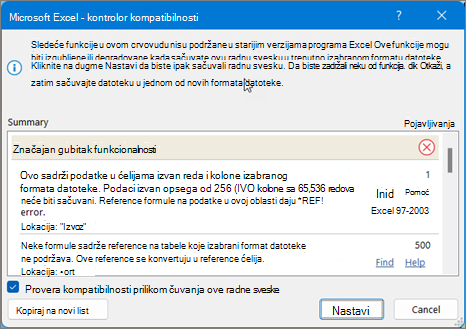
|
| Ova radna sveska sadrži scenarije sa referencama za ćelije izvan ograničenja redova i kolona za izabrani format datoteke. Ovi scenariji neće biti sačuvani u izabranom formatu datoteke. |
Šta to znači: Scenario u radnom listu odnosi se na ćeliju izvan ograničenja redova i kolona programa Excel 97-2003 (65.536 redova sa 256 kolona) i više nije dostupan kada nastavite da čuvate radnu svesku u starijoj verziji programa Excel. Radnja koju treba uraditi:U menadžeru scenarija potražite scenario koji sadrži referencu koja je izvan ograničenja redova i kolona starije verzije programa Excel i promenite referencu tako da njena lokacija bude u okviru ograničenja. Na kartici "Podaci", u grupi "Alatke za podatke" izaberite stavku "Šta akomenadžer scenarija analize>". U polju Scenariji pronađite scenario koji dovodi do problema sa kompatibilnošću i uredite njegovu referencu. |
| Ova radna sveska sadrži datume u formatu kalendara koji nije podržan u izabranom formatu datoteke. Ti datumi će biti prikazani kao datumi gregorijanskog kalendara. |
Šta to znači: Počevši od programa Excel 2007, možete da kreirate prilagođene formate međunarodnih kalendara, kao što su hebrejski lunarni, japanski lunarni, kineski lunarni, kalendar Šaka ere, zodijački kineski, zodijački korejski, Rokuyou lunarni i korejski lunarni. Međutim, ovi formati kalendara nisu podržani u programima Excel 97-2003. Radnja koju treba uraditi: Da biste izbegli gubitak funkcionalnosti, trebalo bi da promenite format kalendara u jezik (ili lokalni standard) koji je podržan u programima Excel 97-2003. |
| Ova radna sveska sadrži datume u formatu kalendara koji izabrani format datoteke ne podržava. Ti datumi se moraju uređivati korišćenjem gregorijanskog kalendara. |
Šta to znači: Počevši od programa Excel 2007, možete da primenite tip kalendara koji nije zapadnjački, kao što su tajski budistički ili arapski hidžra kalendari. U programima Excel 97-2003 ovi tipovi kalendara mogu da se uređuju samo u gregorijanskom kalendaru. Radnja koju treba uraditi: Da biste izbegli gubitak funkcionalnosti, trebalo bi da promenite format kalendara u jezik (ili lokalni standard) koji je podržan u programima Excel 97-2003. |
| Ova radna sveska sadrži više ćelija sa podacima nego što to prethodne verzije programa Excel podržavaju. Ovu radnu svesku nećete moći da otvorite u prethodnim verzijama programa Excel. |
Šta to znači: Počev od programa Excel 2007, ukupan broj dostupnih blokova ćelija (CLB) ograničava dostupna memorija. U programima Excel 97-2003 ukupan broj dostupnih CLB-ova ograničen je na 64.000 CLB-ova u jednoj instanci programa Excel. CLB uključuje 16 redova radnog lista. Ako svi redovi u radnom listu sadrže podatke, imaćete 4096 CLB-ova u radnom listu, a možete da imate samo 16 takvih radnih listova u jednoj instanci programa Excel (bez obzira na broj otvorenih radnih svezaka u programu Excel). Radnja koju treba uraditi: Da biste se uverili da radna sveska ne premašuje ograničenje od 64.000 CLB-ova i da može da se otvori u programima Excel 97-2003, trebalo bi da radite u režimu kompatibilnosti u programu Excel 2007 i novijim verzijama kada radnu svesku sačuvate u formatu datoteke za Excel 97-2003. U režimu kompatibilnosti Excel prati CLB-ove u aktivnoj radnoj svesci. |
| Neke ćelije u ovoj radnoj svesci sadrže mini-grafikone. Mini-grafikoni neće biti sačuvani. |
Šta to znači: U verzijama programa Excel 97-2010, mini-grafikoni se ne prikazuju na radnom listu. Međutim, svi mini-grafikoni će ostati dostupni u radnoj svesci i primenjeni kada se ona ponovo otvori u programu Excel 2010 i novijim verzijama. Radnja koju treba uraditi: U kontroloru kompatibilnosti kliknite na dugme "Pronađi " da biste pronašli ćelije koje sadrže mini-grafikone i izvršite neophodne promene. Na primer, mogli biste da primenite uslovno oblikovanje umesto mini-grafikona ili uz mini-grafikone koji neće biti prikazani u starijoj verziji programa Excel. |
| Ova datoteka je prvobitno sadržala funkcije koje ova verzija programa Excel ne prepoznaje. Ove funkcije neće biti sačuvane. |
Šta to znači: Funkcije korišćene u ovoj radnoj svesci nisu dostupne u verzijama programa Excel starijim od verzije Excel 2007 (Excel 97-2003) i biće izgubljene. Radnja koju treba uraditi: Ako znate koje funkcije možda dovode do ovog problema, uklonite ih ili zamenite ukoliko je moguće, a zatim sačuvajte datoteku u željenom formatu datoteke. |
| U ovoj datoteci prvobitno su se nalazile funkcije koje ova verzija programa Excel nije prepoznala. Te funkcije se ne zadržavaju pri čuvanju OpenXML datoteke u XLSB formatu datoteke ili obrnuto. |
Šta to znači: Funkcije korišćene u ovoj radnoj svesci neće biti dostupne u programu Excel 2007 kada OpenXML datoteku sačuvate u formatu Excel binarne radne sveske (.xlsb) ili obratno. Kada nastavite sa čuvanjem datoteke, funkcije će biti izgubljene. Radnja koju treba uraditi: Ako znate koje funkcije možda dovode do ovog problema, uklonite ih ili zamenite ukoliko je moguće, a zatim sačuvajte datoteku u željenom formatu datoteke. |
| Ova radna sveska sadrži neke grafikone (kao što su "treemaps") koji nisu dostupni u starijim verzijama programa Excel. One će biti uklonjene. |
Šta to znači: Noviji tipovi grafikona, kao što su "treemaps" grafikoni koji su uvedeni u programu Excel 2016, korišćeni u ovoj radnoj svesci, neće biti dostupni u starijim verzijama. Kada nastavite sa čuvanjem datoteke, grafikoni će biti izgubljeni. Radnja koju treba uraditi: Excel će ukloniti sve novije tipove grafikona iz radne sveske ako nastavite da čuvate u starijem formatu datoteke. Ako znate da će korisnici starijih verzija morati da koriste vašu radnu svesku, trebalo bi da razmotrite uklanjanje svih novih tipova grafikona iz radne sveske i da umesto toga koristite standardne tipove grafikona dostupne za sve verzije. Zatim možete da sačuvate datoteku u željenom formatu datoteke. |
Problemi koji dovode do neznatnog gubitka tačnosti
| Problem | Rešenje |
|---|---|
| Neki grafikoni u ovoj radnoj svesci sadrže objekte koji su filtrirani i sada su skriveni. Starije verzije programa Excel neće podržavati mogućnost filtriranja objekata nazad u grafikon. |
Šta to znači: Počevši od programa Excel 2013, možete da sačuvate datoteku koja sadrži skrivene objekte grafikona i zadržite mogućnost da uklonite filtriranje tih skrivenih objekata u sačuvanoj datoteci. U starijim verzijama programa Excel, filtrirani objekti grafikona postaju nedostupni nakon čuvanja datoteke. Radnja koju treba uraditi: Defiltrirajte objekte grafikona na koje ovo utiče pre nego što sačuvate i otvorite datoteku u programu Excel 2010 i starijim verzijama. |
| Modul "Slicer" u ovoj radnoj svesci sadrži postavke koje ne postoje u starijim verzijama programa Excel. Neke postavke modula Slicer neće biti sačuvane. |
Šta to znači: Počevši od programa Excel 2010, moduli "Slicer" pružaju mehanizam filtriranja za izveštaje izvedene tabele. Dodatne postavke modula za sečenje uvedene su u programu Excel 2013. Ove novije postavke modula za sečenje neće se očuvati ako otvorite datoteku u programu Excel 2010, a moduli za sečenje neće funkcionisati u starijim verzijama programa Excel. Radnja koju treba uraditi: Uverite se da svi kojima su potrebne novije postavke modula za sečenje koriste Excel 2013 ili novije verzije. Nemojte čuvati datoteku u Excel 97-2003 formatu. |
| Ova radna sveska sadrži filtere datuma sa novom izabranom opcijom "Celi dani". Starije verzije programa Excel ga ne podržavaju. Korisnici ovih verzija neće moći da osveže vezu za prenos podataka. |
Šta to znači: Počevši od programa Excel 2013, možete da izaberete stavku "Celi dani" kao opciju za brojne filtere datuma. Ako primenite filter sa ovom opcijom na povezani opseg ili izvedenu tabelu, korisnici starijih verzija neće moći da osveže vezu. Radnja koju treba uraditi: Da biste učinili datoteku kompatibilnom, uklonite opciju "Celi dani" iz svih filtera datuma na koje to utiče. |
| Neki grafikoni u ovoj radnoj svesci sadrže linije vodilje koje prethodne verzije ne podržavaju. Ova funkcionalnost će biti uklonjena sa grafikona kada se prikaže u starijim verzijama programa Excel. |
Šta to znači: Počevši od programa Excel 2013, možete da dodate linije vodilje da biste povezali vrednosti oznaka grafikona sa odgovarajućim delovima grafikona. Ovi vizuelni znakovi se neće prikazati u prethodnim verzijama programa Excel. Radnja koju treba uraditi: Da bi grafikon izgledao isto u svim podržanim verzijama programa Excel, zamenite svaku liniju vodilju tako što ćete umetnuti oblik linije i ručno je pozicionirati (kliknite na dugme "Umetni>oblikeilustracija>", a zatim izaberite liniju iz dostupnih opcija). |
| Neki grafikoni u ovoj radnoj svesci sadrže objekte koji su filtrirani i sada su skriveni. Ovi grafikoni će zadržati punu tačnost u izabranom formatu datoteke, ali filtrirani delovi grafikona neće biti sačuvani. |
Šta to znači: Počevši od verzije Excel 2007, filtrirani delovi grafikona se zadržavaju i ostaju skriveni kada se datoteka sačuva u .xlsx formatima datoteke. Međutim, skriveni delovi neće biti zadržani ako se datoteka sačuva u Excel 97-2003 formatu datoteke. Radnja koju treba uraditi: Pre nego što sačuvate datoteku u Excel 97-2003 formatu datoteke, pronađite grafikone na koje ovo utiče i otkrijte filtrirane delove. |
| Ugrađeni objekat u ovom radnom listu nije moguće urediti zato što je kreiran u novijoj verziji sistema Microsoft Office. |
Šta to znači: Počevši od programa Excel 2007, objekti se ugrađuju pomoću novijeg metoda. Ovi objekti su samo za čitanje ako je datoteka koja ih sadrži otvorena u programu Excel 97-2003. Radnja koju treba uraditi:Izbrišite objekat ili obavestite osobe sa kojima delite datoteku da moraju da koriste Excel 2007 ili novije verzije ako žele da budu u mogućnosti da uređuju ugrađeni objekat. |
| Prethodne verzije programa Excel ne podržavaju oblikovanje boje u tekstu zaglavlja i podnožja. Informacije o oblikovanju boje biće prikazane kao čisti tekst u prethodnim verzijama programa Excel. |
Šta to znači: Počev od programa Excel 2007, možete da primenite oblikovanje boja na tekst zaglavlja i podnožja. Nije moguće koristiti oblikovanje boja u zaglavljima i podnožjima u verzijama programa Excel 97-2003. Radnja koju treba uraditi: U kontroloru kompatibilnosti kliknite na dugme "Popravi " ako želite da uklonite oblikovanje boje. 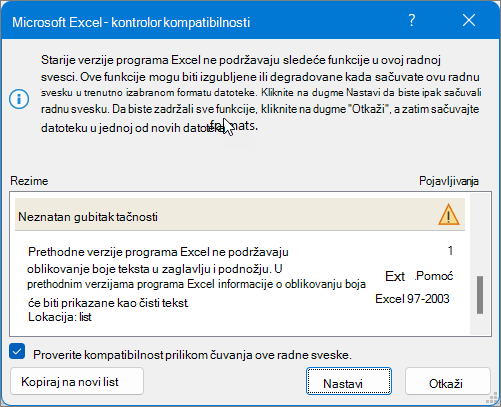
|
| Ova radna sveska sadrži radne listove koji imaju zaglavlja i podnožja na parnim stranicama ili na prvoj stranici. Ova zaglavlja i podnožja stranica ne mogu se prikazati u prethodnim verzijama programa Excel. |
Šta to znači: Počev od programa Excel 2007, imate opciju da prikažete različit tekst zaglavlja i podnožja na parnim stranicama ili na prvoj stranici. Nije moguće prikazati zaglavlja i podnožja parnih stranica ili prve stranice u programima Excel 97-2003, ali ona ostaju dostupna za prikazivanje kada otvorite radnu svesku u programu Excel 2007 i kada ponovo počnete. Radnja koju treba uraditi: Ako često čuvate radnu svesku u Excel 97-2003 formatu datoteke, bilo bi najbolje da navodite zaglavlja i podnožja parnih stranica i prve stranice u toj radnoj svesci. |
| Neke ćelije i stilovi u ovoj radnoj svesci sadrže oblikovanje koje izabrani format datoteke ne podržava. Ova oblikovanja će biti konvertovana u druga, njima najbliža oblikovanja koja su dostupna. |
Šta to znači: Počevši od programa Excel 2007, dostupne su različite opcije za oblikovanje ili stil ćelije, kao što su specijalni efekti i senke. Ove opcije nisu dostupne u programima Excel 97-2003. Radnja koju treba uraditi: Kada nastavite sa čuvanjem radne sveske, Excel primenjuje najbliži dostupan format koji može da bude identičan drugom formatu koji ste primenili na nešto drugo. Da biste izbegli dupliranje formata, možete da promenite ili uklonite oblikovanje ćelija i stilove ćelija koji nisu podržani pre nego što sačuvate radnu svesku u Excel 97-2003 formatu datoteke. |
| Ova radna sveska sadrži više jedinstvenih oblikovanja ćelija nego što to izabrani format datoteke podržava. Neka oblikovanja ćelija neće biti sačuvana. |
Šta to znači: Počevši sa programima Excel 2007, možete da koristite 64.000 jedinstvenih formata ćelija, ali u programima Excel 97-2003 možete da koristite samo 4.000 jedinstvenih formata ćelija. Jedinstveni formati ćelija uključuju sve određene kombinacije oblikovanja koje se primenjuju u radnoj svesci. Radnja koju treba uraditi: Da biste izbegli gubitak određenih formata ćelija za koje želite da budu dostupni u programima Excel 97-2003, možete da uklonite neke formate ćelija koji nisu važni. |
| Ova radna sveska sadrži više jedinstvenih oblikovanja fonta nego što to izabrani format datoteke podržava. Neka oblikovanja fonta neće biti sačuvana. |
Šta to znači: Počevši od programa Excel 2007, dostupno je 1.024 globalnih tipova fonta i možete da ih koristite do 512 po radnoj svesci. Programi Excel 97-2003 podržavaju manje jedinstvenih formata fonta. Radnja koju treba uraditi: Da biste izbegli gubitak određenih formata fonta za koje želite da budu dostupni u programima Excel 97-2003, možete da uklonite neke formate fonta koji nisu važni. |
Potrebna vam je dodatna pomoć?
Možete uvek da postavite pitanje stručnjaku u Excel Tech zajednici ili da potražite pomoć u zajednicama.
Takođe pogledajte
Čuvanje Excel radne sveske tako da bude kompatibilna sa starijim verzijama programa Excel
Oblikovanje i opcije u programu Excel koji se ne prenose u druge formate datoteka